NVP-vProxy: Windows VM FLR mislukt met "Fout tijdens het browsen: 200: Fout ontvangen van vProxy "could not get directory contents:"
Summary: Een Microsoft Windows VM FLR die wordt uitgevoerd via het NetWorker VMware Protection (NVP) vProxy-apparaat kan niet door de inhoud van de directory bladeren vanwege instellingen van de Admin Approval Mode (of verhoogde UAC) op het VM-besturingssysteem ...
This article applies to
This article does not apply to
This article is not tied to any specific product.
Not all product versions are identified in this article.
Symptoms
vProxy File Level Recovery (FLR) voor een Microsoft Windows VM mislukt met de volgende fout:
Error while browsing: 200: Error received from vProxy "could not get directory contents: Unable to retrieve file list from 'host' (vm-moref) path 'path'"
De Windows-VM bevat geen Windows Distributed File System (DFS): NVP vProxy: Virtual Machine FLR mislukt consequent met de melding "Could not get the directory content..."
Cause
Deze fout kan optreden als de Admin Approval Mode (AAM) is ingeschakeld op het besturingssysteem. Dit voorkomt dat een beheerder een FLR uitvoert naar het profiel van de eindgebruiker. Voor alle interacties met User Account Control (UAC) moet de beheerder wachten tot de koppelingsbewerking is voltooid en vervolgens toegang krijgen tot het koppelpunt op de doelcomputer.
Resolution
Er zijn drie opties beschikbaar:
Optie 1:
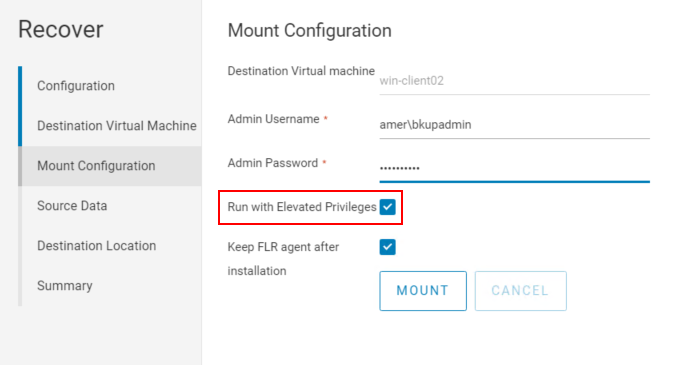
Voer de FLR uit vanuit de NetWorker Web User Interface (NWUI). Er is een optie in het FLR-proces met de naam 'uitvoeren met verhoogde bevoegdheden'. Schakel deze optie in bij het uitvoeren van de FLR. Deze optie is niet beschikbaar in de NetWorker Management Console (NMC).
Optie 2:
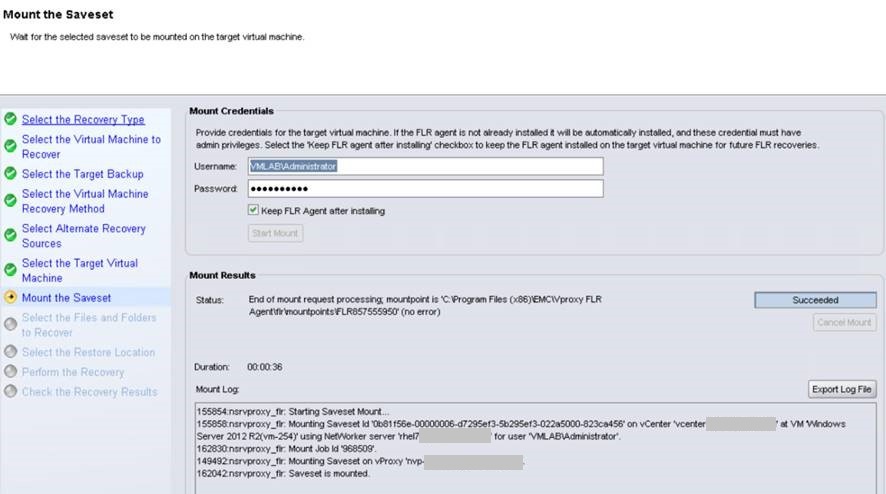
1. Start de FLR-koppeling vanuit de NetWorker Management Console (NMC):
2. Ga niet verder met het terugzetten vanuit de NMC. Meld u aan bij de virtuele machine voor het herstellen van het doel en ga naar "C:\Program Files (x86)\EMC\vProxy FLR Agent\flr\mountpoints" met behulp van Windows Verkenner. Open het koppelpunt voor de koppeling die vanuit de NMC wordt gestart, bijvoorbeeld:
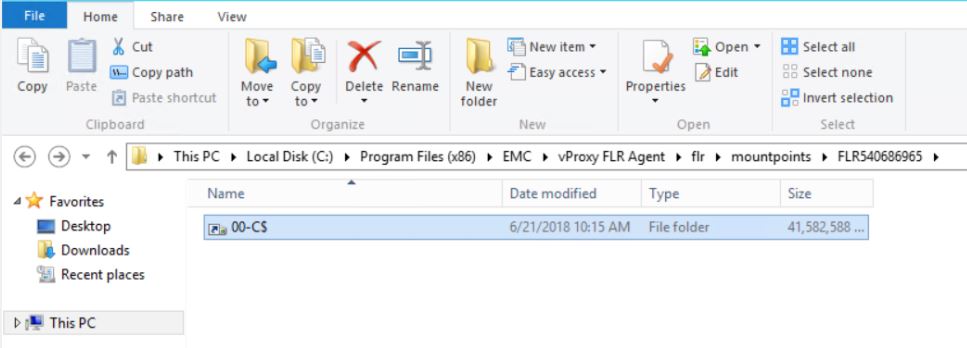
U kunt naar de benodigde mappen/bestanden bladeren en deze naar de virtuele machine kopiëren. Bestanden kunnen ook gekopieerd worden met xcopy : xcopy mountpoint_folder/file recover_destination /EH
3. Als u klaar bent, sluit u de wizard Herstellen in de NMC om het koppelpunt los te koppelen.
: xcopy mountpoint_folder/file recover_destination /EH
3. Als u klaar bent, sluit u de wizard Herstellen in de NMC om het koppelpunt los te koppelen.
Optie 3:
Instant Access-herstel kan ook worden gebruikt als een FLR-tijdelijke oplossing. Dit proces wordt gedocumenteerd onder:
Additional Information
Gebruikersaccountbeheer Goedkeuringsmodus voor beheerders: https://docs.microsoft.com/en-us/windows/security/threat-protection/security-policy-settings/user-account-control-admin-approval-mode-for-the-built-in-administrator-account
Affected Products
NetWorkerProducts
NetWorkerArticle Properties
Article Number: 000044625
Article Type: Solution
Last Modified: 28 Jul 2026
Version: 7
Find answers to your questions from other Dell users
Support Services
Check if your device is covered by Support Services.