프리미어: 전자 견적
Summary: 이 문서에서는 프리미어 전자 견적을 저장, 편집 및 검색하는 방법에 대한 지침을 제공합니다.
This article applies to
This article does not apply to
This article is not tied to any specific product.
Not all product versions are identified in this article.
Instructions
전자 견적 저장
전자 견적은 사용자가 주문을 준비하고 나중에 구매할 수 있도록 저장할 수 있는 방법을 제공합니다. 구매자 역할을 가진 사용자는 승인된 구매자가 검토할 수 있도록 전자 견적을 보낼 수 있습니다. 원하는 제품이 모두 장바구니에 추가되면 "Create eQuote"를 선택합니다(그림 1: 전자 견적 작성).
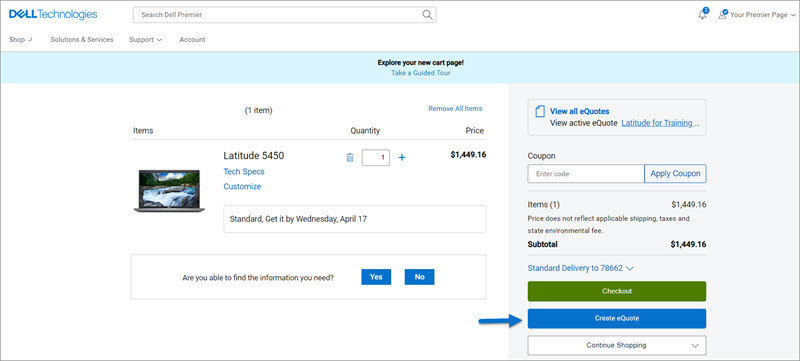
그림 1: 전자 견적 작성
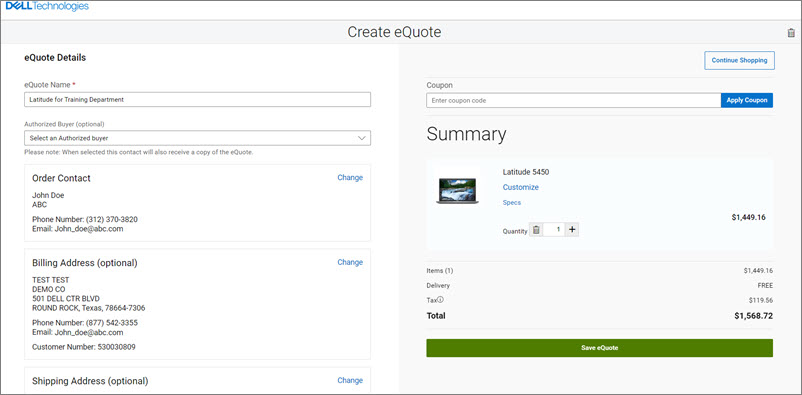
모든 필수 필드를 작성하여 전자 견적을 마무리합니다(그림 2: 전자 견적 저장):
- 전자 견적 이름 지정
- 이 전자 견적을 구매 에이전트 및/또는 다른 수신자에게 이메일로 보내야 하는 경우 해당 필드를 작성합니다. 선택된 승인된 구매자는 프리미어 페이지에서 전자 견적을 승인하거나 구매할 수 있습니다.
- 주문 연락처 정보를 입력/편집합니다.
- 배송 또는 청구 주소(선택 사항)를 입력하면 배송 비용 및 기타 관련 수수료를 계산할 수 있고, 이를 제공하여 주문하는 시간을 절약할 수 있습니다.
- 배송 방법을 선택하여 주문할 때 시간을 절약할 수도 있습니다.
- 필요한 경우 설명 및 메모를 입력합니다(선택 사항).
- 그런 다음 "전자 견적 저장"을 클릭합니다. 나중에 참조할 수 있도록 저장된 전자 견적 정보가 포함된 확인 이메일이 발송됩니다.
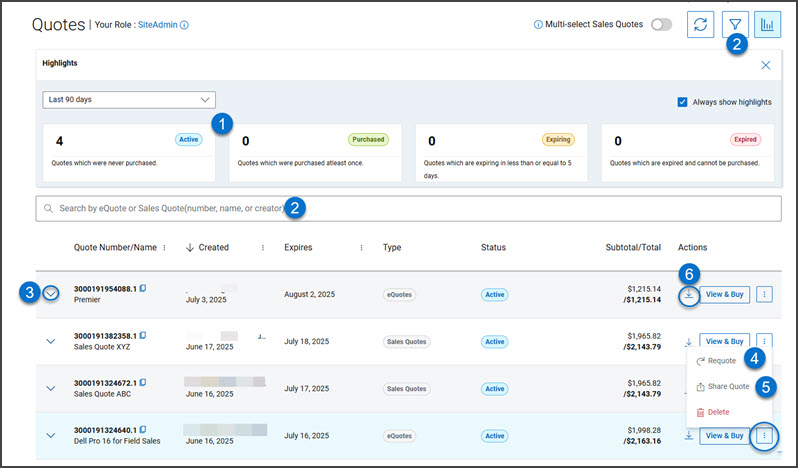
프리미어 홈페이지에서 제공되는 모듈에서 견적을 보고 검색합니다. eQuote는 저장한 개별 사용자 또는 승인된 eQuote 구매자가 검색할 수 있습니다.
- 전자 견적 찾기: 활동 대시보드(1)를 사용하면 활성, 구매, 만료 임박 및 만료된 견적 수와 같은 정보를 빠르게 이용할 수 있습니다. 범주를 클릭하면 선택한 상태에 따라 견적이 필터링되므로 견적을 보다 효과적으로 관리할 수 있습니다. 동적 검색 기능 또는 필터링 옵션(2)을 사용하여 필요한 견적을 찾을 수도 있습니다.
- 전자 견적 구매: 견적을 확장하여 비용 청구 및 배송 주소, 제품 정보, 수량 및 가격 세부 정보와 같은 견적 세부 정보(3)에 액세스할 수 있습니다. 각 활성화된 견적에는 "보기 및 구매" 버튼이 있어 구매를 진행할 수 있습니다. 주문이 접수되면 쿼트 상태가 "구매됨"으로 표시됩니다.
- 재견적: 견적이 활성 상태인 경우 전자 견적을 반복적으로 구매할 수 있습니다. 동일한 내용으로 새 견적을 생성하려면 언제든지 "재견적"(4)을 클릭합니다. 참고: 새 eQuote는 품목 가용성 및 현재 가격 책정에 따라 변경 사항을 반영할 수 있습니다.
- 전자 견적 공유: "견적 공유" 링크(5)를 사용하여 필요한 정보를 입력하기만 하면 선택한 동료에게 전자 견적을 편리하게 이메일로 보낼 수 있습니다.
- 전자 견적 문서 다운로드: 전자 견적 문서(pdf)는 견적 페이지(6)에서 직접 다운로드할 수 있습니다.
편집 기능을 사용하면 기존 eQuote를 수정하고
- 고유한 eQuote 번호를 사용하여 완전히 새로운 eQuote로 다시 저장하거나,
- 또는 기존 eQuote의 버전으로 저장하여 쉽게 추적할 수 있습니다.
옵션 1: 새 eQuote로 저장(새 eQuote 번호)
기존 eQuote를 기반으로 새 eQuote를 생성하려면 View eQuote 페이지에서 "Edit As"를 선택한 다음 "New Quote"를 선택합니다. 이제 시스템, 수량 및 주소 세부 정보를 수정하고 새 eQuote에 이름을 지정할 수 있습니다. 시스템을 변경하려면 "Customize"를 클릭하여 구성 페이지를 다시 열고 새 옵션을 선택한 다음 변경 사항을 저장합니다. 업데이트된 구성은 고유한 eQuote 번호를 가진 새 eQuote로 저장되며 원래 eQuote는 변경되지 않습니다. 원래 eQuote는 만료되거나 삭제될 때까지 쿼트 목록에 남아 있습니다. 이는 eQuote를 다른 프로젝트 또는 법인의 템플릿으로 재사용할 때 이상적입니다.
옵션 2, 신규: 새 버전으로 저장(기존 eQuote 번호에 추가된 버전)
수정된 eQuote를 새 버전으로 저장하여 원래 eQuote 번호에 버전 번호를 추가할 수도 있습니다(예: 340000155996.2). 이렇게 하면 시간 경과에 따른 변경 사항을 쉽게 기록할 수 있습니다. 이전 eQuote 버전은 계속 액세스할 수 있으므로 귀하와 귀하의 팀이 보조를 유지하고 명확한 업데이트 기록을 유지하는 데 도움이 됩니다. 견적 이름, 수량 및 주소를 포함한 모든 필드를 편집할 수 있습니다.
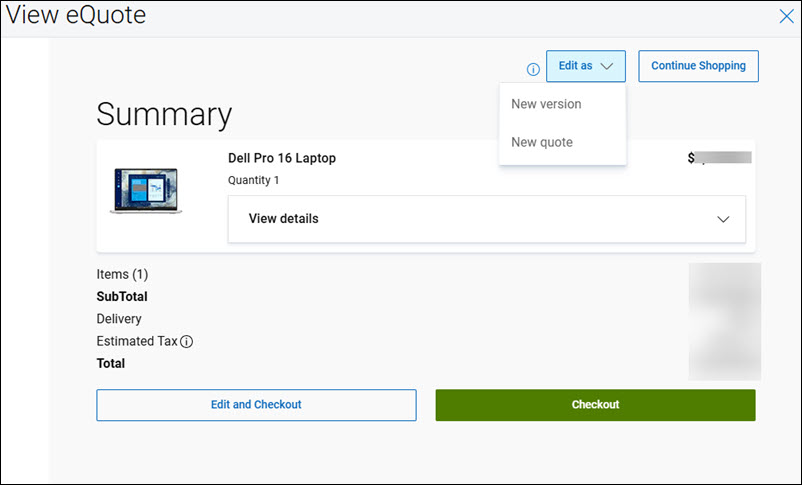
그림 4: eQuote 편집
질문이 있거나 지원이 필요한 경우 프리미어 지원 팀에 문의하십시오.
Article Properties
Article Number: 000103969
Article Type: How To
Last Modified: 18 Apr 2026
Version: 13
Find answers to your questions from other Dell users
Support Services
Check if your device is covered by Support Services.