Premier: Presupuestos electrónicos
Summary: En este artículo, se proporcionan instrucciones sobre cómo guardar, editar y recuperar cotizaciones electrónicas de Premier.
This article applies to
This article does not apply to
This article is not tied to any specific product.
Not all product versions are identified in this article.
Instructions
- Guardar un presupuesto electrónico
- Recuperar un presupuesto electrónico
- Editar un presupuesto electrónico
Guardar un presupuesto
electrónicoLas cotizaciones electrónicas proporcionan una manera para que los usuarios preparen un pedido y lo guarden para comprarlo más adelante. Los usuarios con una función de Shopper pueden enviar una cotización electrónica para que un comprador autorizado la revise. Una vez que todos los productos deseados se agreguen al carrito de compras, seleccione "Create eQuote" (Figura 1: Crear presupuesto electrónico).
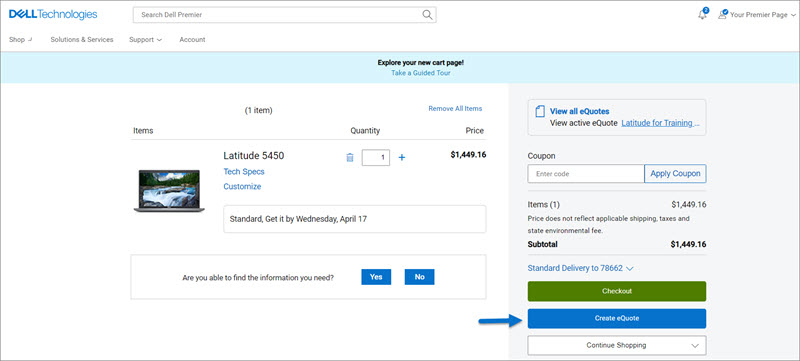
Figura 1: Crear un presupuesto
electrónico Para finalizar el presupuesto electrónico, complete todos los campos obligatorios (Figura 2: Guarde el presupuesto electrónico):
- Especifique el nombre de su presupuesto electrónico
- Si debe enviar este presupuesto electrónico a su agente de compras o a cualquier otro destinatario por correo electrónico, complete los campos correspondientes. El comprador autorizado seleccionado puede aprobar y comprar cotizaciones electrónicas desde la página de Premier.
- Ingrese/edite la información de contacto del pedido
- Al ingresar su dirección de envío o facturación (opcional), nos permite calcular los costos de envío y cualquier otra tarifa aplicable, y al proporcionarla, ahorra tiempo al realizar su pedido.
- Incluso puede seleccionar su método de entrega para ahorrar tiempo al realizar su pedido
- Ingrese la descripción y las notas si es necesario (opcional)
- A continuación, haga clic en "Save eQuote". Recibirá una confirmación por correo electrónico con la información de presupuesto electrónico guardada para referencia futura.
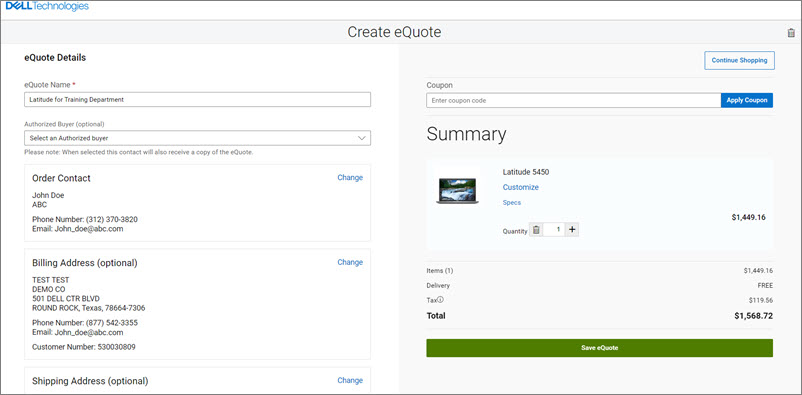
Figura 2: Guarde su presupuesto
electrónico Recupere un presupuesto electrónico
Vea y recupere las cotizaciones desde el módulo disponible en la página principal de Premier. Una cotización electrónica puede ser recuperada por el usuario individual que la guardó o por un cliente o comprador autorizado de cotizaciones electrónicas.
- Buscar presupuesto electrónico: El tablero de actividad (1) le permite acceder rápidamente a información como la cantidad de cotizaciones activas, compradas, próximas a vencer y vencidas. Cuando hace clic en cualquiera de las categorías, las cotizaciones se filtran según el estado seleccionado para que pueda administrar las cotizaciones de manera más eficaz. También puede encontrar las cotizaciones que necesita con la función de búsqueda dinámica o las opciones de filtrado (2).
- Comprar presupuesto electrónico: Las cotizaciones se pueden expandir para proporcionar acceso a la información de los detalles de la cotización, como las direcciones de facturación y envío, la información del producto, la cantidad y los detalles de precios (3). Cada cotización activa tiene un botón "Ver y comprar" que lo lleva a pagar. Una vez que se realiza el pedido, el estado del presupuesto se muestra como "Comprado".
- Recita: Un presupuesto electrónico se puede comprar varias veces, siempre y cuando esté activo. Si desea generar una nueva cotización con el mismo contenido, haga clic en "Recotizar" (4) en cualquier momento. Nota: La nueva cotización electrónica puede reflejar cambios según la disponibilidad del artículo y los precios actuales.
- Compartir presupuesto electrónico: Puede enviar cómodamente una cotización electrónica por correo electrónico a colegas seleccionados simplemente utilizando el enlace "Share Quote" (5) e ingresando la información necesaria.
- Descargar documentos de presupuestos electrónicos: la documentación de presupuestos electrónicos (pdf) está disponible para su descarga directa en la página de presupuestos (6).
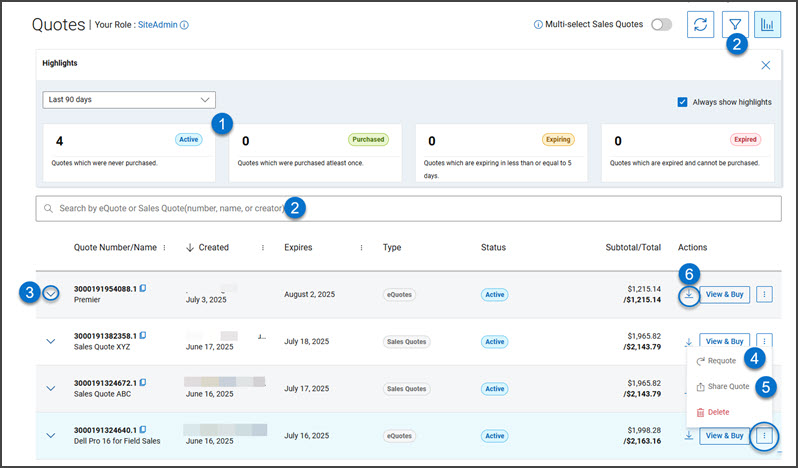
Figura 3: Recuperar presupuestos
electrónicos Editar un presupuesto electrónico
La característica de edición le permite modificar una cotización electrónica existente y
- Vuelva a guardarla como una cotización electrónica nueva con un número de cotización electrónica único,
- O guárdela como una versión de su presupuesto electrónico existente para facilitar el seguimiento.
Opción 1: Guardar como una nueva cotización electrónica (nuevo número de cotización electrónica)
Para crear una nueva cotización electrónica basada en una existente, seleccione "Editar como" y, a continuación, "Nueva cotización" en la página Ver cotización electrónica. Ahora puede modificar los detalles del sistema, la cantidad y la dirección, así como darle un nombre a su nueva cotización electrónica. Para cambiar el sistema, haga clic en "Personalizar" para volver a abrir la página de configuración, seleccione las nuevas opciones y guarde los cambios. La configuración actualizada se guarda como una nueva cotización electrónica con un número de cotización electrónica único, lo que deja la cotización electrónica original sin cambios. El presupuesto electrónico original permanece en la lista de presupuestos hasta que venza o se elimine. Esto es ideal cuando se reutiliza un presupuesto electrónico como plantilla para un proyecto o entidad diferente.
Opción 2, NUEVA: Guardar como una versión nueva (versión agregada al número de cotización electrónica existente)
También puede guardar una cotización electrónica modificada como una nueva versión, lo que agrega un número de versión al número de cotización electrónica original (por ejemplo, 340000155996.2). Esto le permite mantener fácilmente un registro de los cambios a lo largo del tiempo. Las versiones anteriores de eQuote siguen siendo accesibles, lo que lo ayuda a usted y a su equipo a mantenerse alineados y mantener un historial claro de actualizaciones. Puede editar todos los campos, incluidos el nombre de la cotización, la cantidad y las direcciones.
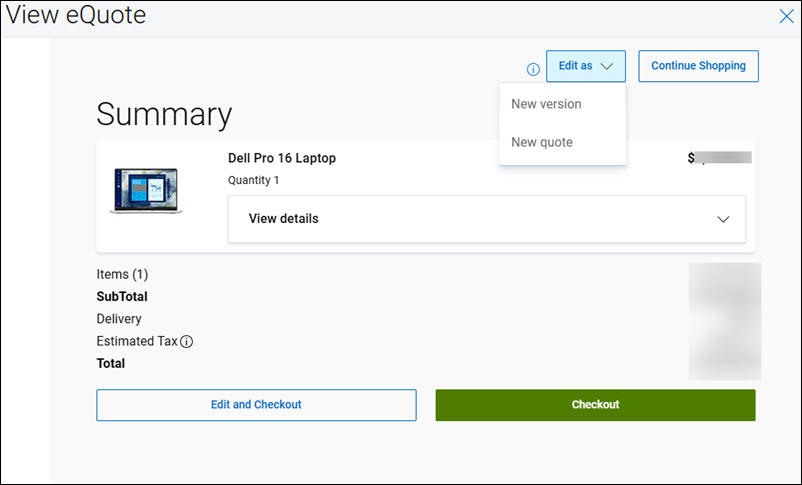
Figura 4: Editar cotizaciones electrónicas
Si tiene preguntas o necesita ayuda, comuníquese con los equipos de soporte de Premier
Article Properties
Article Number: 000103969
Article Type: How To
Last Modified: 18 Apr 2026
Version: 13
Find answers to your questions from other Dell users
Support Services
Check if your device is covered by Support Services.