Premier: Oferty online
Summary: Ten artykuł zawiera instrukcje zapisywania, edytowania i pobierania ofert online Premier.
This article applies to
This article does not apply to
This article is not tied to any specific product.
Not all product versions are identified in this article.
Instructions
Zapisz ofertę
elektronicznąOferty online umożliwiają przygotowanie zamówienia i zapisanie go do późniejszego zakupu. Użytkownicy z rolą kupującego mogą wysłać ofertę elektroniczną do sprawdzenia przez upoważnionego nabywcę. Po dodaniu wszystkich żądanych produktów do koszyka wybierz opcję "Utwórz ofertę online" (Rysunek 1: Utwórz ofertę online).
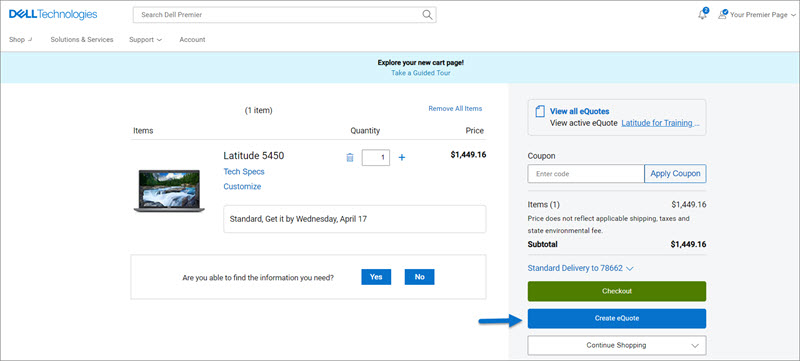
Rysunek 1. Tworzenie oferty
online Sfinalizuj ofertę, wypełniając wszystkie wymagane pola (Rysunek 2: Zapisz ofertę online):
- Nazwij swoją ofertę online
- Jeśli musisz wysłać tę ofertę eQuote do swojego działu zakupów lub innego odbiorcy pocztą e-mail, wypełnij odpowiednie pola. Wybrany Upoważniony nabywca może zatwierdzać oferty online i kupować je na stronie Premier.
- Wprowadź/edytuj dane kontaktowe zamówienia
- Podając adres dostawy lub rozliczeniowy (opcjonalnie), umożliwiasz nam obliczenie kosztów wysyłki i wszelkich innych obowiązujących opłat, a podając go, oszczędzasz czas podczas składania zamówienia.
- Możesz nawet wybrać metodę dostawy, aby zaoszczędzić czas podczas składania zamówienia
- Wprowadź opis i uwagi (opcjonalnie)
- Następnie kliknij przycisk "Zapisz ofertę eQuote". Otrzymasz wiadomość e-mail z potwierdzeniem i zapisanymi informacjami o ofertach online do wykorzystania w przyszłości.
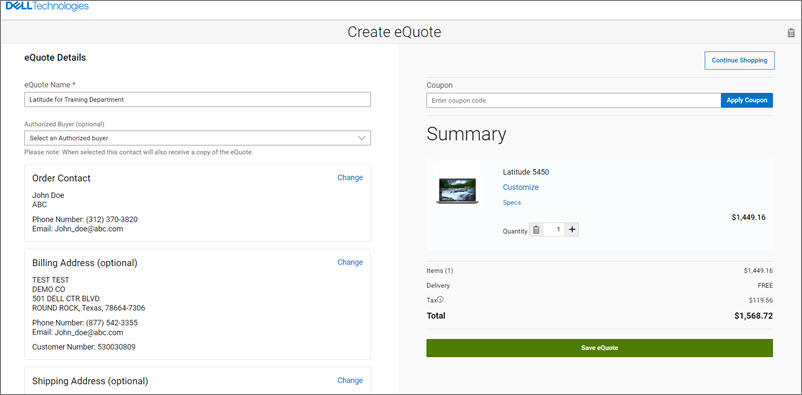
Rysunek 2: Zapisz swoją ofertę
onlinePobierz ofertę online
Przeglądaj i wykorzystuj swoje oferty z modułu dostępnego na stronie głównej Premier. Ofertę eQuote może pobrać indywidualny użytkownik, który ją zapisał, lub upoważniony kupujący lub nabywca oferty eQuote.
- Znajdź ofertę online: Pulpit nawigacyjny aktywności (1) umożliwia szybki dostęp do informacji, takich jak liczba aktywnych, zakupionych, zbliżających się wygaśnięcia i wygasłych ofert. Po kliknięciu dowolnej kategorii oferty są filtrowane na podstawie wybranego stanu, co pozwala efektywniej zarządzać ofertami. Możesz również znaleźć potrzebne oferty za pomocą funkcji dynamicznego wyszukiwania lub opcji filtrowania (2).
- Kup ofertę online: Wyceny można rozszerzyć, aby zapewnić dostęp do szczegółowych informacji o wycenach, takich jak adresy rozliczeniowe i wysyłkowe, informacje o produkcie, ilość i szczegóły cen (3). Każda aktywna oferta ma przycisk "Wyświetl i kup", który prowadzi do kasy. Po złożeniu zamówienia stan wyceny jest wyświetlany jako "Zakupione".
- Ponownie wycenij: Oferty online można kupować wielokrotnie, dopóki jest aktywna. Jeśli chcesz wygenerować nową wycenę o tej samej treści, kliknij w dowolnym momencie "Wyceń ponownie" (4). Uwaga: Nowa oferta eQuote może uwzględnić zmiany w zależności od dostępności towaru i bieżącej ceny.
- Udostępnij ofertę eQuote: Możesz wygodnie wysłać ofertę elektroniczną do wybranych współpracowników, po prostu korzystając z łącza "Udostępnij wycenę" (5) i wprowadzając niezbędne informacje.
- Pobieranie dokumentów ofert online: dokumentacja ofert online (pdf) jest dostępna do bezpośredniego pobrania ze strony oferty (6).
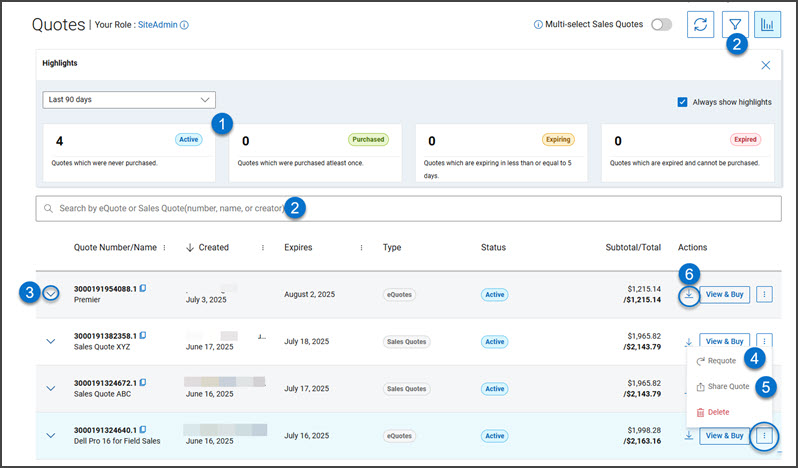
Rysunek 3: Pobieranie ofert
online Edytowanie ofert online
Funkcja edycji umożliwia modyfikowanie istniejącej oferty online i
- Możesz zapisać ją ponownie jako zupełnie nową ofertę online z unikatowym numerem oferty online;
- Możesz też zapisać ją jako wersję istniejącej oferty eQuote w celu łatwego śledzenia.
Opcja 1: Zapisz jako nową ofertę online (nowy numer oferty online)
Aby utworzyć nową ofertę elektroniczną na podstawie istniejącej, wybierz opcję "Edytuj jako", a następnie "Nowa oferta" na stronie Wyświetl ofertę online. Możesz teraz zmodyfikować system, liczbę i dane adresowe, a także nadać nowej ofercie eQuote nazwę. Aby zmienić system, kliknij przycisk "Dostosuj" w celu ponownego otwarcia strony konfiguracji, wybierz nowe opcje i zapisz zmiany. Zaktualizowana konfiguracja zostanie zapisana jako nowa oferta online z unikatowym numerem oferty online, pozostawiając pierwotną ofertę bez zmian. Oryginalna oferta online pozostanie na liście ofert aż do utraty ważności lub usunięcia. Jest to idealne rozwiązanie w przypadku ponownego wykorzystania oferty online jako szablonu dla innego projektu lub podmiotu.
Opcja 2, NOWOŚĆ: Zapisz jako nową wersję (wersja dodana do istniejącego numeru oferty online)
Zmodyfikowaną ofertę online można również zapisać jako nową wersję, co spowoduje dodanie numeru wersji do pierwotnego numeru oferty online (na przykład 340000155996.2). Pozwala to na łatwe prowadzenie rejestru zmian w czasie. Poprzednie wersje ofert online są nadal dostępne, co pomaga Tobie i Twojemu zespołowi zachować spójność i przejrzystą historię aktualizacji. Możesz edytować wszystkie pola, w tym nazwę wyceny, ilość i adresy.
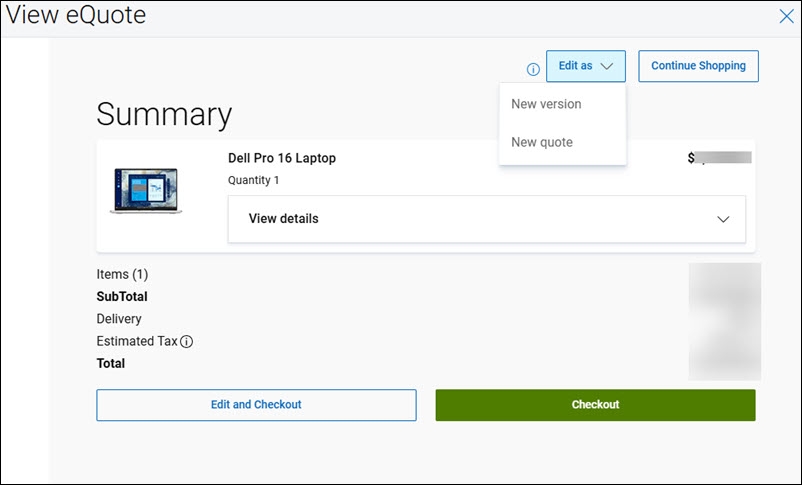
Rysunek 4: Edytowanie ofert online
Jeśli masz pytania lub potrzebujesz pomocy, skontaktuj się z działem pomocy technicznej Premier
Article Properties
Article Number: 000103969
Article Type: How To
Last Modified: 18 Apr 2026
Version: 13
Find answers to your questions from other Dell users
Support Services
Check if your device is covered by Support Services.