Premier: Elektronické cenové nabídky
Summary: Tento článek obsahuje pokyny k ukládání, úpravám a vyhledávání elektronických cenových nabídek Premier.
This article applies to
This article does not apply to
This article is not tied to any specific product.
Not all product versions are identified in this article.
Instructions
- Uložit elektronickou cenovou nabídku
- Získání elektronické cenové nabídky
- Úprava elektronické cenové nabídky
Uložit elektronickou cenovou nabídku
Elektronické cenové nabídky umožňují uživatelům připravit objednávku a uložit ji pro pozdější nákup. Uživatelé s rolí Nakupující mohou oprávněnému kupujícímu odeslat elektronickou cenovou nabídku ke kontrole. Po přidání všech požadovaných produktů do vozíku vyberte možnost "Vytvořit elektronickou cenovou nabídku" (obrázek 1: Vytvořit elektronickou cenovou nabídku).
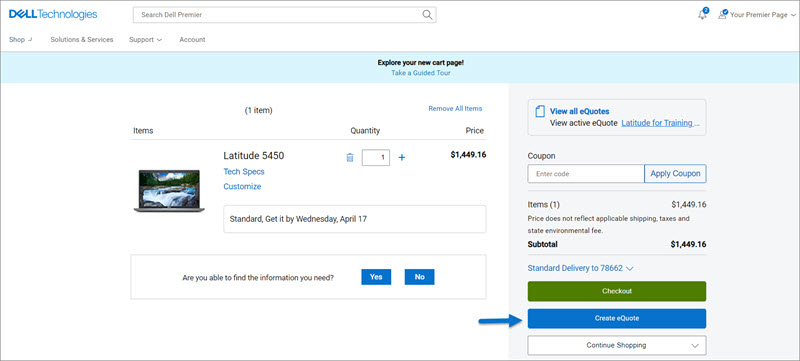
Obrázek 1: Vytvoření elektronické cenové nabídky
Vyplňte všechna povinná pole a dokončete elektronickou cenovou nabídku (Obrázek 2: Uložte elektronickou cenovou nabídku):
- Zadejte název elektronické cenové nabídky
- Máte-li tuto elektronickou cenovou nabídku odeslat nákupnímu zástupci nebo jinému příjemci e-mailem, vyplňte příslušná pole. Zvolený oprávněný kupující může schvalovat a nakupovat elektronické cenové nabídky mimo stránku Premier.
- Vložení/úprava kontaktních údajů objednávky
- Zadáním své dodací nebo fakturační adresy (nepovinné) nám umožníte vypočítat náklady na dopravu a případné další příslušné poplatky a jejím poskytnutím ušetříte čas při zadávání objednávky.
- Můžete si dokonce vybrat způsob doručení, abyste ušetřili čas při zadávání objednávky.
- Podle potřeby zadejte popis a poznámky (nepovinné)
- Poté klikněte na tlačítko Uložit elektronickou cenovou nabídku. Obdržíte potvrzení e-mailem s uloženými informacemi o elektronické cenové nabídce pro budoucí použití.
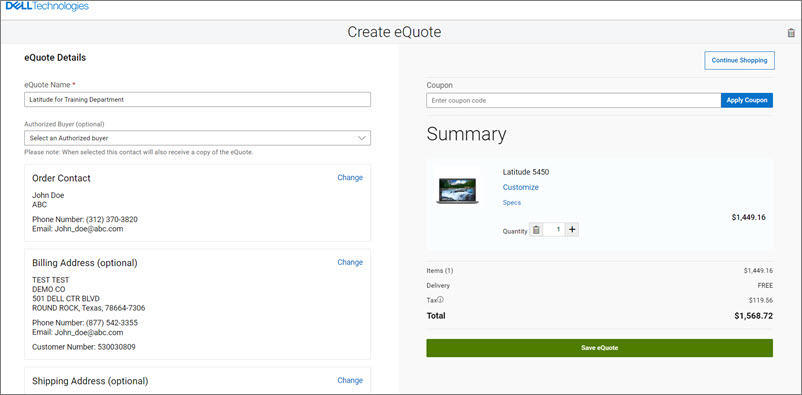
Obrázek 2: Uložit elektronickou cenovou nabídku
Vyhledat elektronickou cenovou nabídku
Nabídky můžete zobrazovat a vyhledávat v modulu, který je k dispozici na domovské stránce Premier. Elektronickou cenovou nabídku si mohou stáhnout jednotliví uživatelé, kteří ji uložili, nebo autorizovaný kupující nebo zákazník elektronické cenové nabídky.
- Najít elektronickou cenovou nabídku: Řídicí panel aktivity (1) umožňuje rychlý přístup k informacím, jako je počet aktivních, zakoupených, blížících se expirací a expirovaných nabídek. Po kliknutí na kteroukoli z kategorií se cenové nabídky filtrují na základě vybraného stavu, takže můžete nabídky spravovat efektivněji. Nabídky, které potřebujete, můžete také najít pomocí funkce dynamického vyhledávání nebo možností filtrování (2).
- Zakoupení elektronické cenové nabídky: Cenové nabídky lze rozbalit a získat tak přístup k podrobnostem cenové nabídky, jako jsou fakturační a dodací adresy, informace o produktu, množství a podrobnosti o cenách (3). Každá aktivní nabídka má tlačítko "Zobrazit a koupit", které vás dovede k pokladně. Po vložení objednávky se stav cenové nabídky zobrazí jako "Zakoupeno".
- Uvozovka: Dokud je cenová nabídka aktivní, lze elektronickou cenovou nabídku zakoupit opakovaně. Chcete-li vygenerovat novou cenovou nabídku se stejným obsahem, klikněte kdykoli na tlačítko "Znovu cenovou nabídku" (4). Poznámka: Nová elektronická cenová nabídka může odrážet změny v závislosti na dostupnosti položky a aktuálních cenách.
- Sdílet elektronickou cenovou nabídku: Elektronickou cenovou nabídku můžete vybraným kolegům pohodlně zaslat e-mailem jednoduše pomocí odkazu "Sdílet nabídku" (5) a zadáním potřebných informací.
- Stažení dokumentů k elektronickým cenovým nabídkám: Dokumentace k elektronické cenové nabídce (pdf) je k dispozici k přímému stažení ze stránky Cenová nabídka (6).
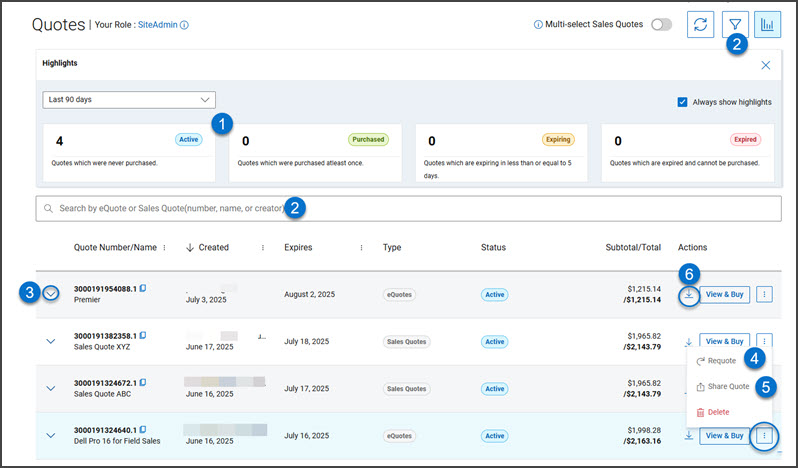
Obrázek 3: Vyhledat elektronické cenové nabídky
Upravit elektronickou cenovou nabídku
Funkce úpravy umožňuje existující elektronickou cenovou nabídku upravit a
- Buď ji znovu uložte jako zcela novou elektronickou cenovou nabídku s jedinečným číslem elektronické cenové nabídky,
- Nebo ji uložte jako verzi stávající elektronické cenové nabídky a lze ji snadno sledovat.
1. možnost: Uložit jako novou elektronickou cenovou nabídku (nové číslo elektronické cenové nabídky)
Chcete-li vytvořit novou elektronickou cenovou nabídku na základě stávající cenové nabídky, zvolte na stránce Zobrazit elektronickou cenovou nabídku možnost "Upravit jako" a poté "Nová cenová nabídka". Nyní můžete upravit údaje o systému, množství a adrese a také novou elektronickou cenovou nabídku pojmenovat. Chcete-li změnit systém, kliknutím na "Přizpůsobit" znovu otevřete stránku konfigurace, vyberte nové možnosti a uložte změny. Aktualizovaná konfigurace se uloží jako nová elektronická cenová nabídka s jedinečným číslem a původní elektronická cenová nabídka zůstane beze změny. Původní elektronická cenová nabídka zůstane v seznamu cenových nabídek, dokud nevyprší její platnost nebo ji neodstraníte. To je ideální v případě, že elektronickou cenovou nabídku opakovaně použijete jako šablonu pro jiný projekt nebo subjekt.
Možnost 2, NOVINKA: Uložit jako novou verzi (verze přidaná ke stávajícímu číslu elektronické cenové nabídky)
Upravenou elektronickou cenovou nabídku můžete také uložit jako novou verzi, která k původnímu číslu elektronické cenové nabídky přidá číslo verze (například 340000155996.2). To vám umožní snadno vést záznamy o změnách v průběhu času. Předchozí verze elektronických cenových nabídek zůstávají přístupné, takže vy i váš tým můžete zůstat v obraze a udržovat jasnou historii aktualizací. Můžete upravit všechna pole, včetně názvu cenové nabídky, množství a adres.
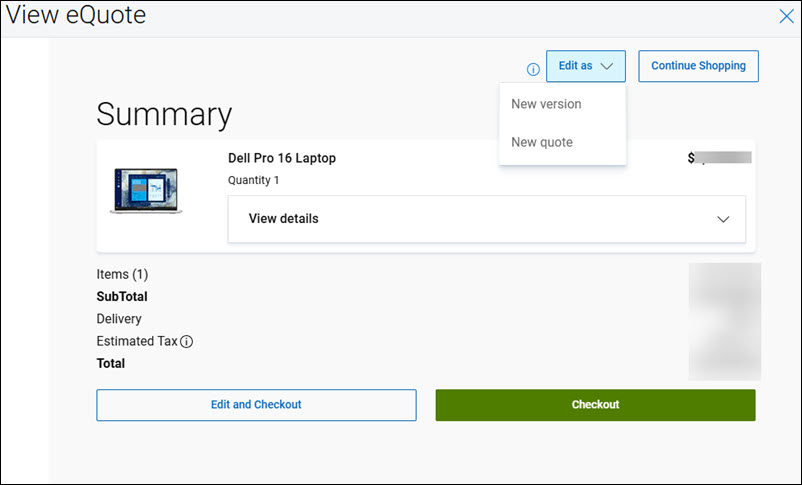
Obrázek 4: Úprava elektronických cenových nabídek
Pokud máte dotazy nebo potřebujete pomoc, obraťte se na týmy podpory Premier
Article Properties
Article Number: 000103969
Article Type: How To
Last Modified: 18 Apr 2026
Version: 13
Find answers to your questions from other Dell users
Support Services
Check if your device is covered by Support Services.