Premier: E-tilbud
Summary: Denne artikkelen inneholder instruksjoner om hvordan du lagrer, redigerer og henter Premier e-tilbud.
This article applies to
This article does not apply to
This article is not tied to any specific product.
Not all product versions are identified in this article.
Instructions
Lagre et e-tilbud
Med e-tilbud kan brukere klargjøre en bestilling og lagre den for kjøp senere. Brukere med en Kunde-rolle kan sende et e-tilbud til gjennomgang av en autorisert kjøper. Når alle ønskede produkter er lagt i handlevognen, velger du Opprett e-tilbud (figur 1: Opprett e-tilbud).
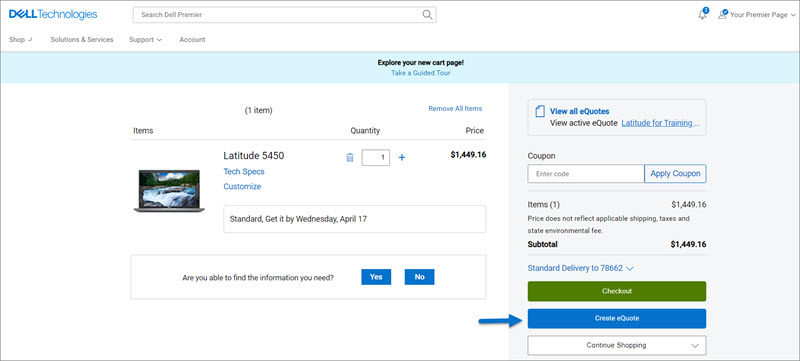
Figur 1: Opprett et e-tilbud
Fullfør e-tilbudet ved å fylle ut alle obligatoriske felt (figur 2: Lagre e-tilbudet):
- Spesifiser navnet for e-tilbudet
- Hvis du må sende dette e-tilbudet til innkjøpsagenten din og/eller en annen mottaker via e-post, fyller du ut de aktuelle feltene. Den valgte autoriserte kjøperen kan godkjenne og kjøpe e-tilbud fra Premier-siden.
- Angi/redigere kontaktinformasjon for bestillingen
- Ved å skrive inn leverings- eller faktureringsadressen din (valgfritt), gjør du det mulig for oss å beregne leveringskostnader og andre gjeldende avgifter, og ved å oppgi den sparer du tid når du bestiller.
- Du kan til og med velge leveringsmetode for å spare tid når du legger inn bestillingen
- Skriv inn beskrivelse og merknader ved behov (valgfritt)
- Klikk deretter på Lagre e-tilbud. Du mottar en e-postbekreftelse med den lagrede e-tilbudsinformasjonen for fremtidig referanse.
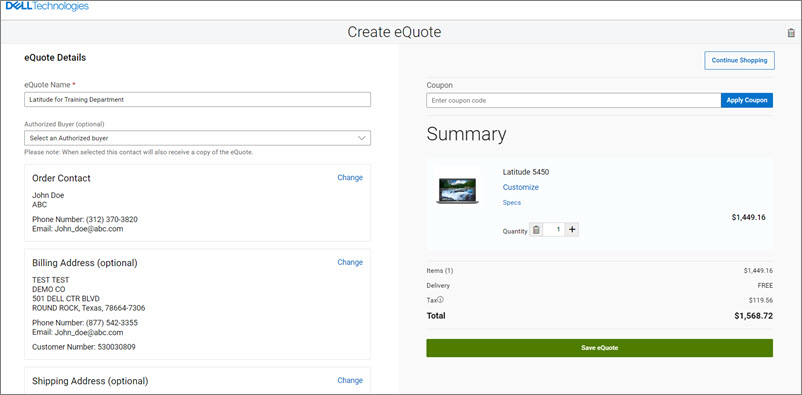
Figur 2: Lagre e-tilbudet
Hent et e-tilbud
Se og hent tilbudene dine fra modulen som er tilgjengelig på Premier-hjemmesiden. Et e-tilbud kan hentes av den individuelle brukeren som lagret det, eller av en autorisert kjøper av e-tilbud.
- Finn e-tilbud: Aktivitetsdashbordet (1) gir deg rask tilgang til informasjon som antall aktive, kjøpte, nærmer seg utløpsdato og utløpte tilbud. Når du klikker en av kategoriene, filtreres tilbudene basert på den valgte statusen, slik at du kan behandle tilbud mer effektivt. Du kan også finne tilbudene du trenger med den dynamiske søkefunksjonen eller filtreringsalternativene (2).
- Kjøp e-tilbud: Tilbud kan utvides for å gi tilgang til informasjon om tilbudsdetaljer, for eksempel fakturerings- og leveringsadresse, produktinformasjon, antall og prisdetaljer (3). Hvert aktive tilbud har en "View and Buy"-knapp som fører deg til å sjekke ut. Når bestillingen er lagt inn, vises tilbudsstatusen som "Kjøpt".
- Sitat på nytt: Et e-tilbud kan kjøpes flere ganger så lenge tilbudet er aktivt. Hvis du vil generere et nytt tilbud med samme innhold, klikker du på "Requote" (4) når som helst. Merk: Det nye e-tilbudet kan gjenspeile endringer basert på varetilgjengelighet og gjeldende priser.
- Del e-tilbud: Du kan enkelt sende et e-tilbud via e-post til utvalgte kolleger ved å bruke koblingen Del tilbud (5) og skrive inn den nødvendige informasjonen.
- Last ned e-tilbudsdokumenter: Dokumentasjon for e-tilbud (pdf) kan lastes ned direkte fra tilbudssiden (6).
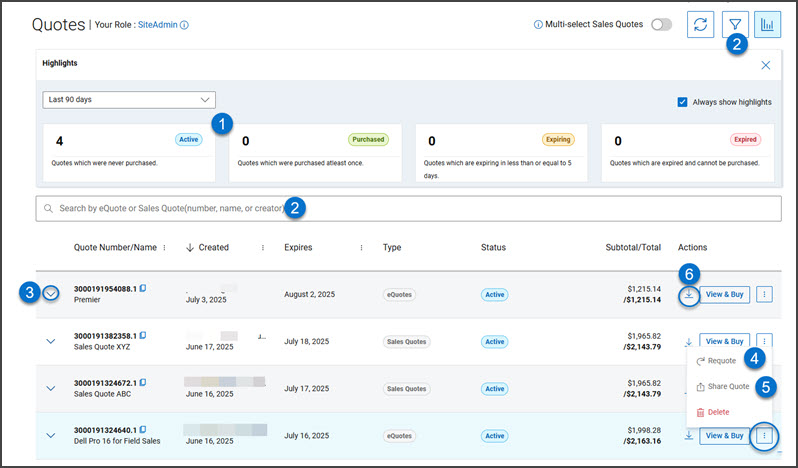
Figur 3: Hente e-tilbud
Redigere et e-tilbud
Du kan bruke redigeringsfunksjonen til å endre et eksisterende e-tilbud og
- Du kan enten lagre det på nytt som et helt nytt e-tilbud med et unikt e-tilbudsnummer,
- Eller lagre det som en versjon av ditt eksisterende e-tilbud for enkel sporing.
Alternativ 1: Lagre som et nytt e-tilbud (nytt e-tilbudsnummer)
Hvis du vil opprette et nytt e-tilbud basert på et eksisterende, velger du "Rediger som" og deretter "Nytt tilbud" på siden Vis e-tilbud. Du kan nå endre system-, antall- og adressedetaljer samt gi det nye e-tilbudet et navn. For å endre systemet, klikk "Tilpass" for å åpne konfigurasjonssiden på nytt, velg de nye alternativene og lagre endringene. Den oppdaterte konfigurasjonen lagres som et nytt e-tilbud med et unikt e-tilbudsnummer, slik at det opprinnelige e-tilbudet forblir uendret. Det opprinnelige e-tilbudet forblir i tilbudslisten til det utløper eller slettes. Dette er ideelt når du bruker et e-tilbud på nytt som en mal for et annet prosjekt eller en annen enhet.
Alternativ 2, NYTT: Lagre som en ny versjon (versjon lagt til i eksisterende e-tilbudsnummer)
Du kan også lagre et endret e-tilbud som en ny versjon, noe som legger til et versjonsnummer i tillegg til det opprinnelige e-tilbudsnummeret (for eksempel 340000155996.2). Dette gjør at du enkelt kan holde oversikt over endringer over tid. Tidligere e-tilbudsversjoner forblir tilgjengelige, noe som hjelper deg og teamet ditt med å holde dere på linje og opprettholde en oversiktlig oppdateringshistorikk. Du kan redigere alle felt, inkludert tilbudsnavn, antall og adresser.
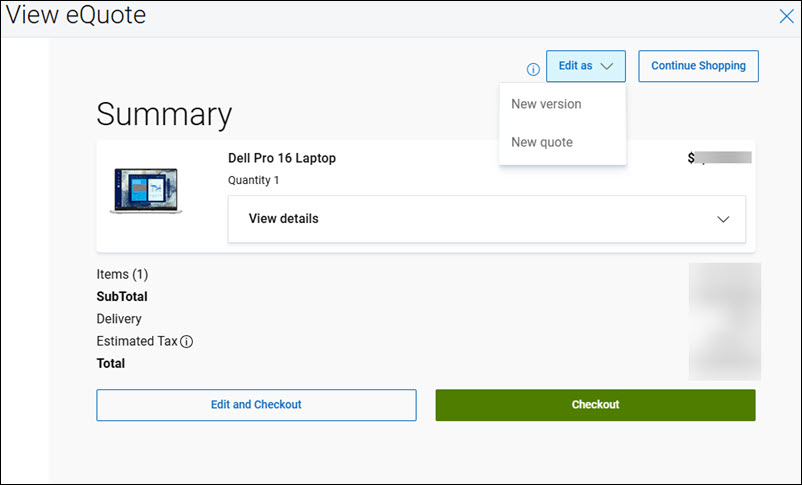
Figur 4: Rediger e-tilbud
Hvis du har spørsmål eller trenger hjelp, kan du ta kontakt med Premier-støtteteamene
Article Properties
Article Number: 000103969
Article Type: How To
Last Modified: 18 Apr 2026
Version: 13
Find answers to your questions from other Dell users
Support Services
Check if your device is covered by Support Services.