นายกรัฐมนตรี: อีโคนเชอต
Summary: บทความนี้ให้คําแนะนําเกี่ยวกับวิธีการบันทึก แก้ไข และดึงข้อมูล eQuotes แบบพรีเมียร์
This article applies to
This article does not apply to
This article is not tied to any specific product.
Not all product versions are identified in this article.
Instructions
บันทึก eQuote
eQuotes เป็นวิธีสําหรับผู้ใช้ในการเตรียมคําสั่งซื้อและบันทึกไว้เพื่อซื้อในภายหลัง ผู้ใช้ที่มีบทบาทนักช้อปจะส่ง eQuote เพื่อให้ Authorized Buyer ตรวจสอบได้ เมื่อเพิ่มผลิตภัณฑ์ที่ต้องการทั้งหมดลงในรถเข็นของคุณแล้ว ให้เลือก "สร้าง eQuote" (รูปที่ 1: สร้าง eQuote)
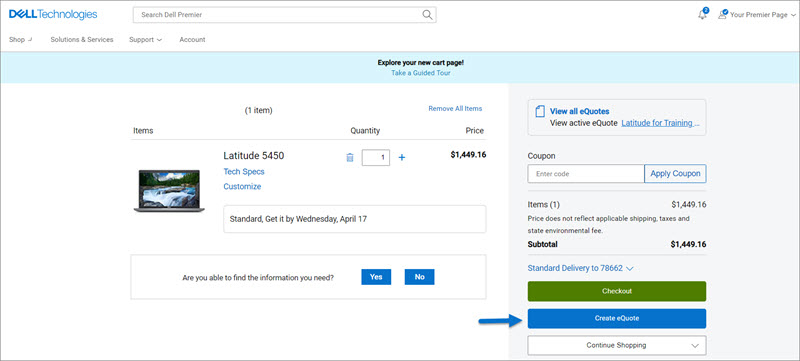
รูปที่ 1: สร้าง eQuote
สรุป eQuote โดยกรอกข้อมูลในฟิลด์ที่จําเป็นทั้งหมด (รูปที่ 2: บันทึก eQuote ของคุณ):
- ระบุชื่อ eQuote ของคุณ
- หากคุณต้องส่ง eQuote นี้ไปยังตัวแทนจัดซื้อและ/หรือผู้รับรายอื่นทางอีเมล ให้กรอกข้อมูลในฟิลด์ที่เหมาะสม Authorized Buyer ที่เลือกจะอนุมัติและซื้อ eQuotes ได้จากหน้าพรีเมียร์ได้
- ป้อน/แก้ไขข้อมูลติดต่อคําสั่งซื้อ
- การป้อนที่อยู่สําหรับจัดส่งหรือที่อยู่สําหรับการเรียกเก็บเงิน (ไม่บังคับ) จะช่วยให้เราสามารถคํานวณค่าจัดส่งและค่าธรรมเนียมอื่นๆ ที่เกี่ยวข้องได้ และการระบุที่อยู่ดังกล่าวจะช่วยประหยัดเวลาในการทําการสั่งซื้อ
- คุณยังสามารถเลือกวิธีการจัดส่งเพื่อประหยัดเวลาในการทําการสั่งซื้อ
- ป้อนคําอธิบายและหมายเหตุหากจําเป็น (ไม่บังคับ)
- จากนั้นคลิก "บันทึก eQuote" คุณจะได้รับอีเมลยืนยันพร้อมข้อมูล eQuote ที่บันทึกไว้เพื่อใช้อ้างอิงในอนาคต
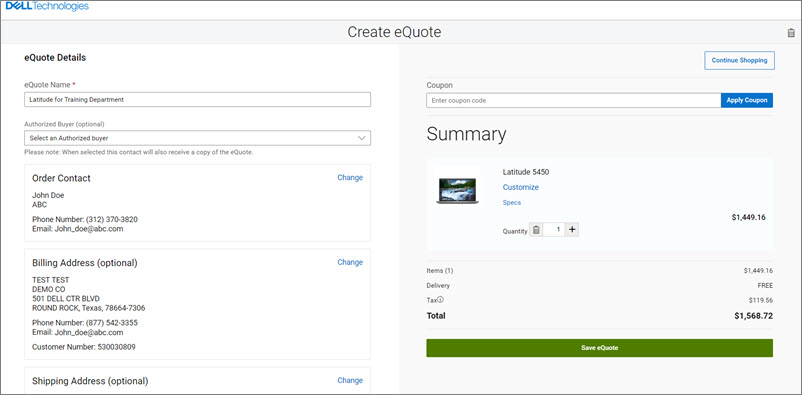
รูปที่ 2: บันทึก eQuote
ของคุณดึง eQuote
ดูและดึงใบเสนอราคาของคุณจากโมดูลที่มีอยู่ในหน้าแรกของพรีเมียร์ ผู้ใช้แต่ละรายที่บันทึก eQuote สามารถเรียกคืนได้ หรือโดยผู้ซื้อหรือผู้ซื้อ eQuote ที่ได้รับอนุญาต
- ค้นหา eQuote: แดชบอร์ดกิจกรรม (1) ช่วยให้คุณเข้าถึงข้อมูลได้อย่างรวดเร็ว เช่น จํานวนใบเสนอราคาที่ใช้งานอยู่ ที่ซื้อ ใกล้หมดอายุ และใบเสนอราคาที่หมดอายุ เมื่อคุณคลิกหมวดหมู่ใดๆ ใบเสนอราคาจะถูกกรองตามสถานะที่เลือก เพื่อให้คุณสามารถจัดการใบเสนอราคาได้อย่างมีประสิทธิภาพมากขึ้น คุณยังสามารถค้นหาคําพูดที่คุณต้องการได้ด้วยคุณสมบัติการค้นหาแบบไดนามิกหรือตัวเลือกการกรอง (2)
- ซื้อ eQuote: สามารถขยายใบเสนอราคาเพื่อให้เข้าถึงข้อมูลรายละเอียดใบเสนอราคา เช่น ที่อยู่สําหรับการเรียกเก็บเงินและที่อยู่จัดส่ง ข้อมูลผลิตภัณฑ์ ปริมาณ และรายละเอียดราคา (3) ใบเสนอราคาที่ใช้งานอยู่แต่ละรายการมีปุ่ม "ดูและซื้อ" ที่นําคุณไปสู่การชําระเงิน เมื่อทําการสั่งซื้อแล้ว สถานะใบเสนอราคาจะแสดงเป็น "ซื้อแล้ว"
- อ้างใหม่: สามารถซื้อ eQuote ได้ซ้ําได้ตราบเท่าที่ใบเสนอราคายังทํางานอยู่ หากคุณต้องการสร้างใบเสนอราคาใหม่ที่มีเนื้อหาเดียวกัน ให้คลิก "Requote" (4) ได้ตลอดเวลา หมายเหตุ: eQuote ใหม่อาจสะท้อนถึงการเปลี่ยนแปลงตามความพร้อมของสินค้าและราคาปัจจุบัน
- แบ่งปัน eQuote: คุณสามารถส่งอีเมล eQuote ไปยังเพื่อนร่วมงานที่เลือกได้อย่างสะดวกโดยใช้ลิงก์ "แบ่งปันใบเสนอราคา" (5) และป้อนข้อมูลที่จําเป็น
- ดาวน์โหลดเอกสาร eQuote: เอกสาร eQuote (pdf) สามารถดาวน์โหลดได้โดยตรงจากหน้าใบเสนอราคา (6)
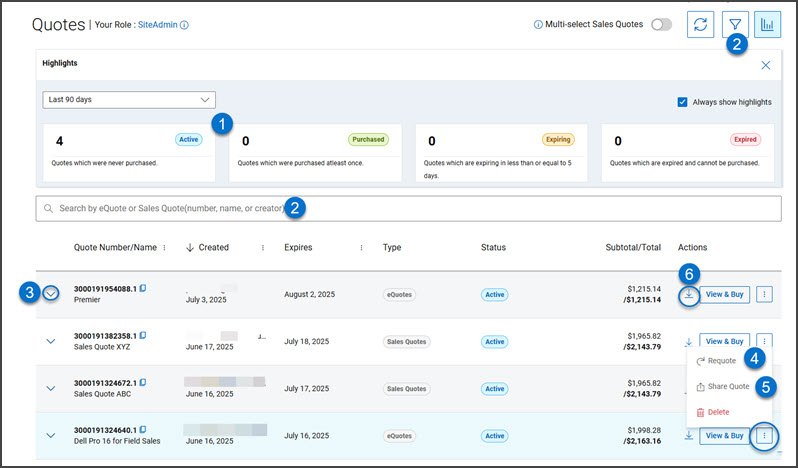
รูปที่ 3: ดึง eQuotes
แก้ไข eQuote
คุณลักษณะการแก้ไขช่วยให้คุณสามารถแก้ไข eQuote ที่มีอยู่และ
- บันทึกใหม่เป็น eQuote ใหม่เอี่ยมด้วยหมายเลข eQuote ที่ไม่ซ้ํากัน
- หรือบันทึกเป็นเวอร์ชันของ eQuote ที่มีอยู่เพื่อให้ติดตามได้ง่าย
ตัวเลือกที่ 1: บันทึกเป็น eQuote ใหม่ (หมายเลข eQuote ใหม่)
หากต้องการสร้าง eQuote ใหม่ตามใบเสนอราคาที่มีอยู่ ให้เลือก "แก้ไขเป็น" จากนั้นเลือก "ใบเสนอราคาใหม่" ในหน้า ดู eQuote ตอนนี้คุณสามารถแก้ไขรายละเอียดระบบ ปริมาณ และที่อยู่ รวมทั้งตั้งชื่อ eQuote ใหม่ของคุณได้ หากต้องการเปลี่ยนระบบ ให้คลิก "ปรับแต่ง" เพื่อเปิดหน้าการกําหนดค่าอีกครั้ง การกําหนดค่าที่อัปเดตจะถูกบันทึกเป็น eQuote ใหม่ด้วยหมายเลข eQuote ที่ไม่ซ้ํากัน โดยปล่อยให้ eQuote เดิมไม่เปลี่ยนแปลง eQuote เดิมจะยังคงอยู่ในรายการใบเสนอราคาของคุณจนกว่าจะหมดอายุหรือถูกลบ วิธีนี้เหมาะอย่างยิ่งเมื่อนํา eQuote กลับมาใช้ใหม่เป็นเทมเพลตสําหรับโครงการหรือเอนทิตีอื่น
ตัวเลือกที่ 2 ใหม่: บันทึกเป็นรุ่นใหม่ (รุ่นที่เพิ่มไปยังหมายเลข eQuote ที่มีอยู่)
คุณยังสามารถบันทึก eQuote ที่แก้ไขเป็นรุ่นใหม่ ซึ่งจะเพิ่มหมายเลขรุ่นให้กับหมายเลข eQuote เดิม (ตัวอย่างเช่น 340000155996.2) วิธีนี้ช่วยให้คุณเก็บบันทึกการเปลี่ยนแปลงเมื่อเวลาผ่านไปได้อย่างง่ายดาย eQuote เวอร์ชันก่อนหน้ายังคงสามารถเข้าถึงได้ ซึ่งช่วยให้คุณและทีมของคุณสอดคล้องกันและรักษาประวัติการอัปเดตที่ชัดเจน คุณสามารถแก้ไขฟิลด์ทั้งหมด รวมถึงชื่อใบเสนอราคา ปริมาณ และที่อยู่
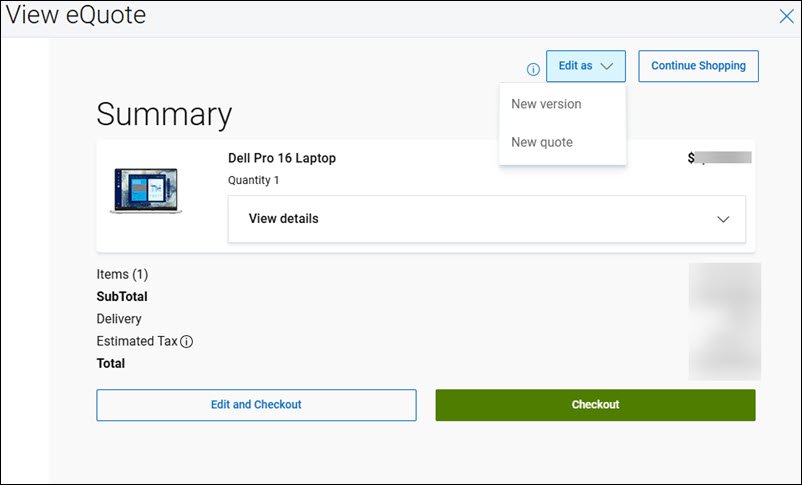
รูปที่ 4: แก้ไข eQuotes
หากคุณมีคําถามหรือต้องการความช่วยเหลือ โปรดติดต่อ ทีมสนับสนุนระดับพรีเมียร์
Article Properties
Article Number: 000103969
Article Type: How To
Last Modified: 18 Apr 2026
Version: 13
Find answers to your questions from other Dell users
Support Services
Check if your device is covered by Support Services.