Ubuntu Sunucusu: Ubuntu Sanal Makinesinde Ayrık Aygıt Ataması (DDA) Kullanarak GPU Yapılandırma
Summary: Bu makalede, Hyper-V'de çalışan bir Ubuntu Server sürüm 18.04 sanal makinesinde (VM) Ayrık Aygıt Ataması (DDA) kullanarak GPU'nun nasıl yapılandırılacağı gösterilmektedir.
This article applies to
This article does not apply to
This article is not tied to any specific product.
Not all product versions are identified in this article.
Instructions
Amaç
DDA, tüm PCIe Aygıtını, bu durumda bir GPU'yu bir VM'ye geçirmek için kullanılabilir. Bu, aygıta yüksek performanslı erişim ve yerel sürücülerinden yararlanma olanağı sağlar.
Bu Örnekteki Ortam
Sunucu: Windows Server 2019 GPU çalıştıran PowerEdge R740xd
: NVIDIA Tesla P100
VM: Ubuntu Server 18.04 LTS çalıştıran 4 x vCPU, 32 GB RAM
Not: Dell Technologies; BIOS, bellenim, sürücüler ve işletim sistemi (OS) güncelleştirmesinin planlanmış güncelleştirme döngünüzün bir parçası olmasını önerir. Bu güncellemeler, sisteminizin güvenilirliğini, kararlılığını ve güvenliğini artırmak için yapılmıştır.
Adımlar
-
Ana bilgisayara Windows Server 2019 yükleyin ve işletim sistemini güncelleyin. Yonga seti ve GPU sürücüleri gibi en son aygıt sürücülerini yükleyin.
-
Hyper-V rolünü yükleyin.
-
2. nesil VM oluşturun. VM'nin ayarlarında Secure Boot'u devre dışı bırakın, ardından üzerine Ubuntu Server 18.04 LTS'yi kurun.
-
Ubuntu güncellemelerini uygulayın. Bunu yapmak için VM'de aşağıdaki komutları çalıştırın:
$ sudo apt-get update
$ sudo apt-get upgrade
-
VM'yi kapatın.
-
Ana bilgisayarda Aygıt Yöneticisi'ni açın, Görüntü bağdaştırıcıları bölümünü genişletin ve VM'ye sunulacak GPU'yu seçin.
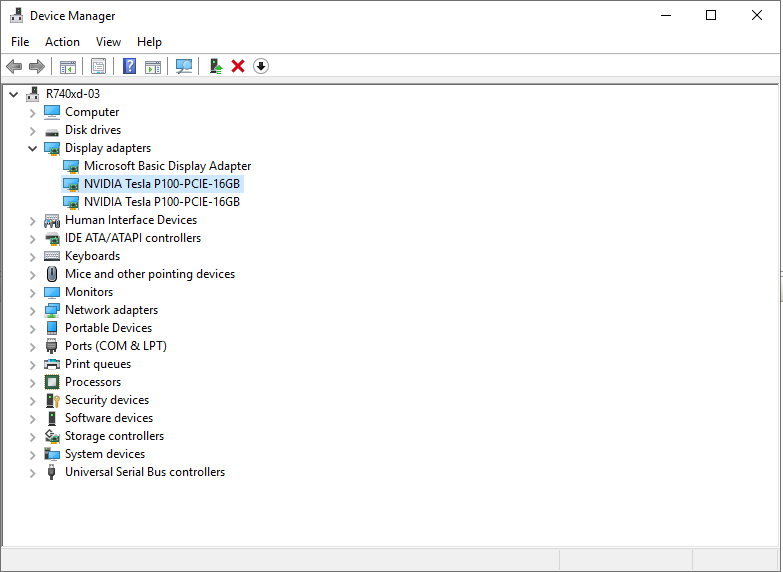
Şekil 1: GPU'nun seçili olduğu Aygıt Yöneticisi -
VM'de kullanılacak GPU'ya sağ tıklayın ve Properties öğesini seçin. Ayrıntılar sekmesinde, Konum yolları açılır listesinden Özellik'i seçin. PCIROOT ile başlayan değeri Not Defteri'ne kopyalayın.
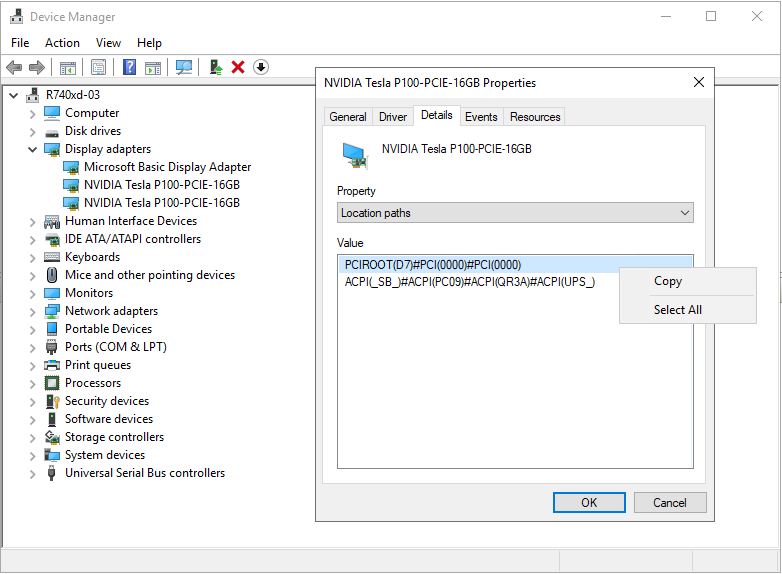
Şekil 2: Aygıt Yöneticisi Aygıt Özellikleri - Konum yolları -
Aygıt Yöneticisi'nde GPU'ya sağ tıklayın ve devre dışı bırakın.
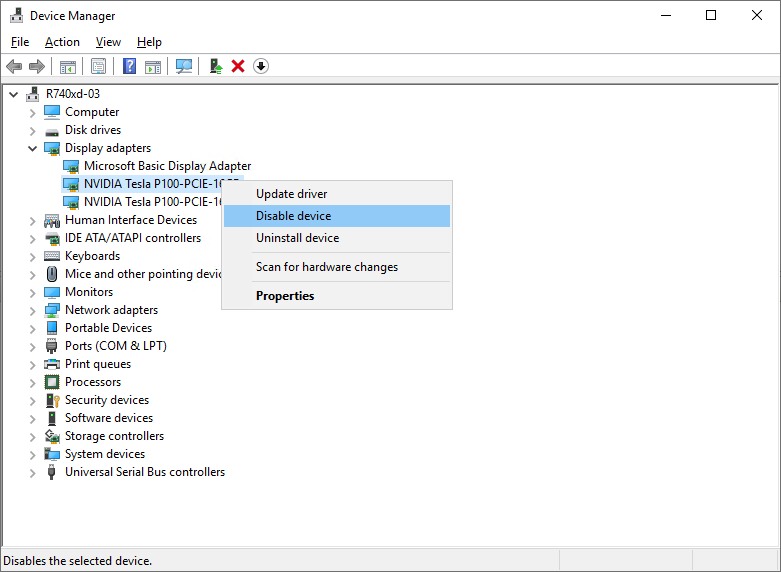
Şekil 3: Aygıt Yöneticisi'nde GPU'yu devre dışı bırakma -
PowerShell kullanarak VM'yi DDA için yapılandırın. PowerShell'i Yönetici olarak açın ve aşağıdaki komutları çalıştırın:
# Configure the "Automatic Stop Action" of a VM to TurnOff. Set-VM -Name VMName -AutomaticStopAction TurnOff # Enable Write-Combining on the CPU. Set-VM -VMName VMName -GuestControlledCacheTypes $true # Configure the 32-bit MMIO space. Set-VM -VMName VMName -LowMemoryMappedIoSpace 128Mb # Configure greater than 32-bit MMIO space. Set-VM -VMName VMame -HighMemoryMappedIoSpace 18000Mb # Dismount the device. Dismount-VMHostAssignableDevice -force -LocationPath "step 7 location path goes here" # Assign the device to the VM. Add-VMAssignableDevice -VMName VMName -LocationPath "step 7 location path goes here" -
VM'yi başlatın.
-
VM'nin GPU yu tanımladığını doğrulamak için sanal makine içinde aşağıdaki komutları çalıştırın:
$ lspci
$ sudo lshw -C Display
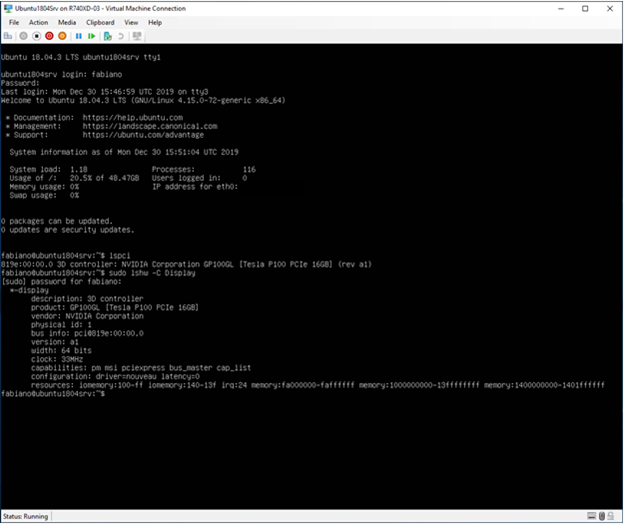
Şekil 4: ÇıktısılspcivelshwKomut -
Çıktısı
sudo lshw -C Display11. adımdaki komut, Nouveau sürücüsünün yüklü olduğunu gösterir (yukarıdaki Şekil 4'teki Yapılandırmaya bakın), devre dışı bırakılması gerekir. Nouveau, bağımsız yazılım mühendisleri tarafından yazılmış NVIDIA ekran kartları için ücretsiz ve açık kaynaklı bir sürücüdür. Bu sürücü varsayılan olarak yüklenir ve NVIDIA sürücüsünü yüklemek için devre dışı bırakılması gerekir. Nouveau sürücüsünü devre dışı bırakmak için aşağıdaki komutları çalıştırın.# Create a file at /etc/modprobe.d/blacklist-nouveau.conf. $ sudo nano /etc/modprobe.d/blacklist-nouveau.conf # Add the following to the newly created file, then save the file. blacklist nouveau options nouveau modeset=0 # Regenerate the kernel initramfs, then reboot. $ sudo update-initramfs -u $ reboot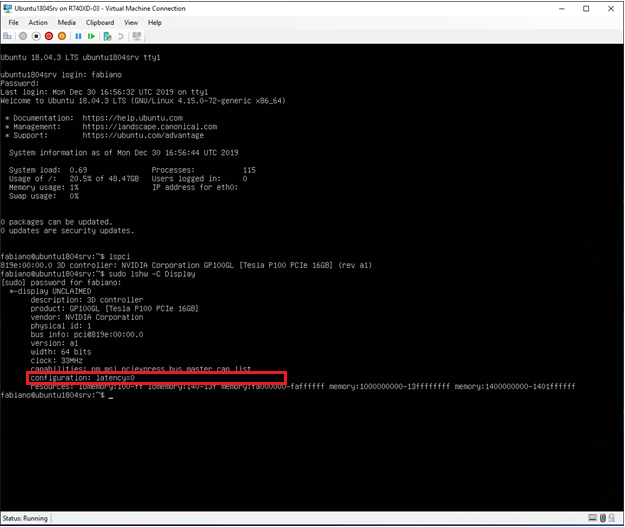
Şekil 5: ÇıktısılspcivelshwNouveau sürücüsü devre dışı bırakıldıktan sonraki komutlar -
NVIDIA Sürücüsünü
indirin, ardından Ubuntu VM ye yükleyin.
# Run these commands after the file has been copied to the VM. $ sudo dpkg -i nvidia-driver-local-repo-ubuntu1804-440.33.01_1.0-1_amd64.deb $ sudo apt-key add /var/nvidia-driver-local-repo-440.33.01/7fa2af80.pub $ sudo apt-get update $ sudo apt-get install cuda-drivers {Install all the dependencies $ sudo reboot -
Sürücünün doğru şekilde yüklendiğini doğrulamak için aşağıdaki komutları çalıştırın:
$ lspci
$ sudo lshw -C Display
$ nvidia-smi
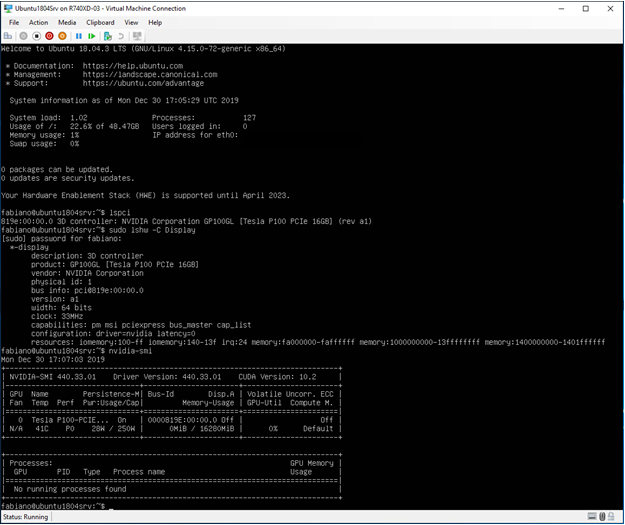
Şekil 6: Çıktısılspci,lshwvenvidia-smiNVIDIA sürücüsü yüklendikten sonra komutlar
Additional Information
PowerEdge R760'da GPU Değiştirme:
Süre: 00:03:10 (ss:dd:ss)
Mümkün olduğunda, bu video oynatıcıdaki CC simgesi kullanılarak altyazı (altyazılar) dil ayarları seçilebilir.
Affected Products
Microsoft Windows Server 2019, Microsoft Windows Server 2022, PowerEdge R540, PowerEdge R550, PowerEdge R640, PowerEdge R6415, PowerEdge R650, PowerEdge R650xs, PowerEdge R6515, PowerEdge R6525, PowerEdge R740, PowerEdge R740XD, PowerEdge R740XD2
, PowerEdge R7415, PowerEdge R7425, PowerEdge R750, PowerEdge R750XA, PowerEdge R750xs, PowerEdge R7515, PowerEdge R7525, PowerEdge R840, PowerEdge R940, PowerEdge T640, PowerEdge XE2420, PowerEdge XE7100, PowerEdge XE7420, PowerEdge XE7440, PowerEdge XE8545, Ubuntu Server LTS
...
Article Properties
Article Number: 000106925
Article Type: How To
Last Modified: 18 Apr 2026
Version: 12
Find answers to your questions from other Dell users
Support Services
Check if your device is covered by Support Services.