Ustawienie oszczędzania energii Bluetooth powodujące problemy z łącznością

Summary: W tym artykule opisano sposób rozwiązywania problemów sporadycznie z utratą połączenia przez urządzenie Bluetooth w systemie Windows 11 i Windows 10.

This article applies to This article does not apply to This article is not tied to any specific product. Not all product versions are identified in this article.

Symptoms

Urządzenie Bluetooth losowo traci połączenie z komputerem z systemem Windows.

Cause

Jeśli urządzenie Bluetooth losowo rozłącza się z komputerem z systemem Windows, może to być spowodowane funkcją zapisywania Zarządzanie energią systemu Windows.

Wyłączenie funkcji zapisywania zarządzania energią systemu Windows może rozwiązać problem.

W zależności od systemu operacyjnego zainstalowanego na komputerze:

Aby rozwiązać problem, zapoznaj się z sekcją Zmiana ustawień zarządzania energią Bluetooth w systemie Windows 11 .

Lub

Aby rozwiązać problem, zapoznaj się z sekcją Zmiana ustawień zarządzania energią Bluetooth w systemie Windows 10 .

Resolution

Zmiana ustawień zarządzania energią Bluetooth w systemie Windows 11

Poniższe kroki pokazują, jak wyłączyć tę opcję w systemie Windows 11.

  1. Otwórz Menedżera urządzeńJak uzyskać dostęp do Menedżera urządzeń
  2. Kliknij strzałkę na lewo od opcji Bluetooth , aby otworzyć sekcję.
  3. Kliknij prawym przyciskiem myszy kartę Bluetooth i wybierz Właściwości (Rysunek 1).
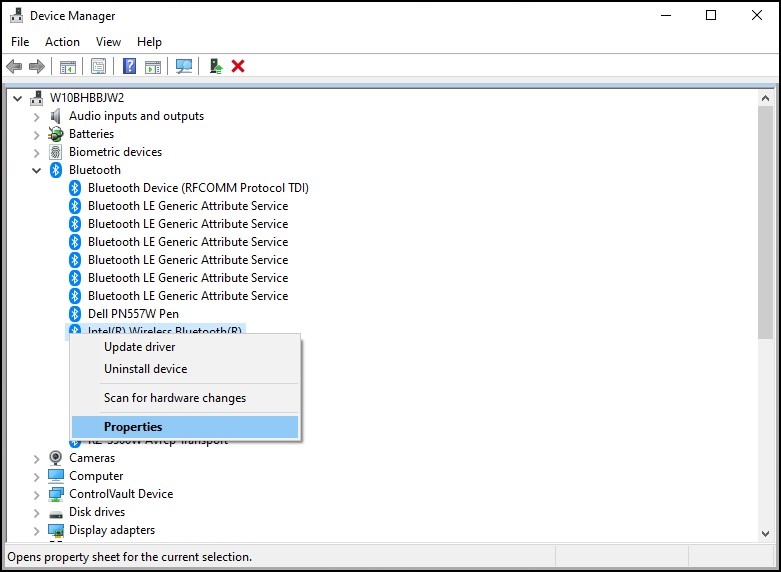
    Okno Urządzenia Bluetooth
    Rysunek 1. Okno Urządzenia Bluetooth
  4. Otworzy się okno adaptera Bluetooth (Rysunek 2). Przejdź do karty Zarządzanie energią i upewnij się, że pole wyboru "Zezwalaj komputerowi na wyłączanie tego urządzenia w celu oszczędzania energii" jest odznaczone.
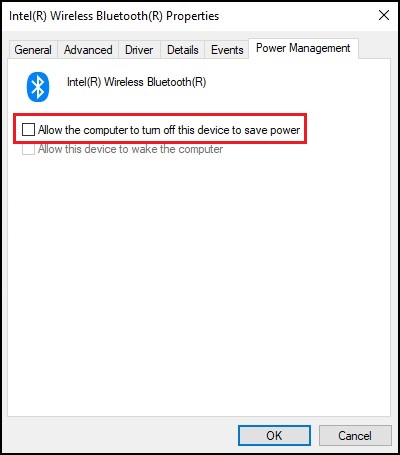
    Okno właściwości urządzenia Bluetooth
    Rysunek 2. Okno właściwości urządzenia Bluetooth
  5. Kliknij przycisk OK.

Jeśli urządzenie Bluetooth nadal ma problemy z łącznością, skorzystaj z informacji podanych w następującym artykule: Informacje dotyczące rozwiązywania problemów oraz korzystania z funkcji Bluetooth


Powrót do góry


Zmiana ustawień zarządzania energią Bluetooth w systemie Windows 10

Od kompilacji Windows 10 2004 i nowszych opcja "Zarządzanie energią" urządzenia Bluetooth została usunięta, aby uniemożliwić urządzeniu Bluetooth przejście w tryb oszczędzania energii.

Poniższe kroki zapewniają możliwe rozwiązanie tego problemu w systemie Windows 10.

  1. Otwórz Menedżera urządzeńJak uzyskać dostęp do Menedżera urządzeń
  2. Kliknij strzałkę na lewo od pozycji Urządzenia interfejsu HID , aby otworzyć sekcję.
  3. Kliknij prawym przyciskiem myszy dowolną listę urządzeń związanych z technologią Bluetooth i wybierz polecenie Właściwości (Rysunek 3).
    Okno Urządzenia interfejsu HID
    Rysunek 3. Okno Urządzenia interfejsu HID
  4. Otworzy się okno urządzenia Bluetooth (Rysunek 4). Przejdź do karty Zarządzanie energią i upewnij się, że pole wyboru "Zezwalaj komputerowi na wyłączanie tego urządzenia w celu oszczędzania energii" jest odznaczone.
    Okno właściwości urządzenia Bluetooth
    Rysunek 4. Okno właściwości urządzenia Bluetooth
  5. Powtórz te czynności dla wszystkich innych wymienionych urządzeń związanych z technologią Bluetooth .
  6. Kliknij przycisk OK.
UWAGA: Problem może być również spowodowany przez sterownik czytnika linii papilarnych, jeśli jest on zainstalowany w komputerze. Jeśli tak, wykonaj następujące kroki.
  1. W Menedżerze urządzeń kliknij strzałkę po lewej stronie pozycji Urządzenia biometryczne , aby otworzyć sekcję (jeśli jest dostępna).
  2. Kliknij prawym przyciskiem myszy dowolną listę urządzeń związanych z czytnikiem linii papilarnych i wybierz Właściwości.
  3. Zostanie otwarte okno czytnika linii papilarnych. Przejdź do karty Zarządzanie energią i upewnij się, że pole wyboru "Zezwalaj komputerowi na wyłączanie tego urządzenia w celu oszczędzania energii" jest odznaczone.
  4. Kliknij przycisk OK.

Jeśli urządzenie Bluetooth nadal ma problemy z łącznością, skorzystaj z informacji podanych w następującym artykule: Informacje dotyczące rozwiązywania problemów oraz korzystania z funkcji Bluetooth


Powrót do góry


Additional Information

Polecane artykuły

Poniżej przedstawiono niektóre polecane artykuły dotyczące tego tematu, które mogą Cię zainteresować.

Affected Products

Alienware, Dell All-in-One, Dell Pro All-in-One, Dell Pro Max Micro, Dell Pro Max Slim, Dell Pro Max Tower, Dell Pro Micro, Dell Pro Slim, Dell Pro Tower, Dell Slim, Dell Tower, Inspiron, Legacy Desktop Models, OptiPlex, Vostro, XPS, G Series , G Series, Alienware, Dell Plus, Dell Pro, Dell Pro Max, Dell Pro Plus, Dell Pro Premium, Inspiron, Latitude, Dell Pro Rugged, Vostro, XPS, Legacy Laptop Models, Fixed Workstations, Mobile Workstations, Dell Pro Max Micro XE FCM2250, Dell Pro Max Slim XE FCS1250, Dell Pro Max Tower T2 XE FCT2250, Dell Pro Micro Plus XE QBM1250, Dell Pro Slim Plus XE5 QBS1250, Dell Pro Tower Plus XE5 QBT1250 ...
Article Properties
Article Number: 000122996
Article Type: Solution
Last Modified: 18 Jun 2025
Version:  13
Find answers to your questions from other Dell users
Support Services
Check if your device is covered by Support Services.