Le système ne répond pas aux exigences de chiffrement automatique de l’appareil de BitLocker
Summary: Étapes à suivre pour que BitLocker chiffre manuellement le disque dur dans les systèmes OptiPlex 3060, 5060, 7060 et XE3 exécutant Windows 10.
This article applies to
This article does not apply to
This article is not tied to any specific product.
Not all product versions are identified in this article.
Symptoms
Configuration requise pour le chiffrement automatique de l’appareil par BitLocker
Les systèmes OptiPlex 3060, 5060, 7060 et XE3 exécutant Windows 10 64 bits éditions Professionnel et Entreprise n’activent pas automatiquement la fonction BitLocker.
Suivez les étapes ci-dessous pour vérifier la fonction BitLocker.
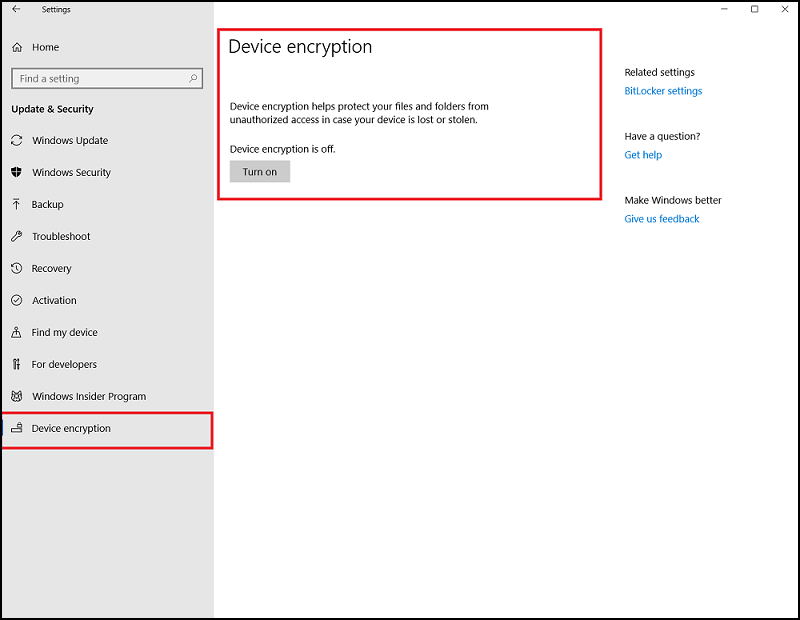
- Appuyez sur la touche Windows et saisissez Paramètres.
- Sélectionnez Mise à jour et sécurité.
- L’écran suivant indique si le système répond aux exigences de chiffrement automatique de BitLocker.
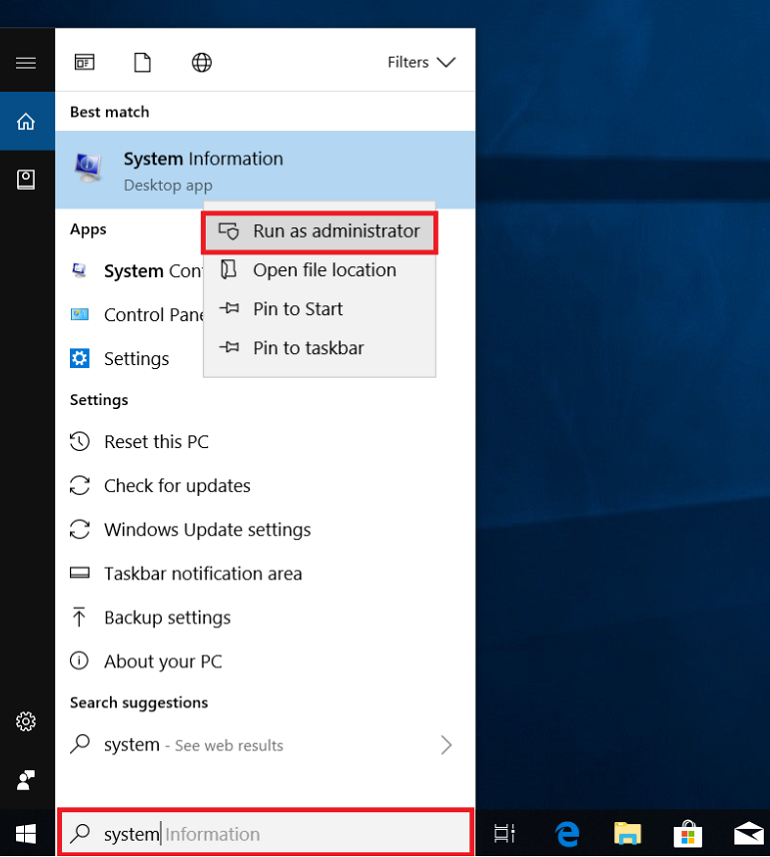
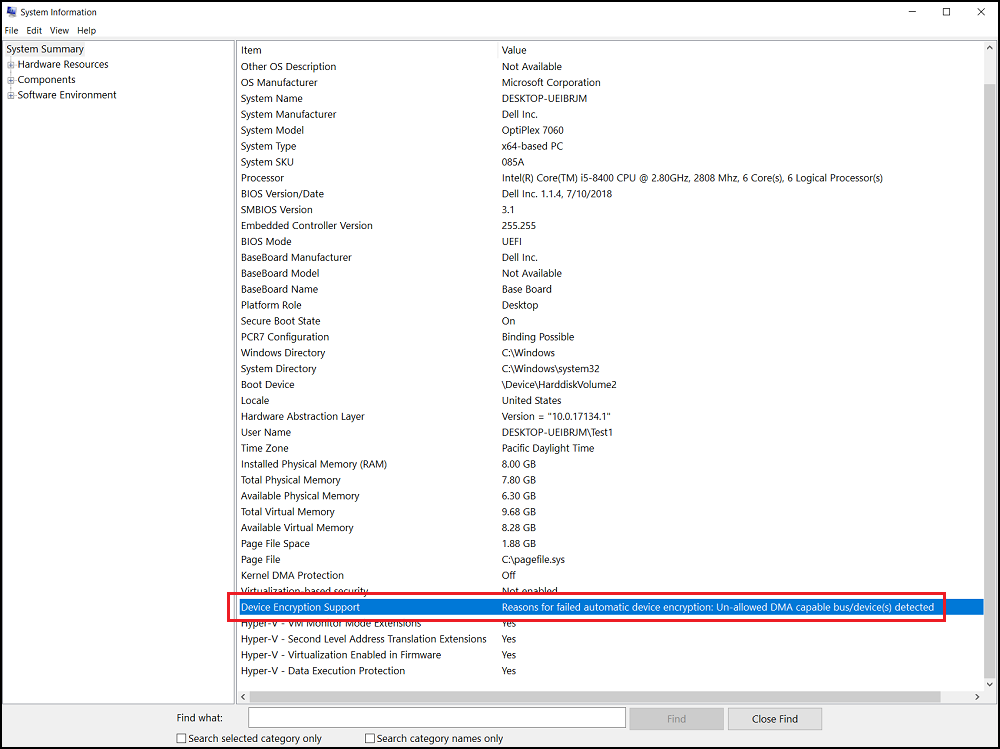
Exécutez System Information en tant qu’administrateur (clic droit) et cochez le champ Device Encryption Support. Recherchez les « Raisons de l’échec du chiffrement automatique de l’appareil : Bus/périphérique(s) compatibles DMA non autorisés détectés. »
Cause
Aucune information sur la cause n’est disponible.
Resolution
Configurez manuellement le chiffrement de disque BitLocker en suivant les étapes ci-dessous.
Avertissement : Les étapes suivantes s’adressent aux utilisateurs avancés . Les utilisateurs doivent sauvegarder manuellement le registre de leur système (Comment sauvegarder et restaurer le registre dans Windows  ou définir un point de restauration du système.
Les utilisateurs doivent également sauvegarder les données par mesure de précaution.
ou définir un point de restauration du système.
Les utilisateurs doivent également sauvegarder les données par mesure de précaution.
Vous devez ajouter un bus ou un appareil à la liste autorisée. Accédez à la clé de registre :
- Exécutez « regedit » pour ouvrir l’Éditeur du Registre.
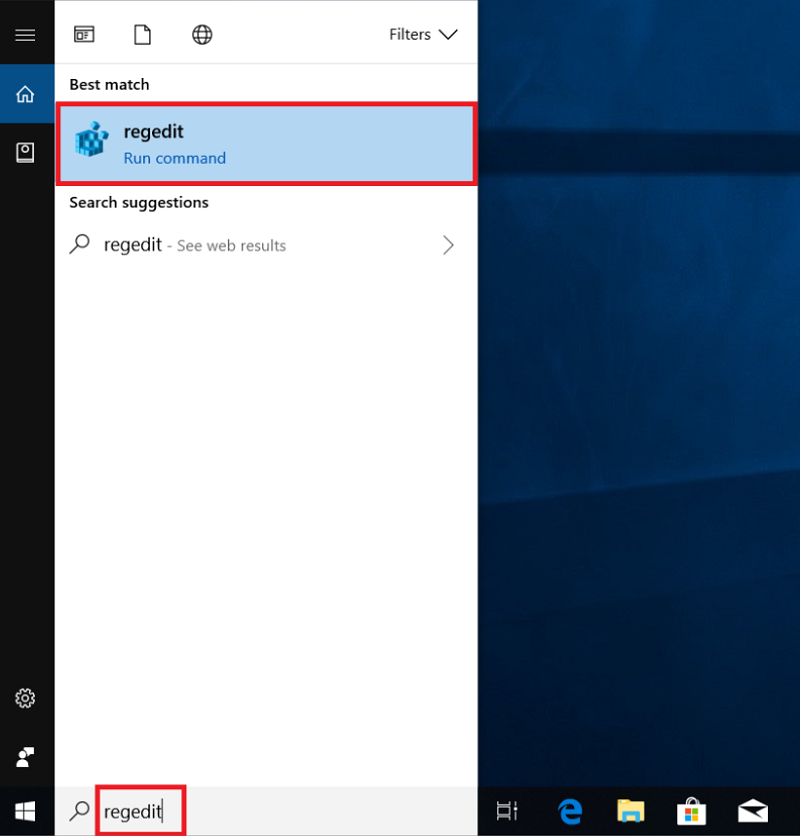
- Recherchez le chemin de clé de registre suivant :
[HKEY_LOCAL_MACHINE\SYSTEM\CurrentControlSet\Control\DmaSecurity\AllowedBuses]
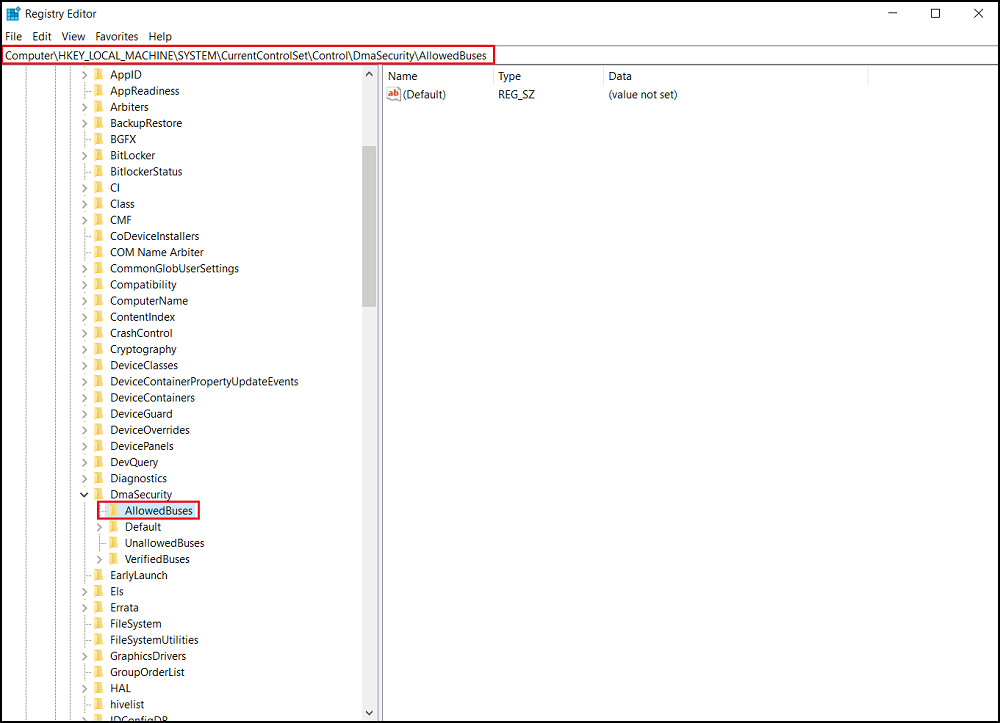
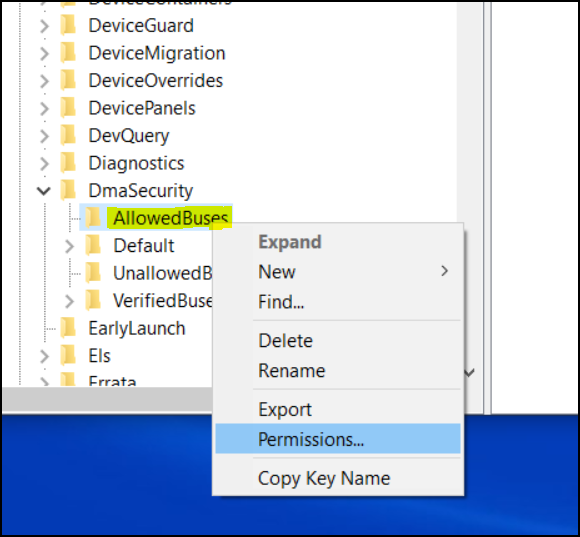
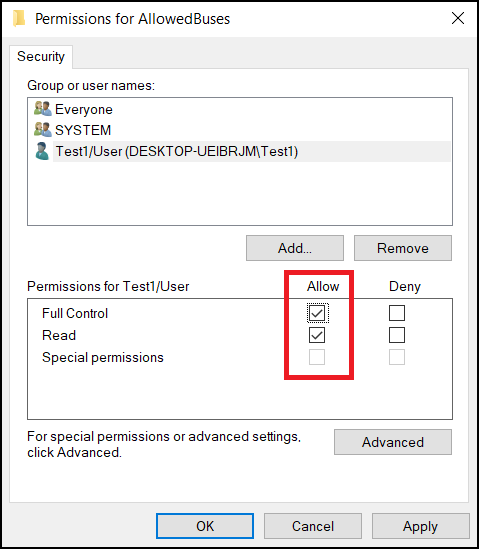
- Cliquez avec le bouton droit de la souris sur « AllowedBus » et sélectionnez « Permissions ».
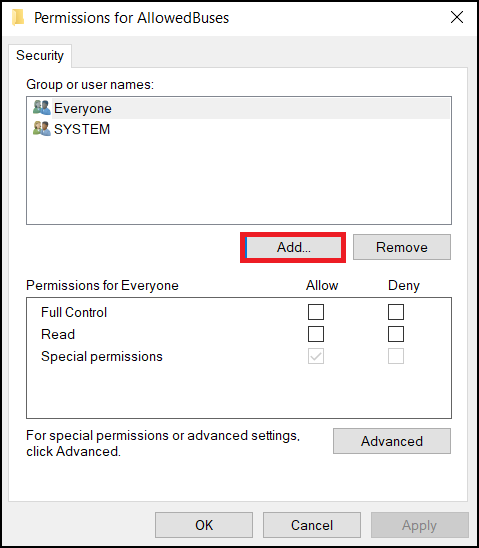
- Sélectionnez « Ajouter... » pour ajouter vos noms d’utilisateur dans la fenêtre
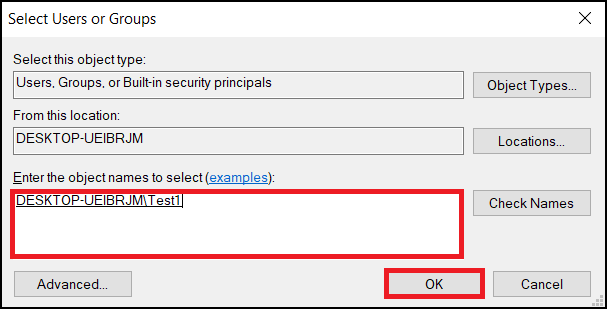
Autorisations pour AllowedBuses. Entrez votre nom de compte d’utilisateur Windows et cliquez sur OK pour terminer.
- Cochez « Autoriser » sur « Contrôle total » et « Lecture » pour votre compte d’utilisateur et sélectionnez « Appliquer » pour enregistrer les paramètres.
- Cliquez avec le bouton droit de la souris sur le Bureau Windows et sélectionnez Nouveau -> Document texte.
- Copiez le texte suivant et enregistrez-le sous Add_AllowedBuses.reg
Windows Registry Editor version 5.00
[HKEY_LOCAL_MACHINE\SYSTEM\CurrentControlSet\Control\DmaSecurity\AllowedBuses]

 "Intel 300 Series Chipset Family LPC Controller(Q370)"="PCI\\VEN_8086&DEV_A306"

 "Intel 300 Series Chipset Family LPC Controller(H370)"="PCI\\VEN_8086&DEV_A304"

 "PCI-to-PCI Bridge#1"="PCI\\VEN_8086&DEV_1901"

 "PCI-to-PCI Bridge#2"="PCI\\VEN_104C&DEV_8240"

 "PCI Express Root Port #1"="PCI\\VEN_8086&DEV_A338"

 "PCI Express Root Port #2"="PCI\\VEN_8086&DEV_A339"

 "PCI Express Root Port #3"="PCI\\VEN_8086&DEV_A33A"

 "PCI Express Root Port #4"="PCI\\VEN_8086&DEV_A33B"

 "PCI Express Root Port #5"="PCI\\VEN_8086&DEV_A33C"

 "PCI Express Root Port #6"="PCI\\VEN_8086&DEV_A33D"

 "PCI Express Root Port #7"="PCI\\VEN_8086&DEV_A33E"

 "PCI Express Root Port #8"="PCI\\VEN_8086&DEV_A33F"

 "PCI Express Root Port #9"="PCI\\VEN_8086&DEV_A330"

 "PCI Express Root Port #10"="PCI\\VEN_8086&DEV_A331"

 "PCI Express Root Port #11"="PCI\\VEN_8086&DEV_A332"

 "PCI Express Root Port #12"="PCI\\VEN_8086&DEV_A333"

 "PCI Express Root Port #13"="PCI\\VEN_8086&DEV_A334"

 "PCI Express Root Port #14"="PCI\\VEN_8086&DEV_A335"

 "PCI Express Root Port #15"="PCI\\VEN_8086&DEV_A336"

 "PCI Express Root Port #16"="PCI\\VEN_8086&DEV_A337"

 "PCI Express Root Port #17"="PCI\\VEN_8086&DEV_A340"

 "PCI Express Root Port #18"="PCI\\VEN_8086&DEV_A341"

 "PCI Express Root Port #19"="PCI\\VEN_8086&DEV_A342"

 "PCI Express Root Port #20"="PCI\\VEN_8086&DEV_A343"

 "PCI Express Root Port #21"="PCI\\VEN_8086&DEV_A32C"

 "PCI Express Root Port #22"="PCI\\VEN_8086&DEV_A32D"

 "PCI Express Root Port #23"="PCI\\VEN_8086&DEV_A32E"

 "PCI Express Root Port #24"="PCI\\VEN_8086&DEV_A32F"
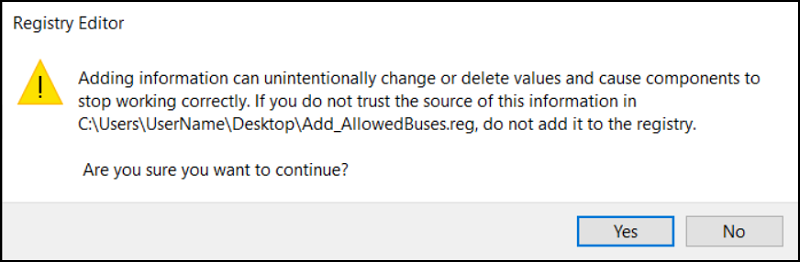
- Double-cliquez sur le fichier Add_AllowedBuses.reg pour ajouter les clés de registre.
- Appuyez sur « Yes » pour continuer à ajouter les clés de registre.
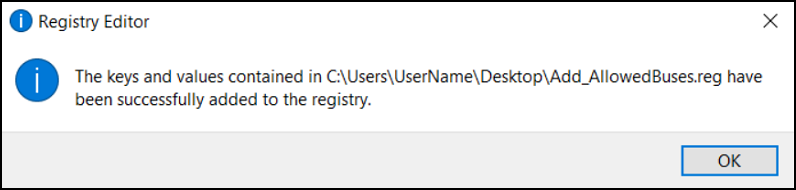
- Tous les ID d’appareil du port racine PCI Express de 8e génération ont été ajoutés avec succès à la clé de registre système.
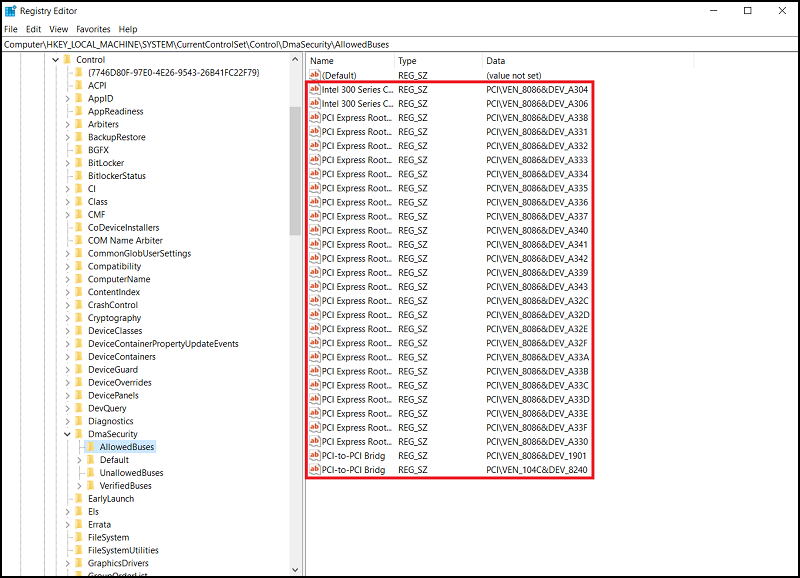
- Vérifiez la clé de registre système dans le chemin suivant. Tous les ID d’appareil du port racine PCI Express ont été ajoutés avec succès.
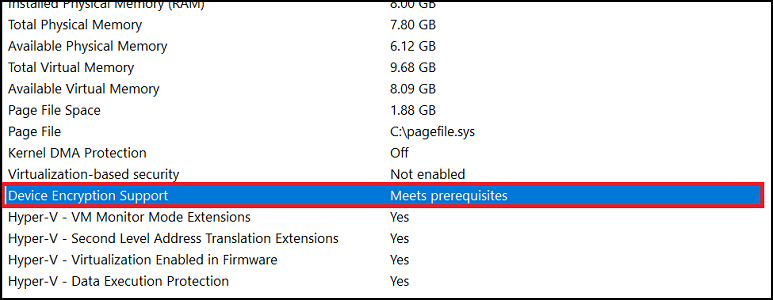
- Exécuter les informations système en tant qu’administrateur (clic droit)
[Prise en charge du chiffrement des périphériques] -> [Répond aux conditions préalables]
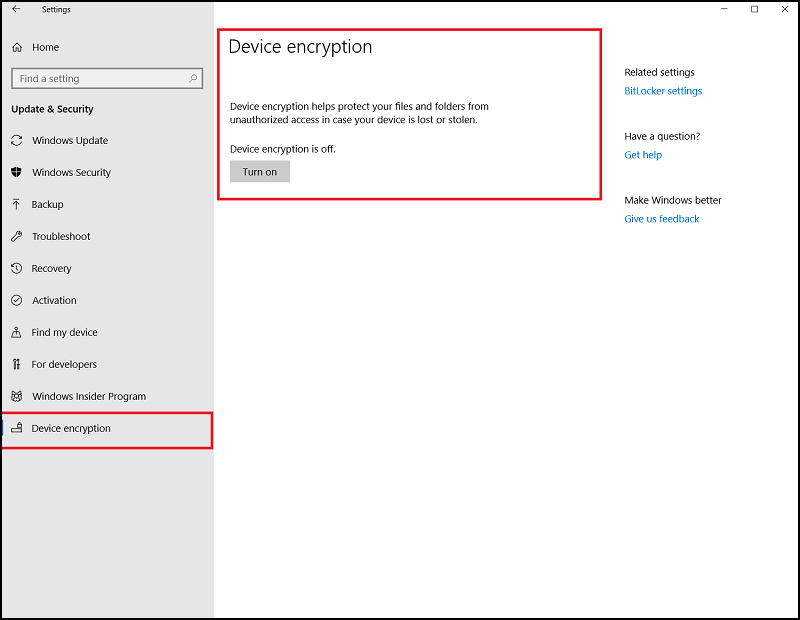
- Vous pouvez maintenant cliquer sur le bouton « Activer » pour activer le cryptage de l’appareil à partir de [Paramètres] -> [Chiffrement de l’appareil]
Affected Products
Security, Software, OptiPlex 3060 Tower, OptiPlex 3060 Micro, OptiPlex 3060 Small Form Factor, OptiPlex 5060 Tower, OptiPlex 5060 Micro, OptiPlex 5060 Small Form Factor, OptiPlex 7060 Tower, OptiPlex 7060 Micro, OptiPlex 7060 Small Form Factor
, Optiplex XE3
...
Article Properties
Article Number: 000124709
Article Type: Solution
Last Modified: 19 Apr 2026
Version: 7
Find answers to your questions from other Dell users
Support Services
Check if your device is covered by Support Services.