Systemet oppfyller ikke kravene for automatisk enhetskryptering med BitLocker
Summary: Trinn for manuell å få BitLocker til å kryptere harddisken i OptiPlex 3060-, 5060-, 7060- og XE3-systemer som kjører Windows 10.
This article applies to
This article does not apply to
This article is not tied to any specific product.
Not all product versions are identified in this article.
Symptoms
Krav til automatisk enhetskryptering med BitLocker
OptiPlex 3060-, 5060-, 7060- og XE3-systemer som kjører Windows 10 64-biters Professional- og Enterprise-utgaver, aktiverer ikke BitLocker-funksjonen automatisk.
Du kan bruke følgende fremgangsmåte for å verifisere BitLocker-funksjonen.
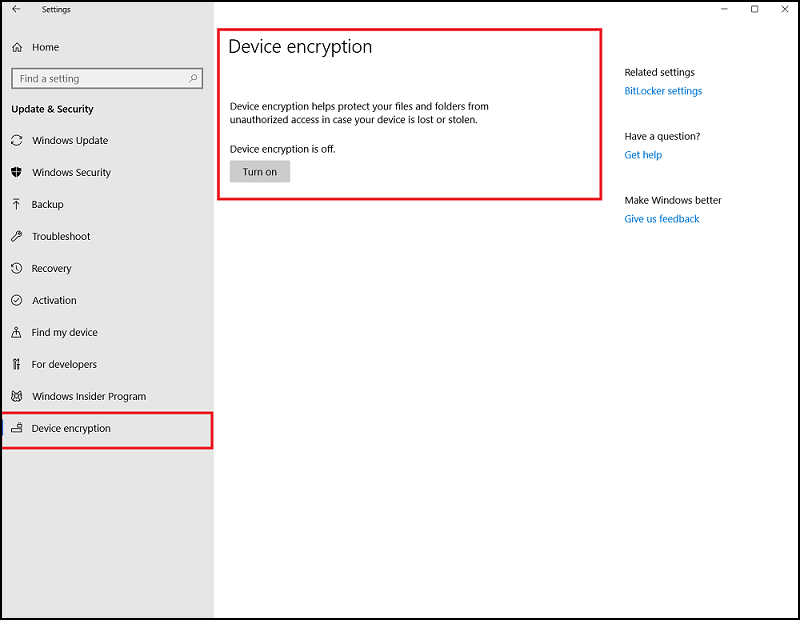
- Trykk på Windows-tasten og skriv inn Innstillinger.
- Velg Oppdater &; Sikkerhet.
- Følgende skjermbilde viser om systemet oppfyller kravet om automatisk kryptering av BitLocker.
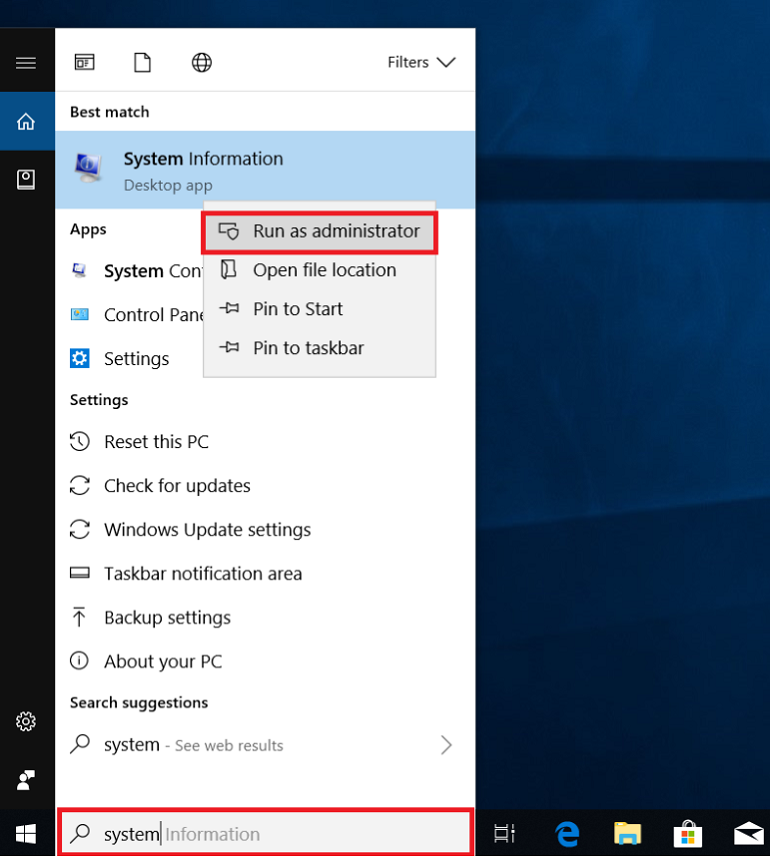
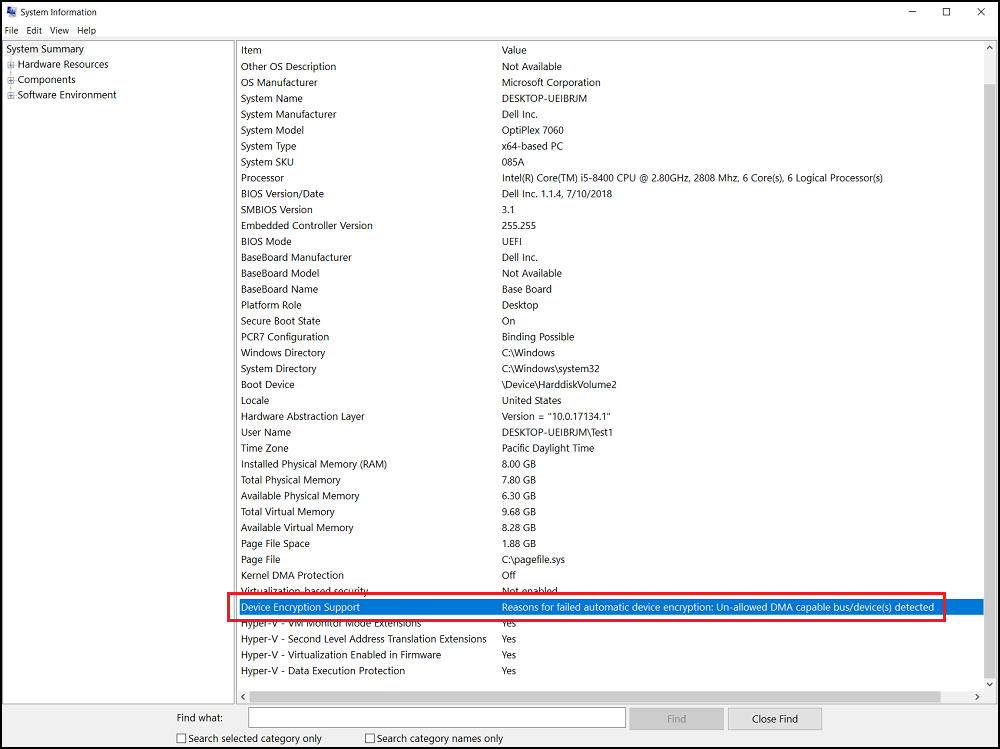
Kjør systeminformasjon som administrator (høyreklikk), og sjekk feltet "Device Encryption Support". Se etter "Årsaker til mislykket automatisk enhetskryptering: Ikke tillatt DMA-kompatibel buss/enhet(er) oppdaget."
Cause
Ingen informasjon om årsak er tilgjengelig.
Resolution
Du må angi BitLocker-stasjonskryptering manuelt ved å følge denne fremgangsmåten:
Advarsel: Følgende trinn er for avanserte brukere. Brukere bør manuelt sikkerhetskopiere systemregisteret (Slik sikkerhetskopierer og gjenoppretter du registret i Windows  eller angir et systemgjenopprettingspunkt.
Brukere bør også sikkerhetskopiere data som en forholdsregel.
eller angir et systemgjenopprettingspunkt.
Brukere bør også sikkerhetskopiere data som en forholdsregel.
Du må legge til en buss eller enhet i tillatt-listen. Gå til registernøkkelen:
- Kjør "regedit" for å åpne Registerredigering.
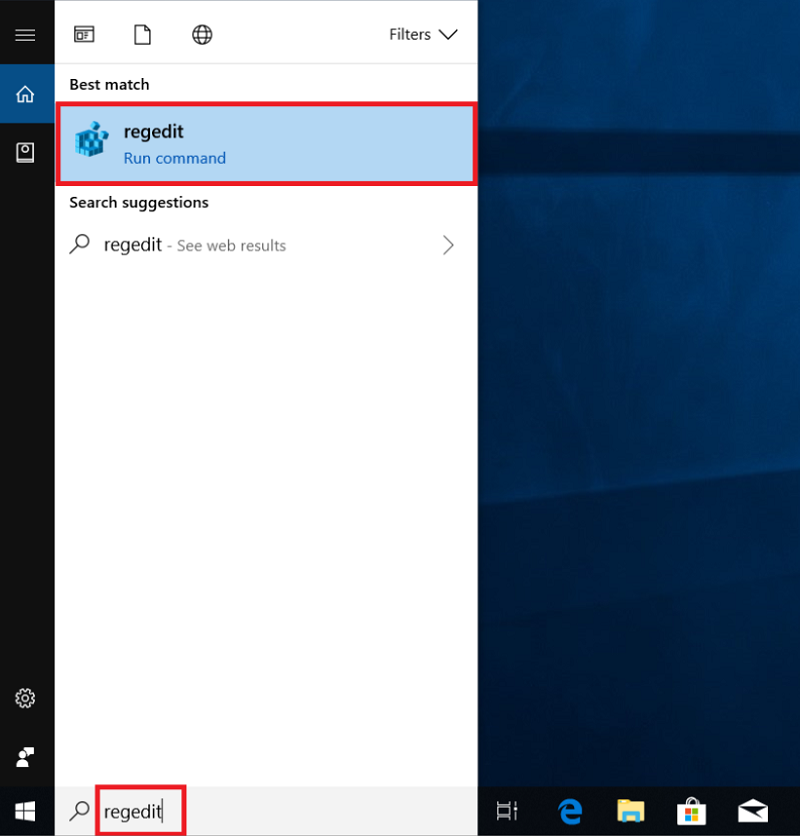
- Finn følgende registernøkkelbane:
[HKEY_LOCAL_MACHINE\SYSTEM\CurrentControlSet\Control\DmaSecurity\AllowedBuses]
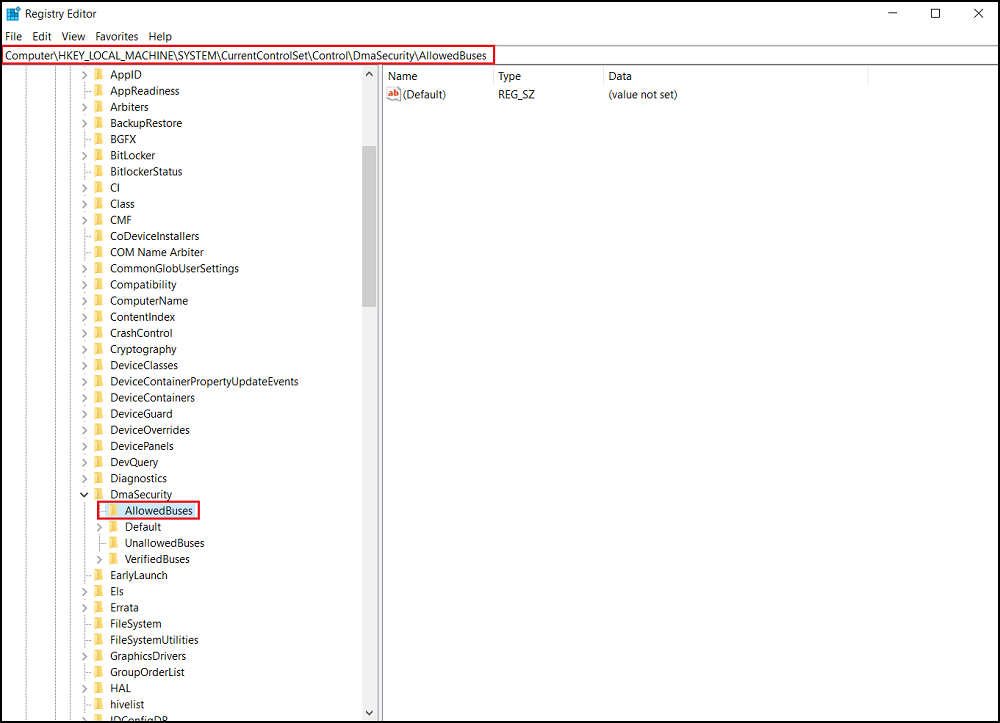
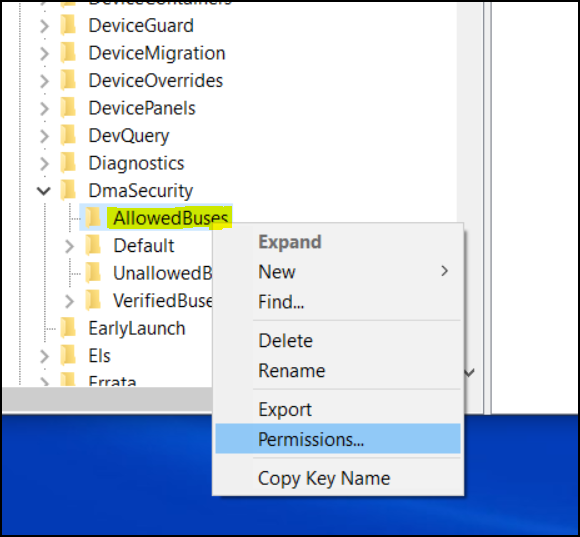
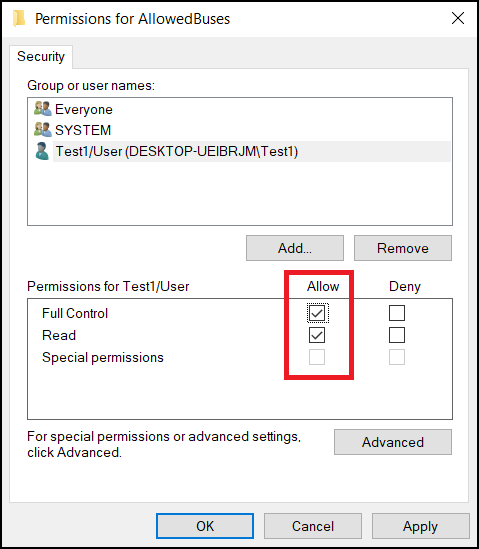
- Høyreklikk "AllowedBuses" og velg "Tillatelser."
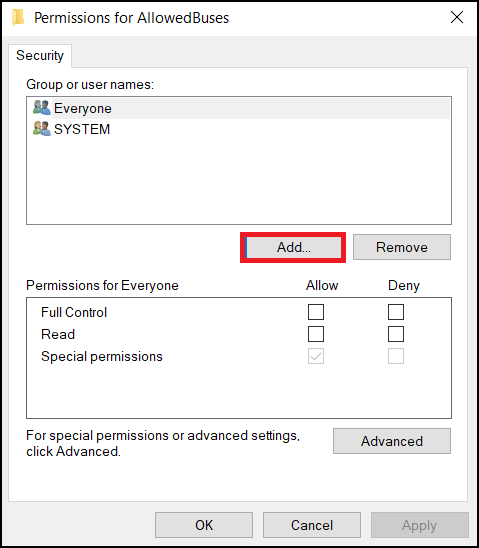
- Velg "Legg til ..." for å legge til brukernavnene dine i vinduet
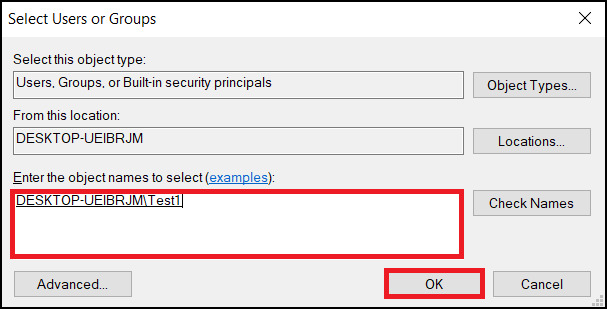
Tillatelser for tillatte busser Skriv inn navnet på Windows-brukerkontoen din og klikk OK for å fullføre.
- Merk av for "Tillat" i tillatelsene "Full kontroll" og "Les" for brukerkontoen din, og velg "Bruk" for å lagre innstillingene.
- Høyreklikk på Windows-skrivebordet og velg Ny -> Tekstdokument.
- Kopier følgende tekst, og lagre som Add_AllowedBuses.reg
Windows Registerredigering versjon 5.00
[HKEY_LOCAL_MACHINE\SYSTEM\CurrentControlSet\Control\DmaSecurity\AllowedBuses]

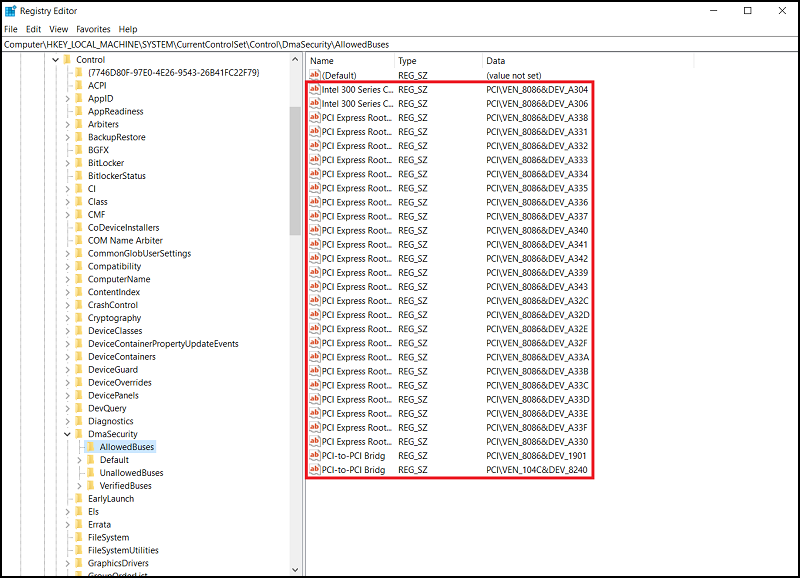
 "Intel 300 Series Chipset Family LPC Controller(Q370)"="PCI\\VEN_8086&DEV_A306"

 "Intel 300 Series Chipset Family LPC Controller(H370)"="PCI\\VEN_8086&DEV_A304"

 "PCI-to-PCI Bridge#1"="PCI\\VEN_8086&DEV_1901"

 "PCI-to-PCI Bridge#2"="PCI\\VEN_104C&DEV_8240"

 "PCI Express Root Port #1"="PCI\\VEN_8086&DEV_A338"

 "PCI Express Root Port #2"="PCI\\VEN_8086&DEV_A339"

 "PCI Express Root Port #3"="PCI\\VEN_8086&DEV_A33A"

 "PCI Express Root Port #4"="PCI\\VEN_8086&DEV_A33B"

 "PCI Express Root Port #5"="PCI\\VEN_8086&DEV_A33C"

 "PCI Express Root Port #6"="PCI\\VEN_8086&DEV_A33D"

 "PCI Express Root Port #7"="PCI\\VEN_8086&DEV_A33E"

 "PCI Express Root Port #8"="PCI\\VEN_8086&DEV_A33F"

 "PCI Express Root Port #9"="PCI\\VEN_8086&DEV_A330"

 "PCI Express Root Port #10"="PCI\\VEN_8086&DEV_A331"

 "PCI Express Root Port #11"="PCI\\VEN_8086&DEV_A332"

 "PCI Express Root Port #12"="PCI\\VEN_8086&DEV_A333"

 "PCI Express Root Port #13"="PCI\\VEN_8086&DEV_A334"

 "PCI Express Root Port #14"="PCI\\VEN_8086&DEV_A335"

 "PCI Express Root Port #15"="PCI\\VEN_8086&DEV_A336"

 "PCI Express Root Port #16"="PCI\\VEN_8086&DEV_A337"

 "PCI Express Root Port #17"="PCI\\VEN_8086&DEV_A340"

 "PCI Express Root Port #18"="PCI\\VEN_8086&DEV_A341"

 "PCI Express Root Port #19"="PCI\\VEN_8086&DEV_A342"

 "PCI Express Root Port #20"="PCI\\VEN_8086&DEV_A343"

 "PCI Express Root Port #21"="PCI\\VEN_8086&DEV_A32C"

 "PCI Express Root Port #22"="PCI\\VEN_8086&DEV_A32D"

 "PCI Express Root Port #23"="PCI\\VEN_8086&DEV_A32E"

 "PCI Express Root Port #24"="PCI\\VEN_8086&DEV_A32F"
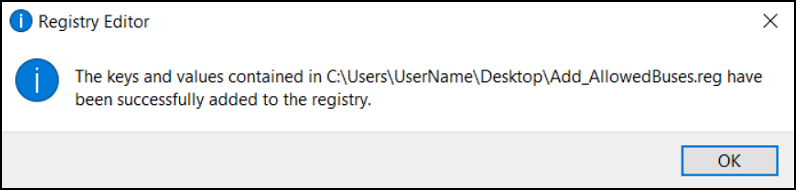
- Dobbeltklikk på filen Add_AllowedBuses.reg for å legge til registernøkler.
- Trykk på "Yes" for å fortsette å legge til registernøklene
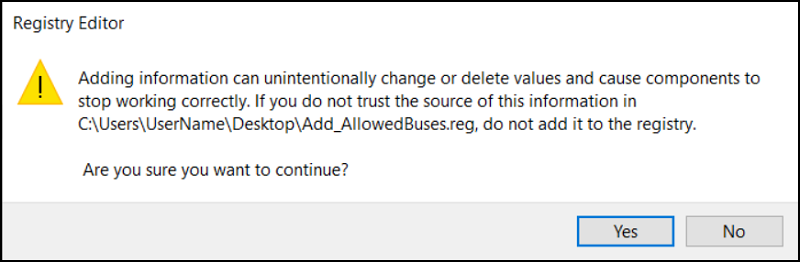
- Alle 8. generasjons enhets-ID-er for PCI Express Root Port er lagt til i systemregisternøkkelen.
- Kontroller systemregisternøkkelen - etter banen er alle enhets-ID-ene for PCI Express Root Port lagt til.
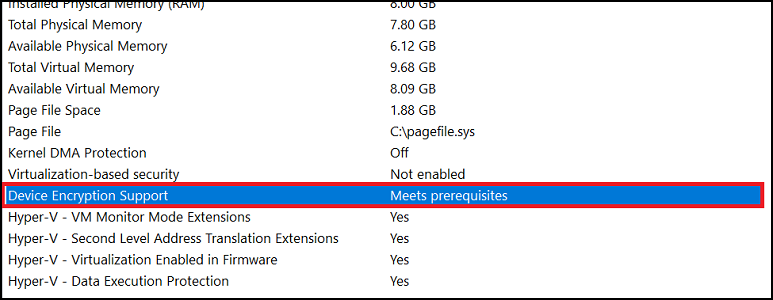
- Kjør systeminformasjon som administrator (høyreklikk)
[Støtte for enhetskryptering] –> [Oppfyller krav]
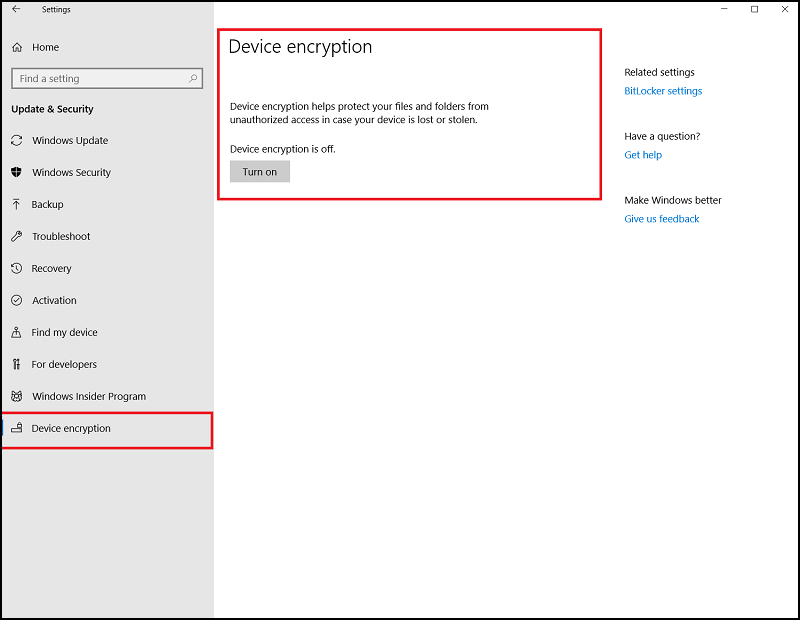
- Du kan nå klikke på "Slå på"-knappen for å aktivere enhetskryptering fra [Innstillinger] -> [Enhetskryptering]
Affected Products
Security, Software, OptiPlex 3060 Tower, OptiPlex 3060 Micro, OptiPlex 3060 Small Form Factor, OptiPlex 5060 Tower, OptiPlex 5060 Micro, OptiPlex 5060 Small Form Factor, OptiPlex 7060 Tower, OptiPlex 7060 Micro, OptiPlex 7060 Small Form Factor
, Optiplex XE3
...
Article Properties
Article Number: 000124709
Article Type: Solution
Last Modified: 19 Apr 2026
Version: 7
Find answers to your questions from other Dell users
Support Services
Check if your device is covered by Support Services.