Dekryptering af et Dell Data Protected Drive uden at afinstallere Dell Data Protection Personal Edition
Summary: Denne artikel indeholder en gennemgang af dekrypteringsprocessen uden at afinstallere Dell Data Protection | Personlig udgave.
This article applies to
This article does not apply to
This article is not tied to any specific product.
Not all product versions are identified in this article.
Instructions
Berørte produkter:
- Dell Data Protection | Personal Edition
Berørte versioner:
- v8.0 - 8.13
Påvirkede operativsystemer:
- Windows
Brugere ønsker måske at fjerne kryptering fra computeren af forskellige årsager. Hvis brugeren ønsker at dekryptere et drev uden at afinstallere Dell Data Protection-softwaren, viser denne vejledning, hvordan man fjerner softwaren til Windows 7, 8.1 og 10.
Sådan fjernes kryptering i Windows:
- Start Dell Data Protection | Krypteringssoftware .
Windows 10
- Gå til Start-ikonet på proceslinjen.

- Gå til Alle apps.

- Gå til Dell.

- Gå til Dell Data Protection Encryption.
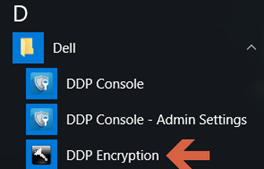
Windows 8,1
- Gå til Start-ikonet.

- Vælg pilen for at se programmerne.

- Gå til Dell-mappen , og vælg Dell Data Protection | Kryptering.
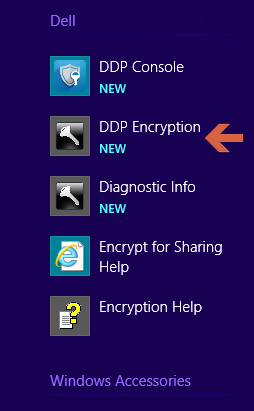
Windows 7
- Gå til Start-ikonet.

- Gå til Alle programmer.

- Gå til Dell.
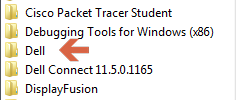
- Gå til Dell Data Protection | Kryptering.
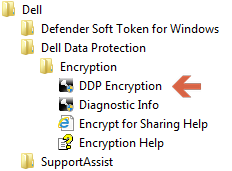
- Gå til Start-ikonet på proceslinjen.
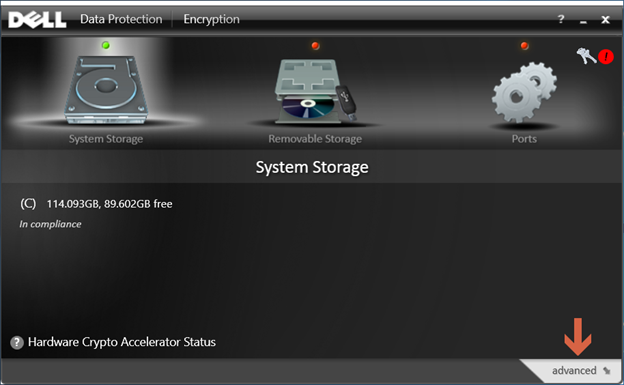
- Vælg avanceret i nederste højre hjørne.
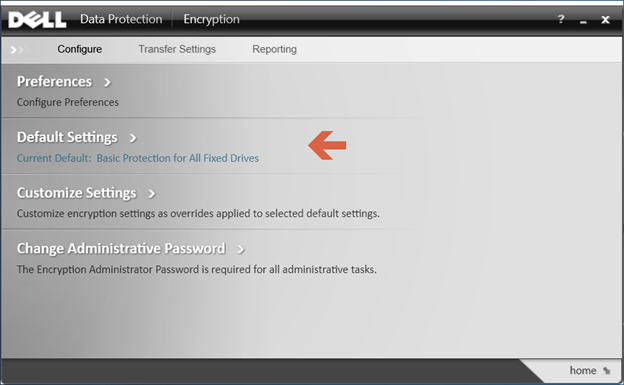
- Vælg Standardindstillinger.
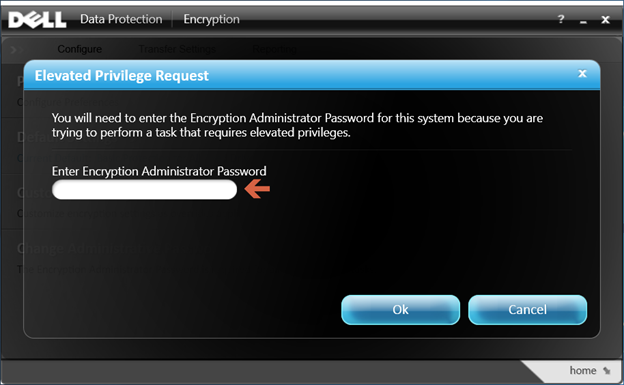
- Indtast den krypteringsadministratoradgangskode , der oprettes ved opsætning af Dell Data Protection-softwaren.
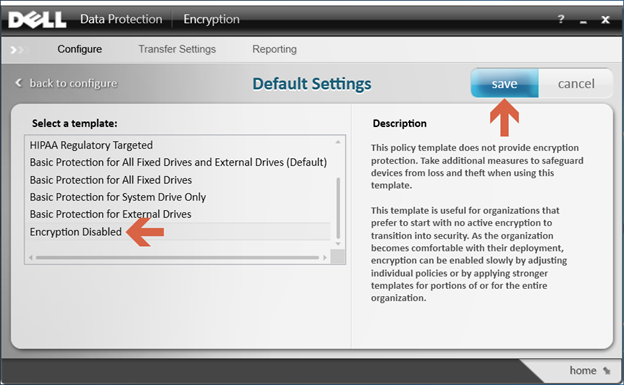
- Under Vælg en skabelon skal du bruge rulleindstillingerne til at gå til indstillingen for Kryptering deaktiveret og derefter vælge Gem.
- Vælg indstillingen for at gå hjem i nederste højre hjørne.
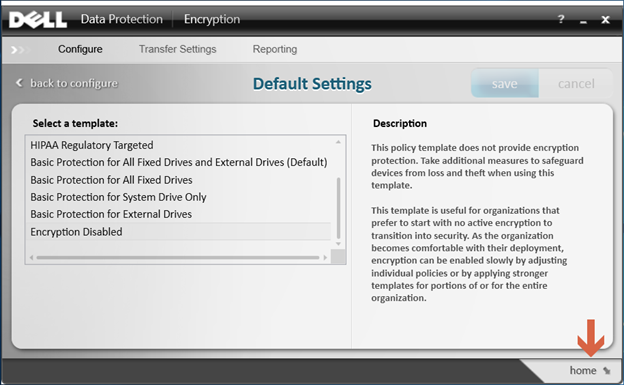
- Dekrypteringsprocessen begynder.
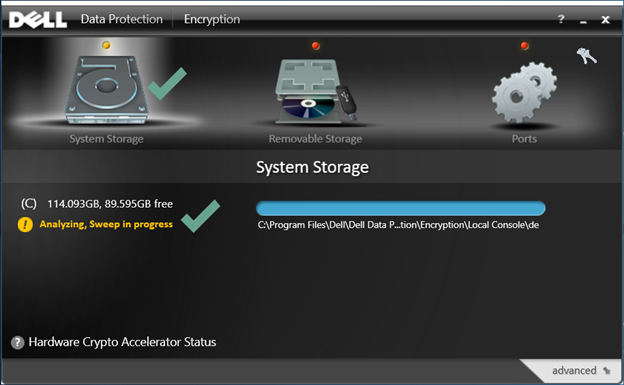 Bemærk: Det kan tage flere timer at fuldføre afhængigt af computeren og antallet af krypterede filer.
For at kontakte support kan du bruge internationale supporttelefonnumre til Dell Data Security.
Gå til TechDirect for at oprette en anmodning om teknisk support online.
Hvis du vil have yderligere indsigt og ressourcer, skal du tilmelde dig Dell Security Community-forummet.
Affected Products
Dell EncryptionArticle Properties
Article Number: 000125212
Article Type: How To
Last Modified: 19 Apr 2026
Version: 15
Find answers to your questions from other Dell users
Support Services
Check if your device is covered by Support Services.