Entschlüsseln eines Dell Data Protected-Laufwerks ohne Deinstallation von Dell Data Protection Personal Edition
Summary: Dieser Artikel bietet eine exemplarische Vorgehensweise zum Entschlüsselungsprozess ohne Deinstallation von Dell Data Protection | Personal Edition.
This article applies to
This article does not apply to
This article is not tied to any specific product.
Not all product versions are identified in this article.
Instructions
Betroffene Produkte:
- Dell Data Protection | Personal Edition
Betroffene Versionen:
- Version 8.0 bis 8.13
Betroffene Betriebssysteme:
- Windows
Benutzer möchten möglicherweise aus verschiedenen Gründen die Verschlüsselung vom Computer entfernen. Wenn der Nutzer ein Laufwerk entschlüsseln möchte, ohne die Dell Data Protection-Software zu deinstallieren, wird in dieser Anleitung gezeigt, wie die Software für Windows 7, 8.1 und 10 entfernt wird.
So entfernen Sie die Verschlüsselung unter Windows:
- Starten Sie Dell Data Protection | Verschlüsselungssoftware .
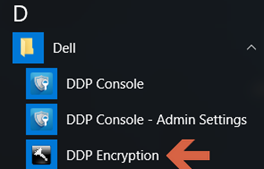
Windows 10
- Gehen Sie zum Start -Symbol in der Taskleiste.

- Gehen Sie zu Alle Apps.

- Gehen Sie zu Dell.

- Gehen Sie zu Dell Data Protection Encryption.
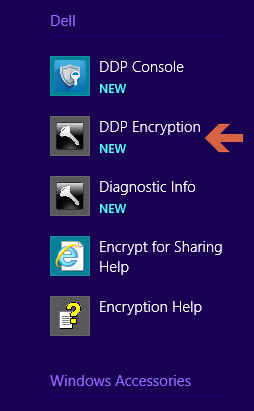
Windows 8.1
- Navigieren Sie zum Startsymbol.

- Wählen Sie den Pfeil aus, um die Anwendungen anzuzeigen.

- Navigieren Sie zum Ordner Dell und wählen Sie Dell Data Protection | Verschlüsselung.
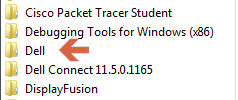
Windows 7
- Navigieren Sie zum Startsymbol.

- Navigieren Sie zu All Programs (Alle Programme).

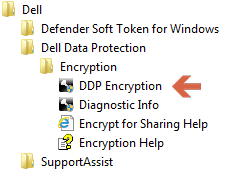
- Gehen Sie zu Dell.
- Gehen Sie zu Dell Data Protection | Verschlüsselung.
- Gehen Sie zum Start -Symbol in der Taskleiste.
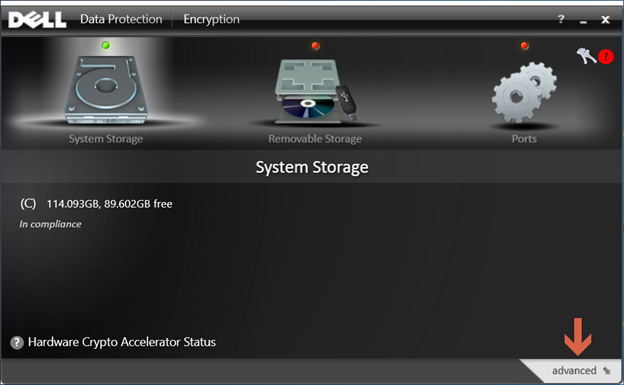
- Wählen Sie in der rechten unteren Ecke "Erweitert" aus.
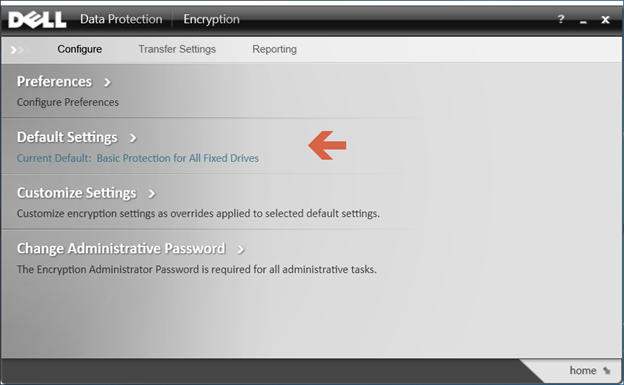
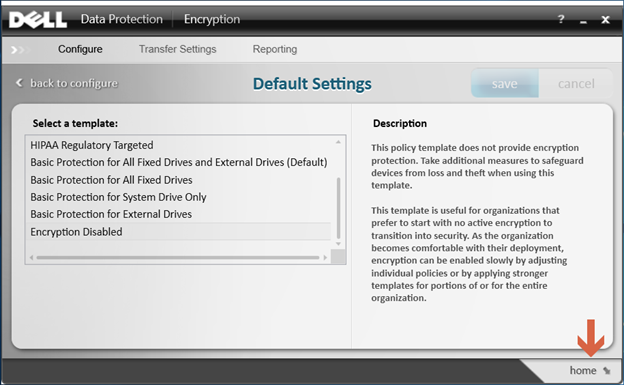
- Wählen Sie Default Settings (Standardeinstellungen) aus.
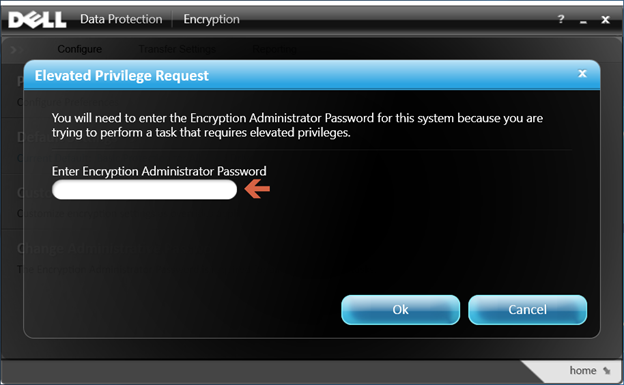
- Geben Sie das Encryption-Administratorkennwort ein, das beim Setup der Dell Data Protection Software erstellt wird.
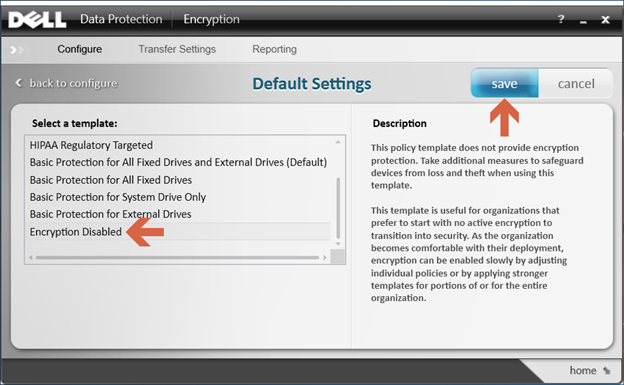
- Verwenden Sie unter Select a Template die Bildlaufoptionen, um zur Option für Encryption Disabled zu navigieren, und wählen Sie dann Save aus.
- Wählen Sie in der rechten unteren Ecke die Option zum Zurückkehren nach Hause aus.
- Der Entschlüsselungsprozess beginnt.
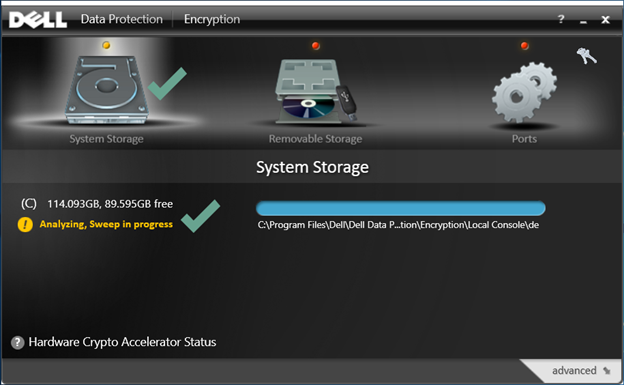 Hinweis: Dies kann je nach Computer und Anzahl der verschlüsselten Dateien mehrere Stunden dauern.
Nutzen Sie zur Kontaktaufnahme mit dem Support die internationalen Support-Telefonnummern von Dell Data Security.
Gehen Sie zu TechDirect, um online eine Anfrage an den technischen Support zu erstellen.
Zusätzliche Einblicke und Ressourcen erhalten Sie im Dell Security Community Forum.
Affected Products
Dell EncryptionArticle Properties
Article Number: 000125212
Article Type: How To
Last Modified: 19 Apr 2026
Version: 15
Find answers to your questions from other Dell users
Support Services
Check if your device is covered by Support Services.