Dell Data Protected Drive -aseman salauksen purkaminen poistamatta Dell Data Protection Personal Editionin asennusta
Summary: Tässä artikkelissa esitellään salauksen purkuprosessi poistamatta Dell Data Protection | Henkilökohtainen versio.
This article applies to
This article does not apply to
This article is not tied to any specific product.
Not all product versions are identified in this article.
Instructions
Tuotteet, joita asia koskee:
- Dell Data Protection | Personal Edition
Versiot, joita asia koskee:
- 8.0–8.13
Käyttöjärjestelmät, joita asia koskee:
- Windows
Käyttäjät saattavat haluta poistaa salauksen tietokoneesta eri syistä. Jos käyttäjä haluaa purkaa aseman salauksen poistamatta Dell Data Protection -ohjelmiston asennusta, tässä oppaassa kerrotaan, miten ohjelmisto poistetaan Windows 7:ssä, 8.1:ssä ja 10:ssä.
Salauksen poistaminen Windowsista:
- Käynnistä Dellin tietojen suojaus | Salausohjelmisto .
Windows 10
- Siirry tehtäväpalkin Käynnistä-kuvakkeeseen .

- Siirry kohtaan Kaikki sovellukset.

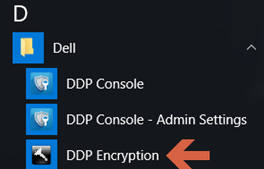
- Siirry Dellille.
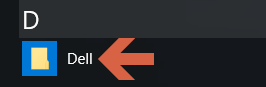
- Siirry Dell Data Protection Encryption -sivustoon.
Windows 8.1
- Siirry Käynnistä-kuvakkeeseen.

- Valitse nuoli nähdäksesi sovellukset.

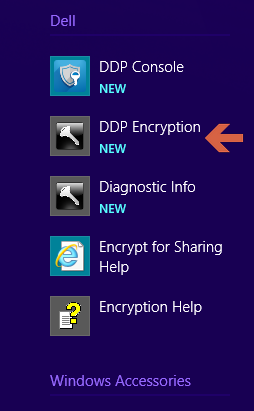
- Siirry Dell-kansioon ja valitse Dell Data Protection | Salaus.
Windows 7
- Siirry Käynnistä-kuvakkeeseen.

- Valitse Kaikki ohjelmat.

- Siirry Dellille.
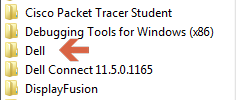
- Siirry kohtaan Dell Data Protection | Salaus.
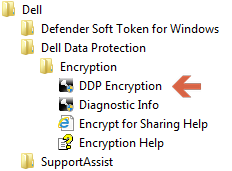
- Siirry tehtäväpalkin Käynnistä-kuvakkeeseen .
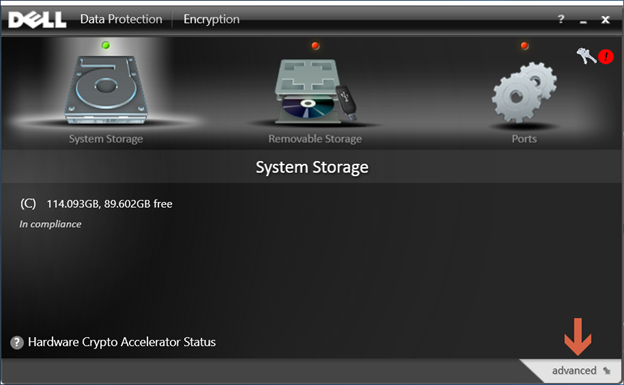
- Valitse oikeassa alakulmassa Lisäasetukset .
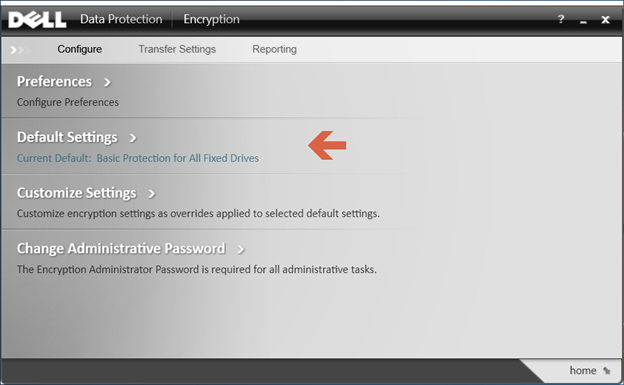
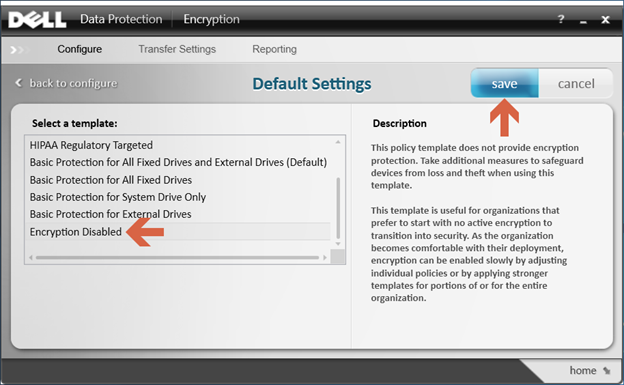
- Valitse Oletusasetukset.
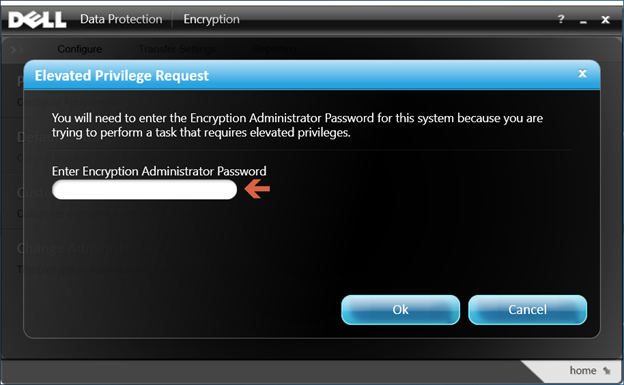
- Anna salauksen järjestelmänvalvojan salasana , joka luodaan Dell Data Protection -ohjelmiston asennuksen yhteydessä.
- Siirry Valitse malli -kohdassa vieritysasetusten avulla kohtaan Salaus poistettu käytöstä ja valitse sitten Tallenna.
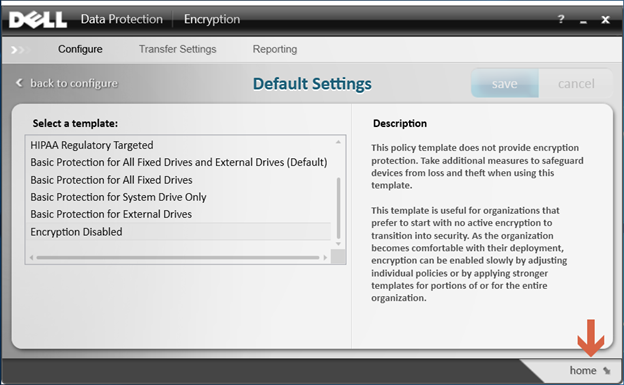
- Valitse oikeasta alakulmasta vaihtoehto palata kotiin .
- Salauksen purkuprosessi alkaa.
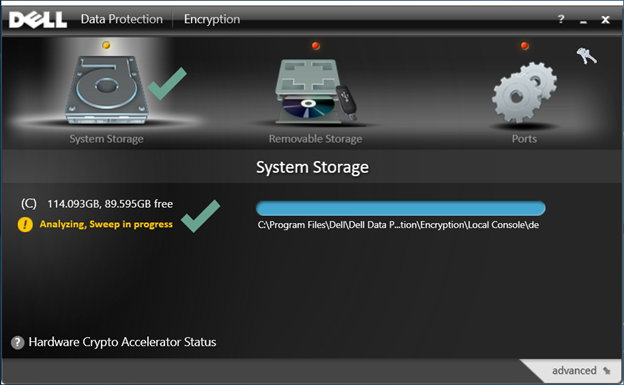 Huomautus: Tämä saattaa kestää useita tunteja tietokoneen ja salattujen tiedostojen määrän mukaan.
Jos haluat ottaa yhteyttä tukeen, katso luettelo Dell Data Securityn kansainvälisen tuen puhelinnumeroista.
TechDirectissä voit luoda teknisen tukipyynnön verkossa.
Lisätietoja ja resursseja on Dell Security Community Forum -keskustelufoorumilla.
Affected Products
Dell EncryptionArticle Properties
Article Number: 000125212
Article Type: How To
Last Modified: 19 Apr 2026
Version: 15
Find answers to your questions from other Dell users
Support Services
Check if your device is covered by Support Services.