Decrittografia di un unità protetta dai dati Dell senza disinstallare Dell Data Protection Personal Edition
Summary: Questo articolo fornisce una procedura dettagliata del processo di decrittografia senza disinstallare Dell Data Protection | Edizione personale.
This article applies to
This article does not apply to
This article is not tied to any specific product.
Not all product versions are identified in this article.
Instructions
Prodotti interessati:
- Dell Data Protection | Personal Edition
Versioni interessate:
- v8.0 - 8.13
Sistemi operativi interessati:
- Windows
Gli utenti potrebbero voler rimuovere la crittografia dal computer per vari motivi. Se l'utente desidera decrittografare un unità senza disinstallare il software Dell Data Protection, questa guida illustra come rimuovere il software per Windows 7, 8.1 e 10.
Come rimuovere la crittografia in Windows:
- Avviare Dell Data Protection | Software di crittografia .
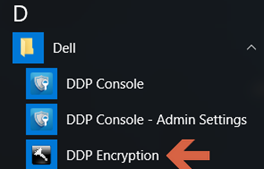
Windows 10
- Passare all'icona Start nella barra delle applicazioni.

- Accedere a Tutte le app.

- Accedere a Dell.

- Accedere a Dell Data Protection Encryption.
Windows 8.1
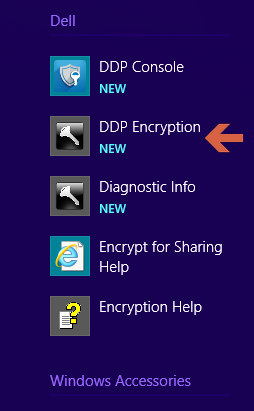
- Passare all'icona Start.

- Selezionare la freccia per visualizzare Applicazioni.

- Accedere alla cartella Dell e selezionare Dell Data Protection | Crittografia.
Windows 7
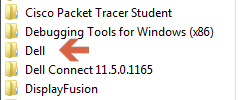
- Passare all'icona Start.

- Andare a Tutti i programmi.

- Accedere a Dell.
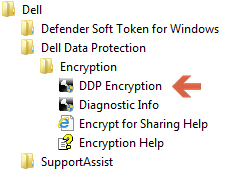
- Accedere a Dell Data Protection | Crittografia.
- Passare all'icona Start nella barra delle applicazioni.
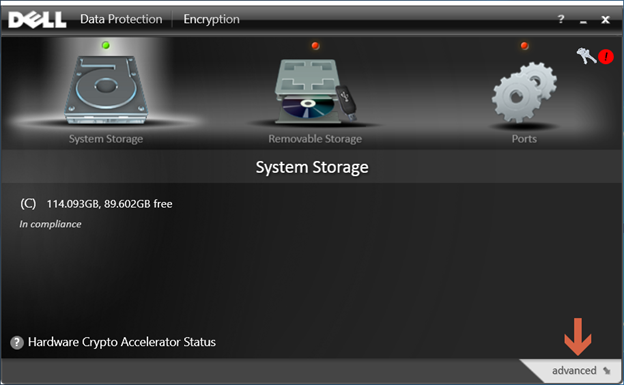
- Selezionare advanced nell'angolo in basso a destra.
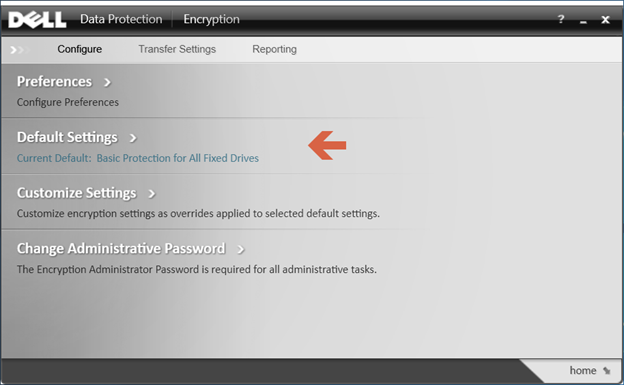
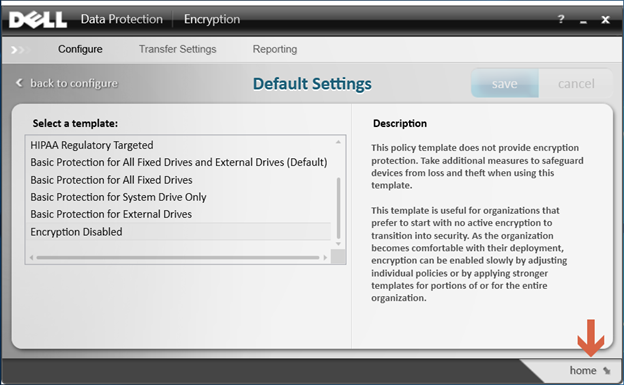
- Scegliere Default Settings.
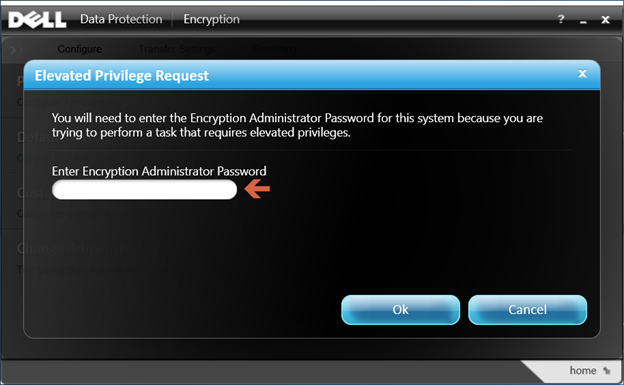
- Immettere la password dell'amministratore di crittografia creata al momento della configurazione del software Dell Data Protection.
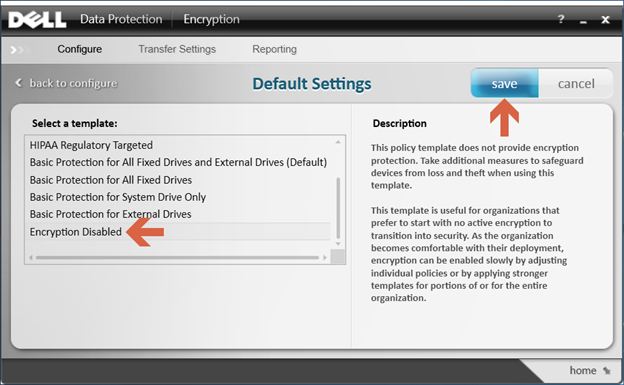
- In Select a Template, utilizzare le opzioni di scorrimento per passare all'opzione Encryption Disabled , quindi selezionare Save.
- Seleziona l'opzione per andare alla home nell'angolo in basso a destra.
- Viene avviato il processo di decrittografia.
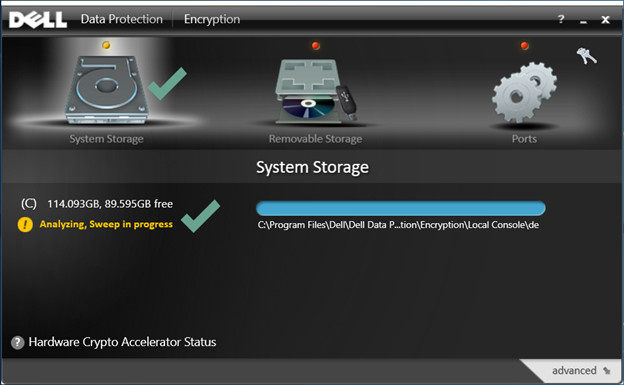 Nota: Il completamento di questa operazione potrebbe richiedere diverse ore a seconda del computer e del numero di file crittografati.
Per contattare il supporto, consultare l'articolo Numeri di telefono internazionali del supporto di Dell Data Security.
Accedere a TechDirect per generare una richiesta di supporto tecnico online.
Per ulteriori approfondimenti e risorse accedere al forum della community Dell Security.
Affected Products
Dell EncryptionArticle Properties
Article Number: 000125212
Article Type: How To
Last Modified: 19 Apr 2026
Version: 15
Find answers to your questions from other Dell users
Support Services
Check if your device is covered by Support Services.