Dell Data Protection Personal EditionをアンインストールせずにDell Data Protectedドライブを復号化する
Summary: この記事では、Dell Data Protection |Personal Edition
This article applies to
This article does not apply to
This article is not tied to any specific product.
Not all product versions are identified in this article.
Instructions
対象製品:
- Dell Data Protection | Personal Edition
影響を受けるバージョン:
- v8.0から8.13
対象オペレーティング システム:
- Windows
ユーザーは、さまざまな理由でコンピューターから暗号化を削除する必要がある場合があります。このガイドでは、Dell Data Protectionソフトウェアをアンインストールせずにドライブを復号化する場合に、Windows 7、8.1、10でソフトウェアを削除する方法について説明します。
Windowsで暗号化を削除する方法:
- Dell Data Protection |暗号化ソフトウェア。
Windows 10
- タスク バーの [スタート]アイコン に移動します。
![[スタート]アイコンをクリックします](https://supportkb.dell.com/img/ka0Do000000TnG3IAK/ka0Do000000TnG3IAK_ja_1.jpeg)
- [すべてのアプリ] に移動します。
![[すべてのアプリ] をクリックします](https://supportkb.dell.com/img/ka0Do000000TnG3IAK/ka0Do000000TnG3IAK_ja_2.jpeg)
- Dellにアクセスします。

- Dell Data Protection Encryptionに移動します。
![[DDP Encryption]をクリックします](https://supportkb.dell.com/img/ka0Do000000TnG3IAK/ka0Do000000TnG3IAK_ja_4.jpeg)
Windows 8.1
- スタートアイコンに移動します。
![[スタート]アイコンをクリックします](https://supportkb.dell.com/img/ka0Do000000TnG3IAK/ka0Do000000TnG3IAK_ja_5.jpeg)
- 矢印を選択すると、アプリケーションが表示されます。

- Dellフォルダーに移動し、[Dell Data Protection |暗号化。
![[DDP Encryption]をクリックします](https://supportkb.dell.com/img/ka0Do000000TnG3IAK/ka0Do000000TnG3IAK_ja_7.jpeg)
Windows 7
- スタートアイコンに移動します。
![[スタート]アイコンをクリックします](https://supportkb.dell.com/img/ka0Do000000TnG3IAK/ka0Do000000TnG3IAK_ja_8.jpeg)
- 「すべてのプログラム」に移動します。
![[すべてのプログラム]をクリックします。](https://supportkb.dell.com/img/ka0Do000000TnG3IAK/ka0Do000000TnG3IAK_ja_9.jpeg)
- Dellにアクセスします。
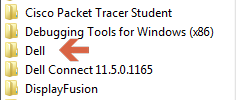
- Dell Data Protection |暗号化。
![[DDP Encryption]をクリックします](https://supportkb.dell.com/img/ka0Do000000TnG3IAK/ka0Do000000TnG3IAK_ja_11.jpeg)
- タスク バーの [スタート]アイコン に移動します。
- 右下隅にある[ 詳細] を選択します。
![[Advanced]をクリック](https://supportkb.dell.com/img/ka0Do000000TnG3IAK/ka0Do000000TnG3IAK_ja_12.jpeg)
- 「デフォルト設定」を選択します。
![[Default Settings]をクリックします](https://supportkb.dell.com/img/ka0Do000000TnG3IAK/ka0Do000000TnG3IAK_ja_13.jpeg)
- Dell Data Protectionソフトウェアのセットアップ時に作成された 暗号化管理者パスワード を入力します。
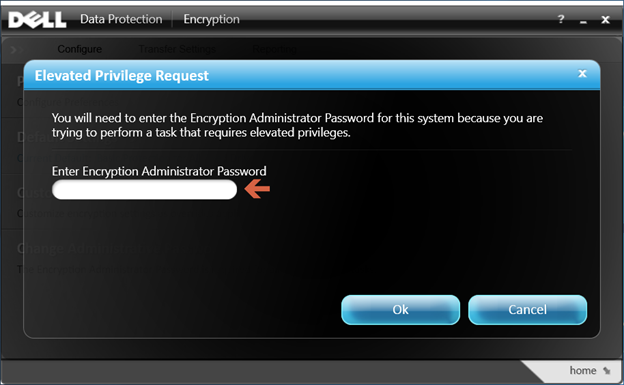
- テンプレートの選択で、スクロール オプションを使用して暗号化無効のオプションに移動し、保存を選択します。
![[Encryption Disabled]を選択し、[Save]をクリックします](https://supportkb.dell.com/img/ka0Do000000TnG3IAK/ka0Do000000TnG3IAK_ja_15.jpeg)
- 右下隅にある ホーム に戻るオプションを選択します。
![[home]をクリックします](https://supportkb.dell.com/img/ka0Do000000TnG3IAK/ka0Do000000TnG3IAK_ja_16.jpeg)
- 復号化プロセスが開始されます。
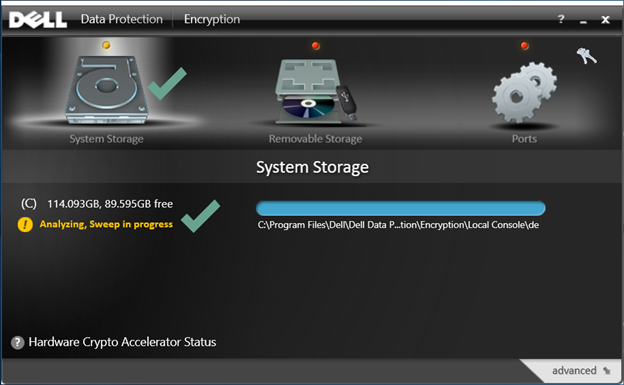 注:この処理は、コンピューターと暗号化されたファイルの数によっては、完了するまでに数時間かかる場合があります。
サポートに問い合わせるには、「Dell Data Securityのインターナショナル サポート電話番号」を参照してください。
TechDirectにアクセスして、テクニカル サポート リクエストをオンラインで生成します。
さらに詳しい情報やリソースについては、「デル セキュリティ コミュニティー フォーラム」に参加してください。
Affected Products
Dell EncryptionArticle Properties
Article Number: 000125212
Article Type: How To
Last Modified: 19 Apr 2026
Version: 15
Find answers to your questions from other Dell users
Support Services
Check if your device is covered by Support Services.