Descriptografar uma unidade protegida por dados da Dell sem desinstalar o Dell Data Protection Personal Edition
Summary: Este artigo fornece um passo a passo do processo de descriptografia sem desinstalar o Dell Data Protection | Edição pessoal.
This article applies to
This article does not apply to
This article is not tied to any specific product.
Not all product versions are identified in this article.
Instructions
Produtos afetados:
- Dell Data Protection | Personal Edition
Versões afetadas:
- v8.0 a 8.13
Sistemas operacionais afetados:
- Windows
Os usuários podem querer remover a criptografia do computador por vários motivos. Se o usuário quiser descriptografar uma unidade sem desinstalar o software Dell Data Protection, este guia demonstra como remover o software para Windows 7, 8.1 e 10.
Como remover a criptografia no Windows:
- Lançar o Dell Data Protection | Software de criptografia .
Windows 10
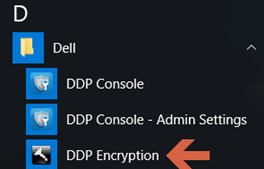
- Vá para o ícone Iniciar na barra de tarefas.

- Acesse Todos os aplicativos.

- Acesse Dell.

- Acesse Dell Data Protection Encryption.
Windows 8.1
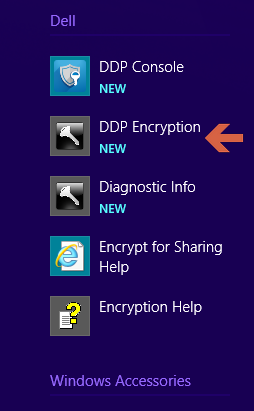
- Vá para o ícone Iniciar.

- Selecione a seta para ver os aplicativos.

- Vá para a pasta Dell e selecione Dell Data Protection | Criptografia.
Windows 7
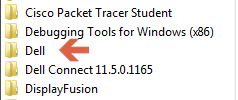
- Vá para o ícone Iniciar.

- Vá para Todos os programas.

- Acesse Dell.
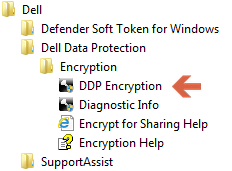
- Acesse o Dell Data Protection | Criptografia.
- Vá para o ícone Iniciar na barra de tarefas.
- Selecione Advanced no canto inferior direito.
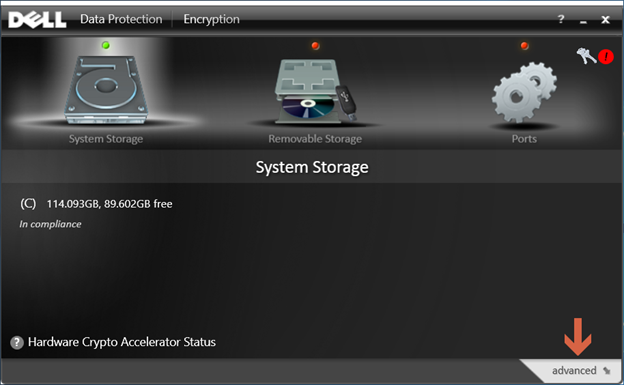
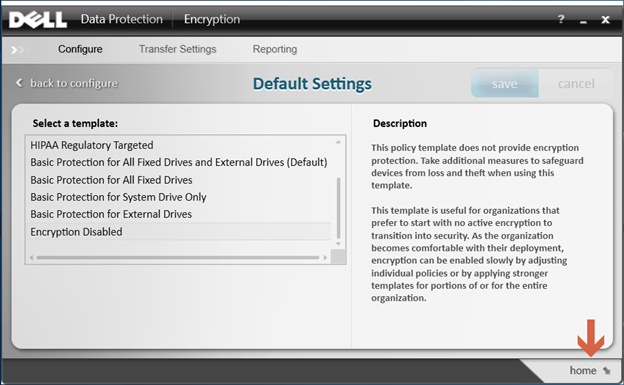
- Escolha Default Settings.
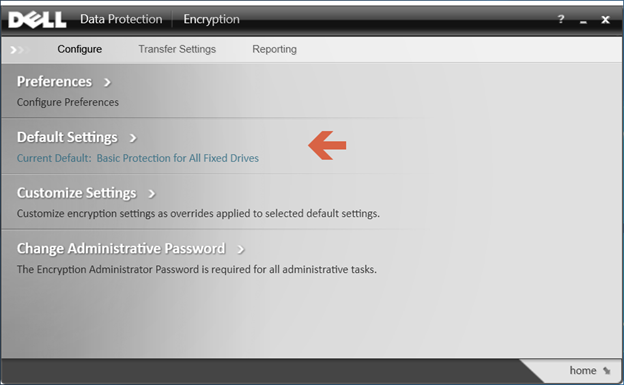
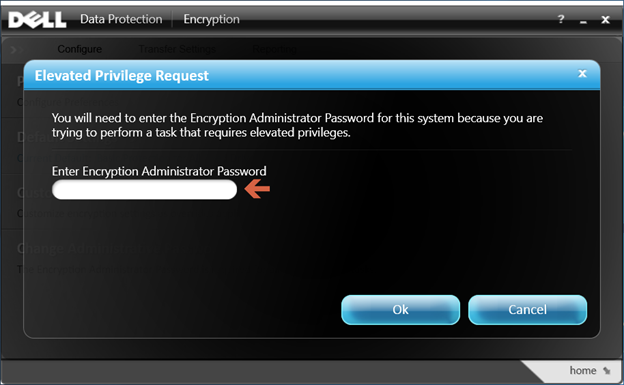
- Digite a senha do administrador de criptografia criada após a configuração do software Dell Data Protection.
- Em Select a Template, use as opções de rolagem para ir até a opção Encryption Disabled e, em seguida, selecione Save.
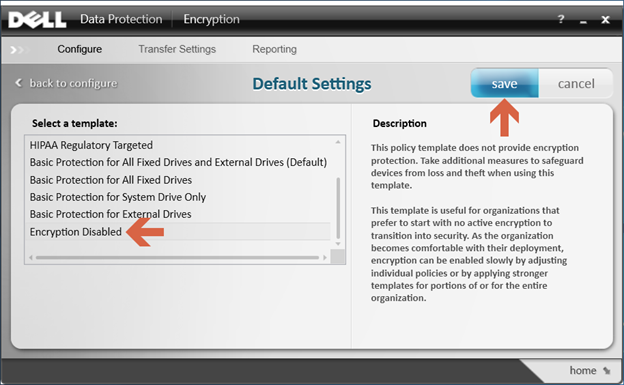
- Selecione a opção para ir para casa no canto inferior direito.
- O processo de descriptografia é iniciado.
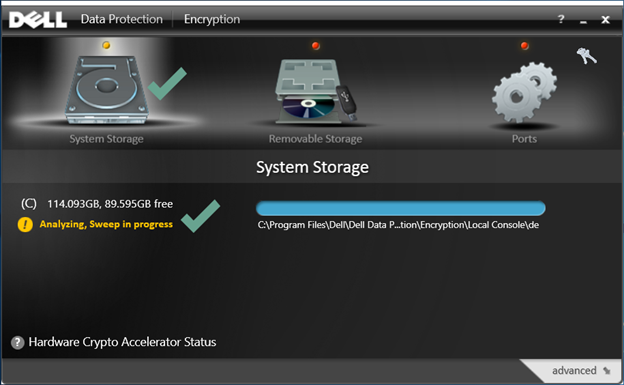 Nota: Isso pode levar várias horas para ser concluído, dependendo do computador e do número de arquivos criptografados.
Para entrar em contato com o suporte, consulte Números de telefone do suporte internacional do Dell Data Security.
Acesse o TechDirect para gerar uma solicitação de suporte técnico on-line.
Para obter insights e recursos adicionais, participe do Fórum da comunidade de segurança da Dell.
Affected Products
Dell EncryptionArticle Properties
Article Number: 000125212
Article Type: How To
Last Modified: 19 Apr 2026
Version: 15
Find answers to your questions from other Dell users
Support Services
Check if your device is covered by Support Services.