Расшифровка защищенного диска Dell без удаления Dell Data Protection Personal Edition
Summary: В этой статье приводится пошаговое руководство по процессу дешифрования без удаления Dell Data Protection | Персональная версия.
This article applies to
This article does not apply to
This article is not tied to any specific product.
Not all product versions are identified in this article.
Instructions
Затронутые продукты:
- Dell Data Protection | Personal Edition
Затронутые версии:
- Версии 8.0 - 8.13
Затронутые операционные системы:
- Windows
Удалить шифрование с компьютера может потребоваться по разным причинам. Если пользователь хочет расшифровать диск, не удаляя программное обеспечение Dell Data Protection, в этом руководстве показано, как удалить программное обеспечение для Windows 7, 8.1 и 10.
Как удалить шифрование в Windows:
- Откройте страницу Dell Data Protection | Программное обеспечение для шифрования .
Windows 10
- Перейдите к значку Пуск на панели задач.

- Перейдите ко всем приложениям.

- Обратитесь в Dell.

- Перейдите на страницу Dell Data Protection Encryption.
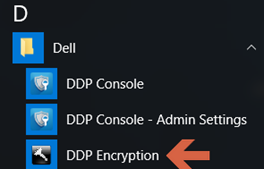
Windows 8.1
- Перейдите к значку Пуск.

- Нажмите стрелку , чтобы отобразить приложения.

- Перейдите в папку Dell и выберите Dell Data Protection | Шифрование.
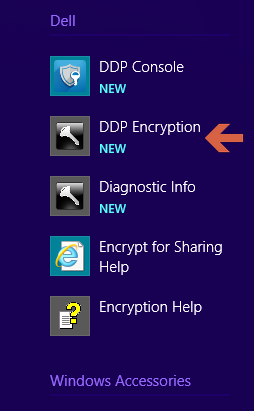
Windows 7
- Перейдите к значку Пуск.

- Выберите Все программы.

- Обратитесь в Dell.
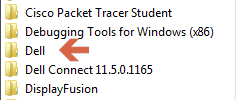
- Перейти на сайт Dell Data Protection | Шифрование.
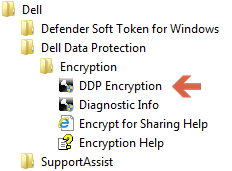
- Перейдите к значку Пуск на панели задач.
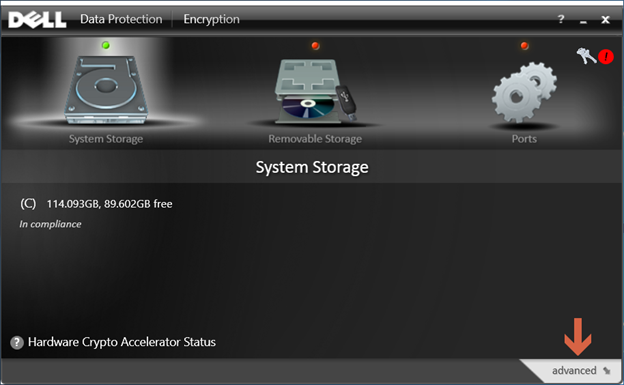
- Выберите Дополнительно в правом нижнем углу.
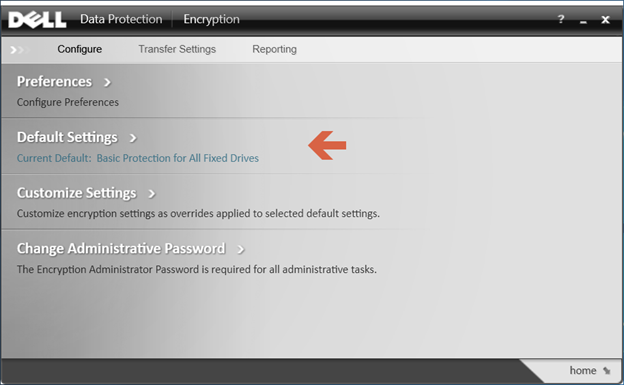
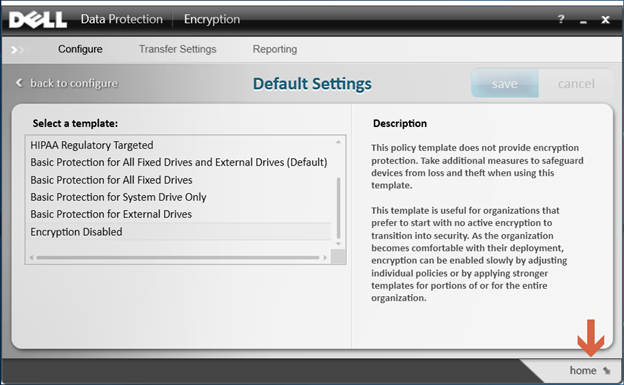
- Выберите настройки по умолчанию.
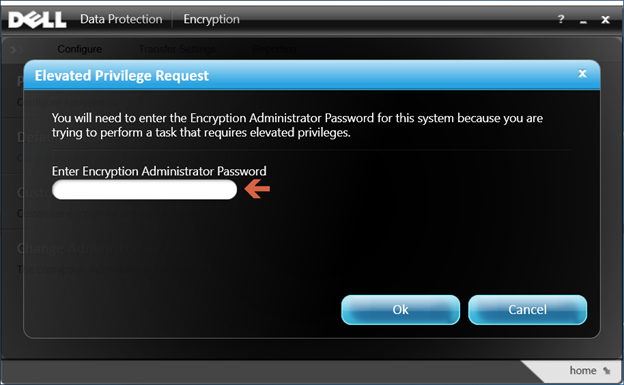
- Введите пароль администратора шифрования, созданный при установке программного обеспечения Dell Data Protection.
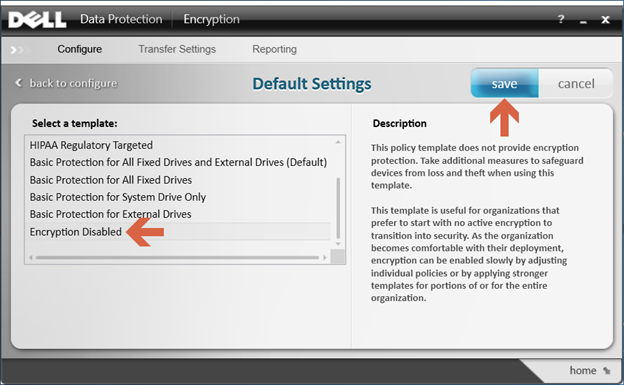
- В разделе Select a Template с помощью параметров прокрутки перейдите к параметру Encryption Disabled , а затем нажмите Save.
- Выберите вариант «Вернуться домой » в правом нижнем углу.
- Начнется процесс расшифровки.
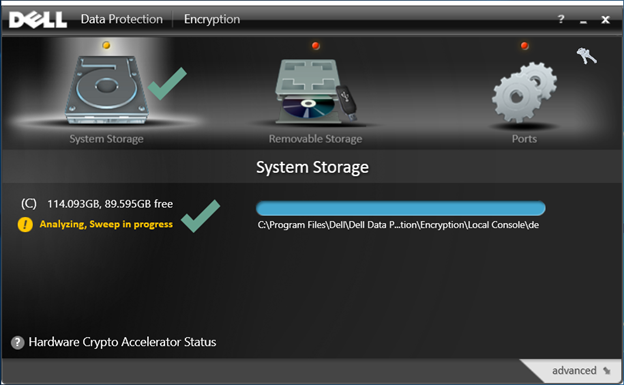 Примечание.: Эта операция может занять несколько часов в зависимости от компьютера и количества зашифрованных файлов.
Чтобы связаться со службой поддержки, см. Номера телефонов международной службы поддержки Dell Data Security.
Перейдите в TechDirect, чтобы создать запрос на техническую поддержку в режиме онлайн.
Для получения дополнительной информации и ресурсов зарегистрируйтесь на форуме сообщества Dell Security.
Affected Products
Dell EncryptionArticle Properties
Article Number: 000125212
Article Type: How To
Last Modified: 19 Apr 2026
Version: 15
Find answers to your questions from other Dell users
Support Services
Check if your device is covered by Support Services.