Dekryptera en Dell Data Protected enhet utan att avinstallera Dell Data Protection Personal Edition
Summary: Den här artikeln innehåller en genomgång av dekrypteringsprocessen utan att avinstallera Dell Data Protection | Personlig utgåva.
This article applies to
This article does not apply to
This article is not tied to any specific product.
Not all product versions are identified in this article.
Instructions
Berörda produkter:
- Dell Data Protection | Personal Edition
Berörda versioner:
- v8.0 - 8.13
Berörda operativsystem:
- Windows
Användare kanske vill ta bort krypteringen från datorn av olika anledningar. Om användaren vill dekryptera en drivenhet utan att avinstallera Dell Data Protection-programvaran visar den här manualen hur du tar bort programvaran för Windows 7, 8.1 och 10.
Så här tar du bort kryptering i Windows:
- Starta Dell Data Protection | Krypteringsprogram .
Windows 10
- Gå till startikonen i aktivitetsfältet.

- Gå till Alla appar.

- Gå till Dell.

- Gå till Dell Data Protection Encryption.
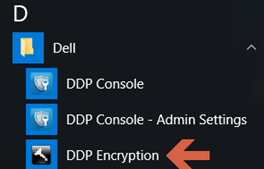
Windows 8.1
- Gå till startikonen.

- Välj pilen för att visa programmen.

- Gå till Dell-mappen och välj Dell Data Protection | Kryptering.
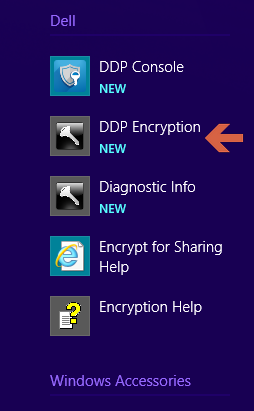
Windows 7
- Gå till startikonen.

- Peka på Alla program.

- Gå till Dell.
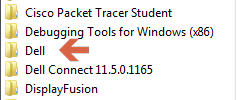
- Gå till Dell Data Protection | Kryptering.
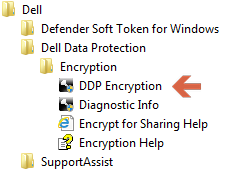
- Gå till startikonen i aktivitetsfältet.
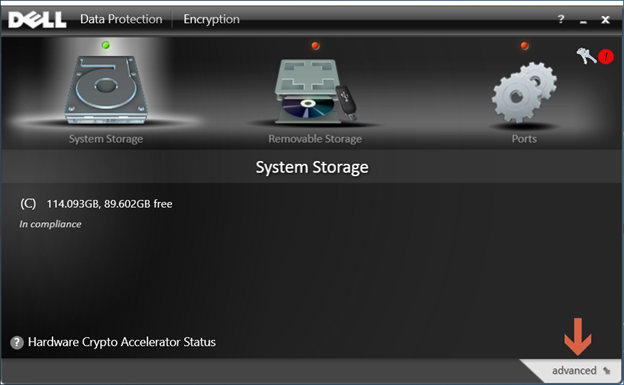
- Välj Avancerat i det nedre högra hörnet.
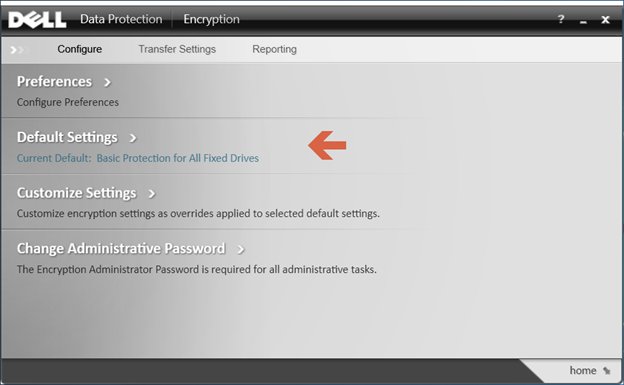
- Välj Standardinställningar.
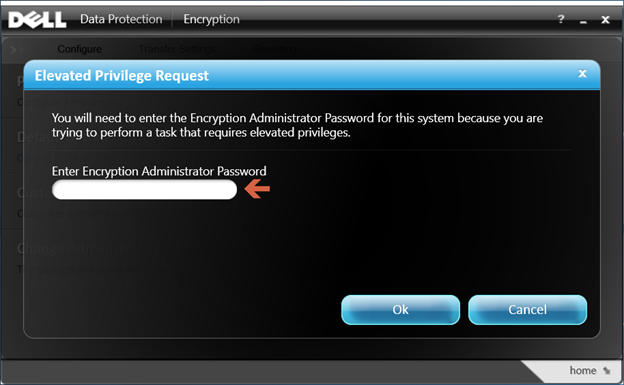
- Ange det krypteringsadministratörslösenord som skapas när Dell Data Protection-mjukvaran installeras.
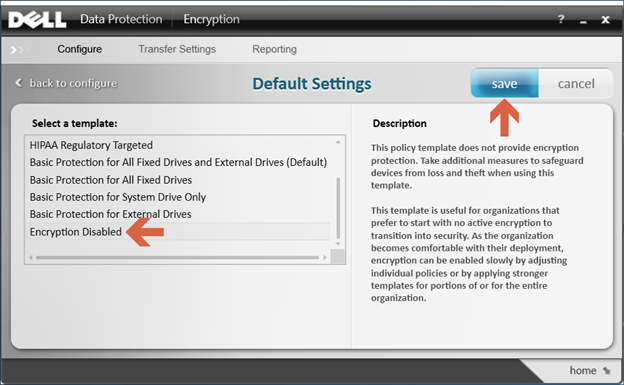
- Under Välj en mall använder du bläddringsalternativen för att gå till alternativet för Kryptering inaktiverad och väljer sedan spara.
- Välj alternativet att gå hem i det nedre högra hörnet.
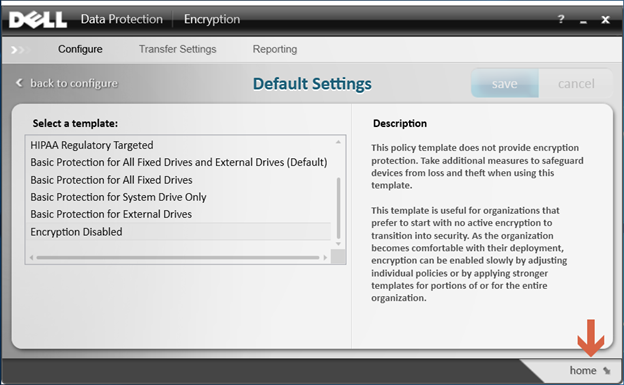
- Dekrypteringsprocessen börjar.
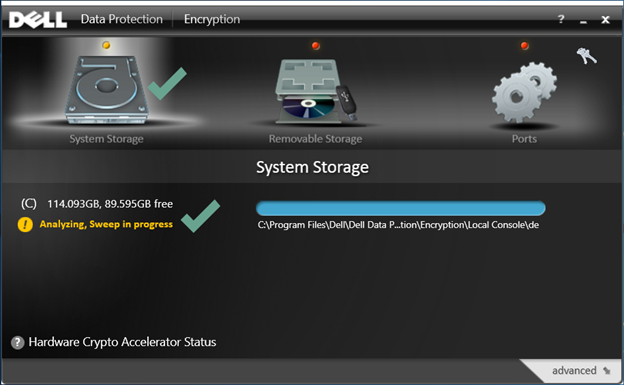 Obs! Detta kan ta flera timmar att slutföra beroende på datorn och antalet filer som krypteras.
Om du vill kontakta support, se Dell Data Security telefonnummer till internationell support.
Gå till TechDirect för att skapa en begäran om teknisk support online.
Om du vill ha mer information och resurser kan du gå med i Dell Security Community-forumet.
Affected Products
Dell EncryptionArticle Properties
Article Number: 000125212
Article Type: How To
Last Modified: 19 Apr 2026
Version: 15
Find answers to your questions from other Dell users
Support Services
Check if your device is covered by Support Services.