Come utilizzare lo strumento Dell Migrate per migrare e cancellare definitivamente i dati
Summary: Utilizzare lo strumento SupportAssist Dell Migrate per migrare ed eliminare i dati da un computer precedente. Informazioni su come eseguire un trasferimento dei dati e la rimozione sicura dei dati precedenti. ...
This article applies to
This article does not apply to
This article is not tied to any specific product.
Not all product versions are identified in this article.
Instructions
In questo articolo vengono descritte le procedure per eseguire il processo di migrazione e cancellazione Dell tramite SupportAssist.
Nota: prima di avviare il processo Dell Migrate, verificare che siano soddisfatti i seguenti prerequisiti sia sul personal computer nuovo che su quello precedente.
- Dell Migrate facilita lo spostamento di file e impostazioni dal personal computer precedente.
- Non viene effettuata la migrazione delle applicazioni. Le applicazioni devono essere scaricate e installate separatamente. Per garantire la migliore esperienza di migrazione, si consiglia di installare le applicazioni prima di eseguire Dell Migrate.
- Per la migrazione dei dati, il sistema operativo installato sul vecchio computer deve essere Windows 7 o una versione successiva.
- Il sistema operativo installato sul nuovo personal computer deve essere Windows 10 o versioni successive. Windows°10°S non è supportato.
- Per eseguire Dell Migration, è necessario aver eseguito l'accesso come amministratore sia sul computer nuovo che su quello precedente. Dell Migration richiede autorizzazioni avanzate per eseguire le funzioni di migrazione sul computer.
- Il computer nuovo e quello precedente devono essere connessi alla stessa rete locale.
- Durante tutto il processo di migrazione dei dati, il computer nuovo e quello precedente devono essere connessi a una presa di corrente.
- Assicurarsi che altre applicazioni non siano in uso o aperte.
- Le applicazioni devono essere chiuse prima della migrazione (browser, pannello di controllo, impostazioni di sistema e così via).
- Per la cancellazione dei dati, il sistema operativo installato sul computer precedente deve essere Windows 8.1 o versioni successive.
- Dell Migrate è disponibile per l'acquisto sui prodotti Inspiron, Inspiron serie G, XPS e Alienware.
Processo di migrazione e cancellazione Dell
- Avviare l'applicazione Dell SupportAssist sul nuovo computer Dell dal menu Start cercando SupportAssist. Sul nuovo computer Dell, nella casella di ricerca accanto all'icona Start sulla barra delle applicazioni, inserire SupportAssist. Cliccare su SupportAssist dall'elenco dei risultati.
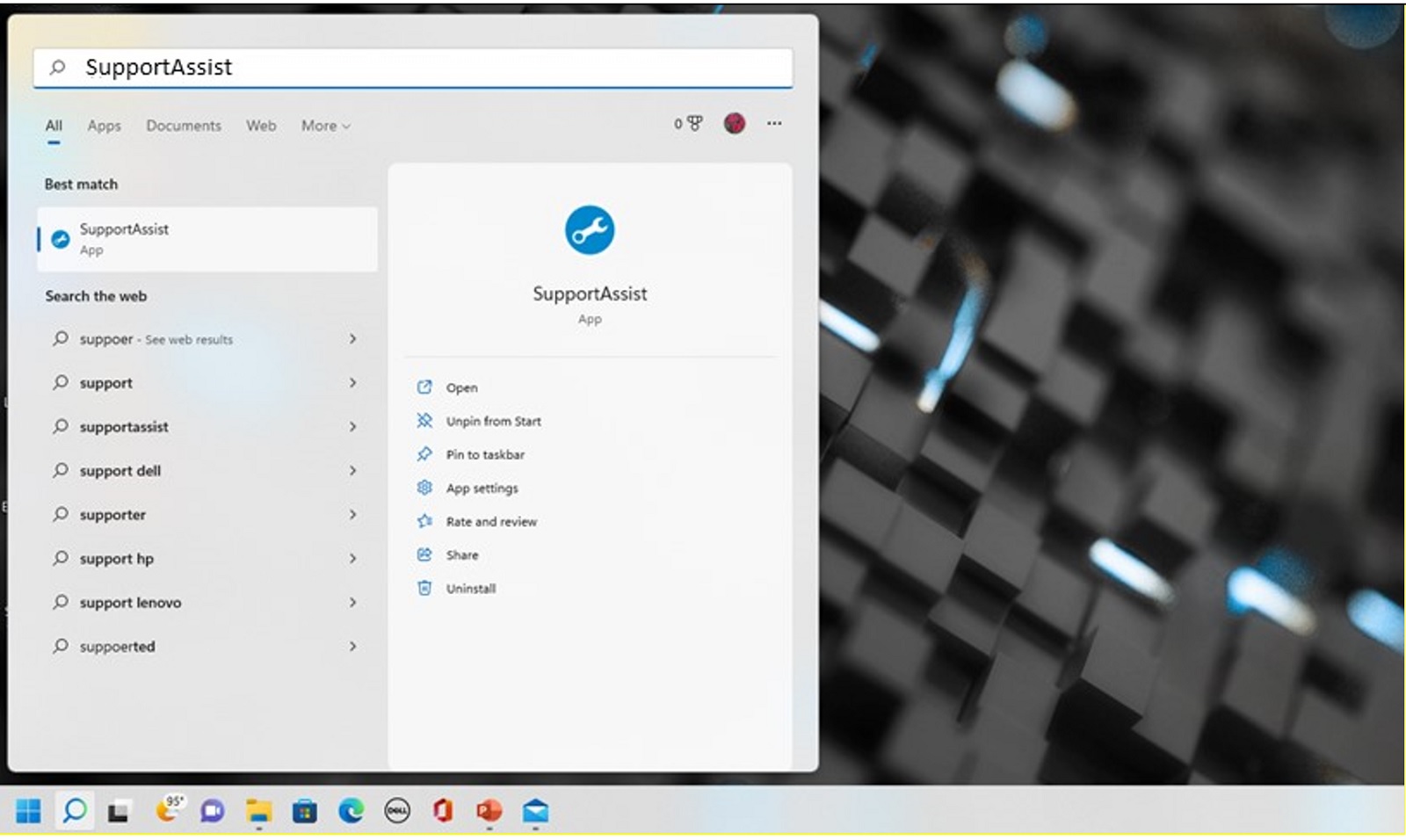 Nota: se non è installato sul computer, è possibile scaricare SupportAssist e installarlo: Scarica SupportAssist
 - Sul nuovo computer cliccare su Yes sul banner verde "Would you like to start using Dell Migrate?". È anche possibile cliccare su Go now in basso a sinistra in Dell Migrate.
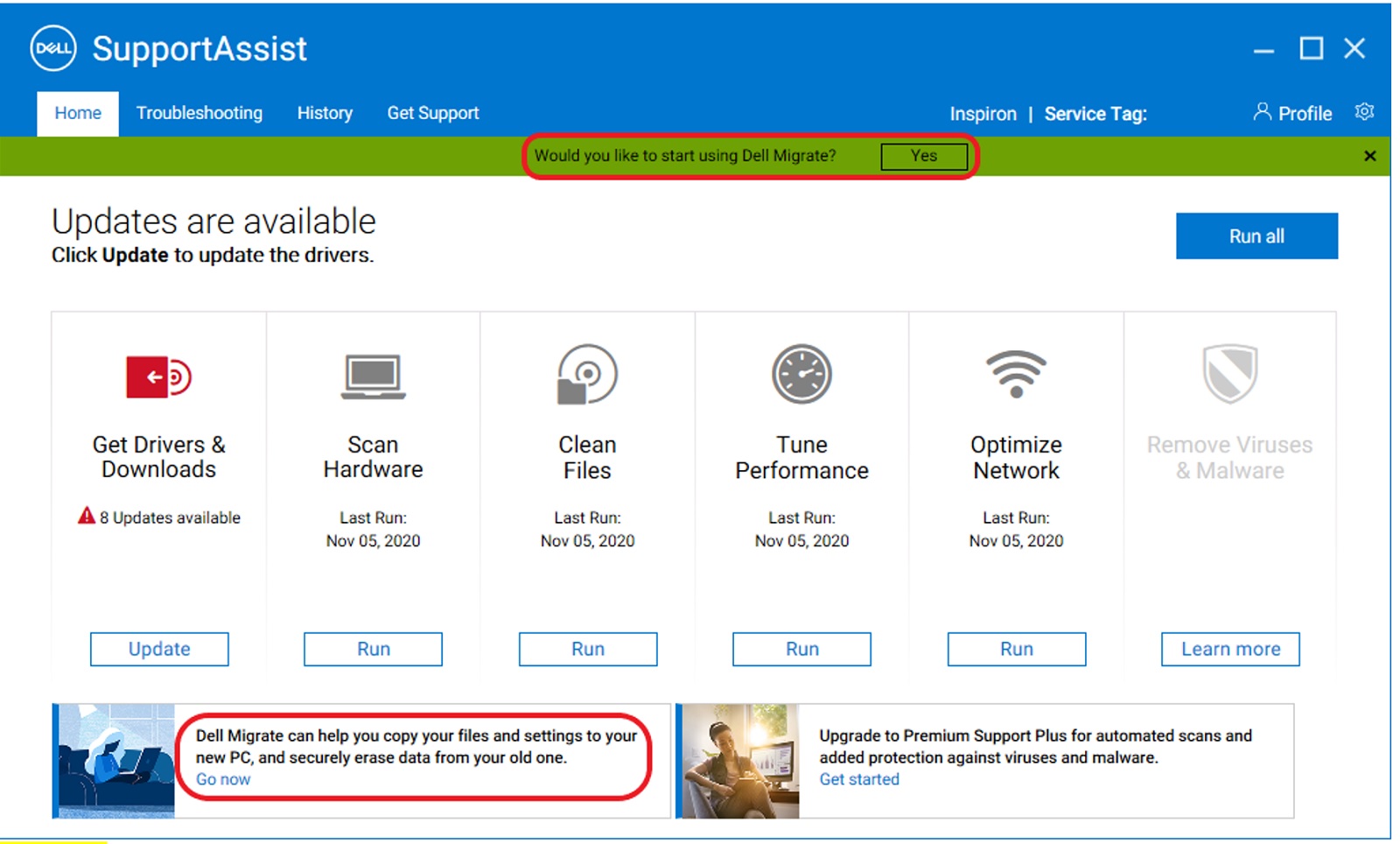
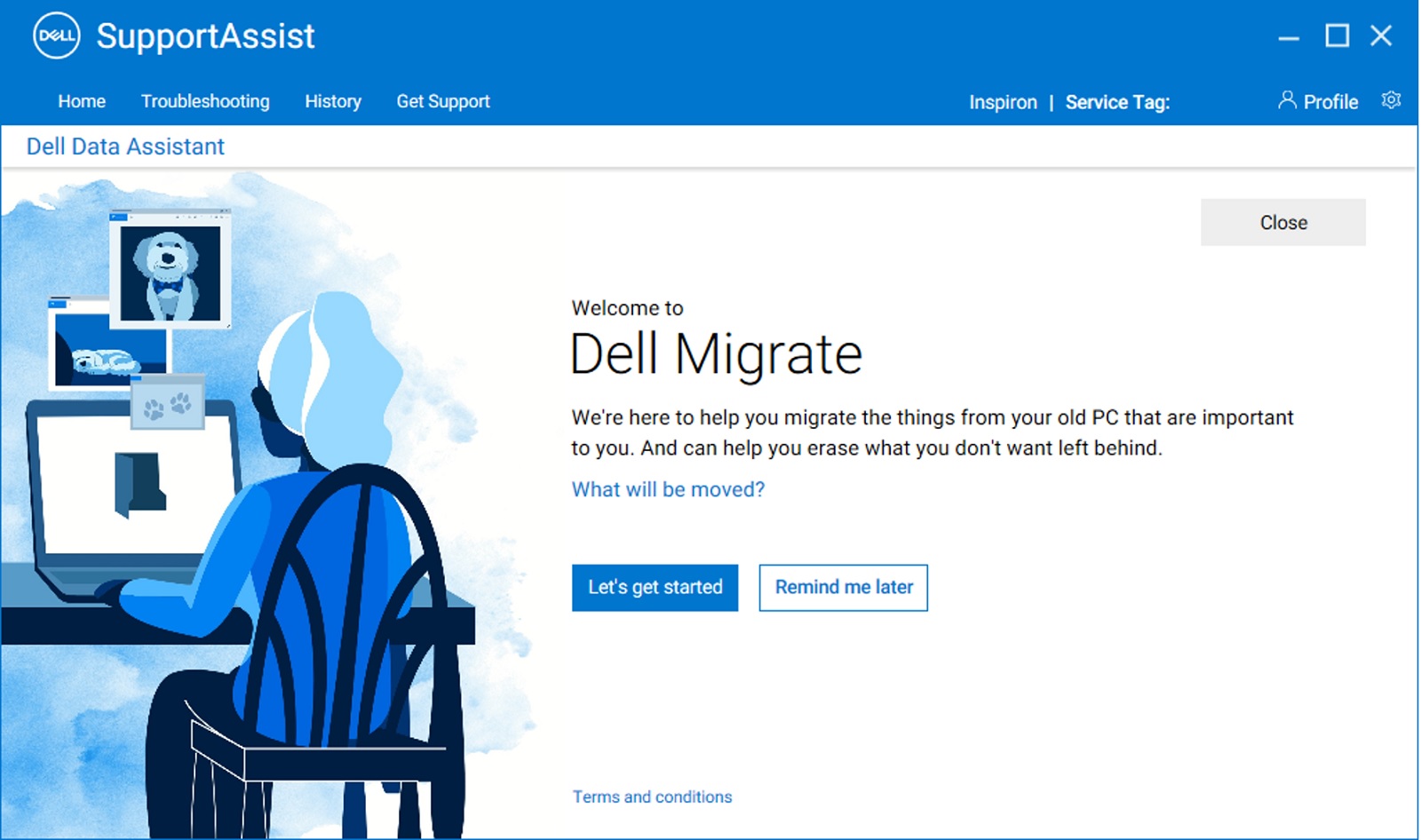
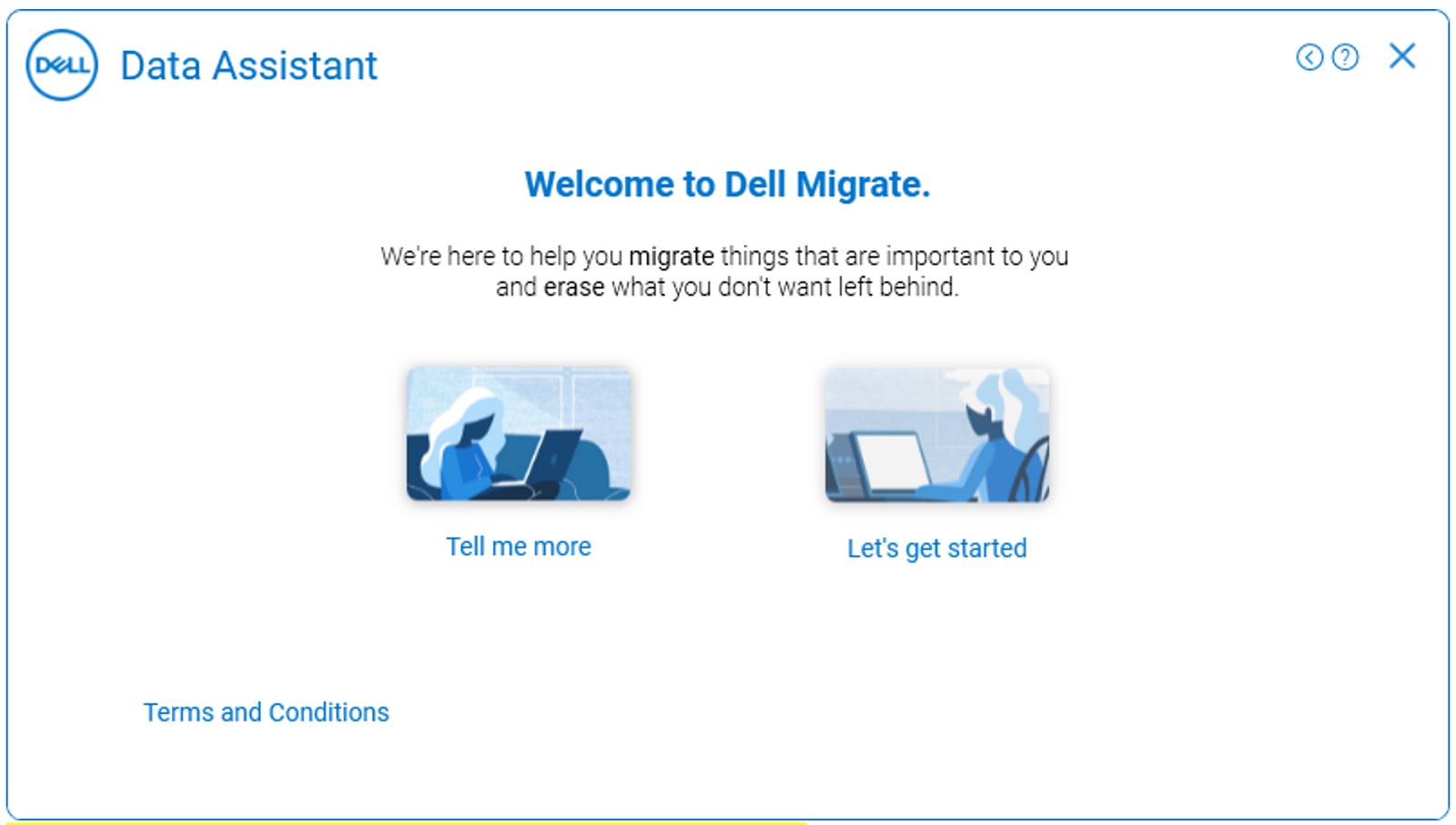
- Nella schermata successiva viene visualizzata la pagina di benvenuto di Dell Migrate. Cliccare su Let's get started per iniziare a connettere entrambi i computer.
Nota: cliccare su Terms and conditions per rivedere il contratto di assistenza.
- Inizia la convalida dei prerequisiti per connettere entrambi i computer.
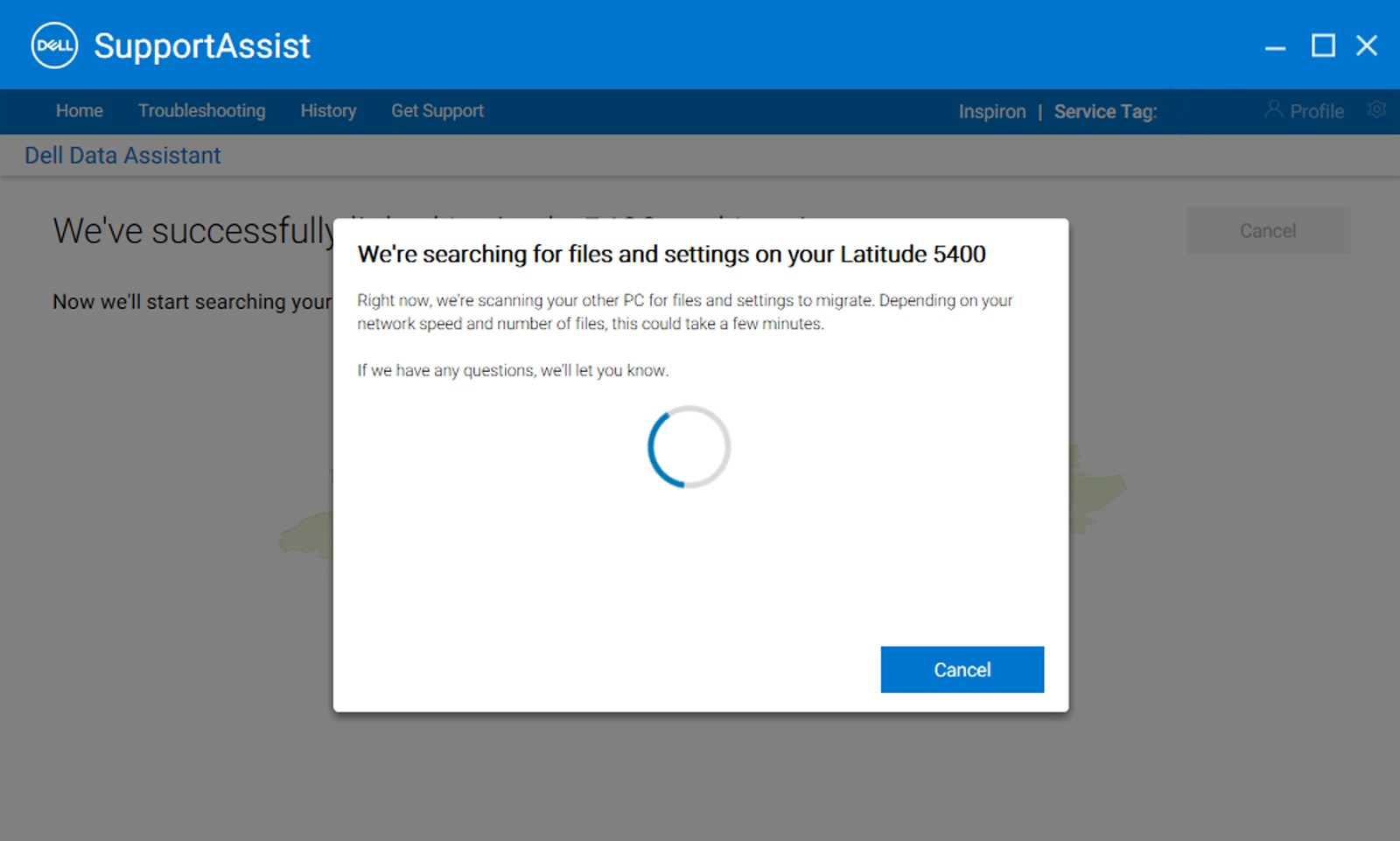
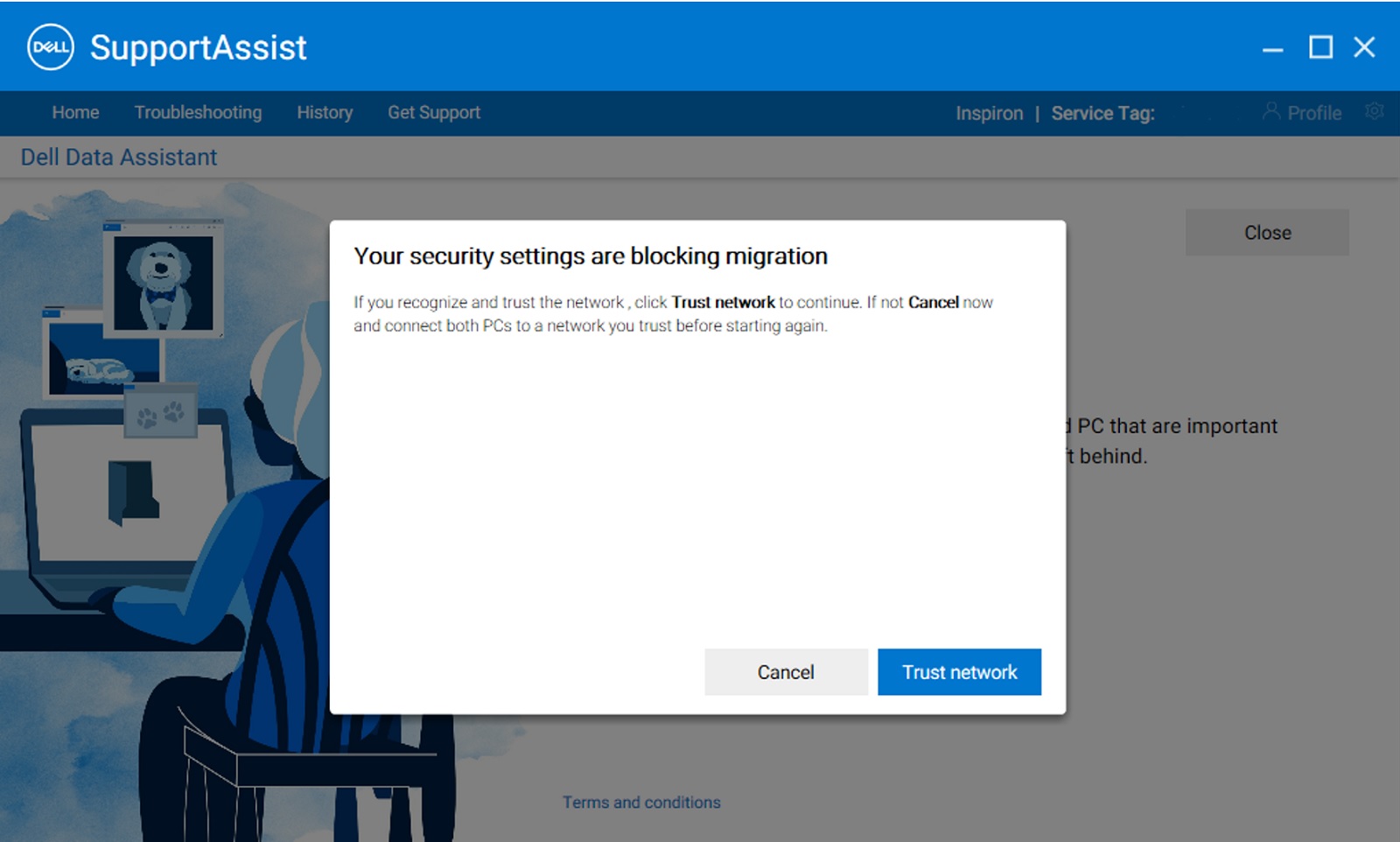
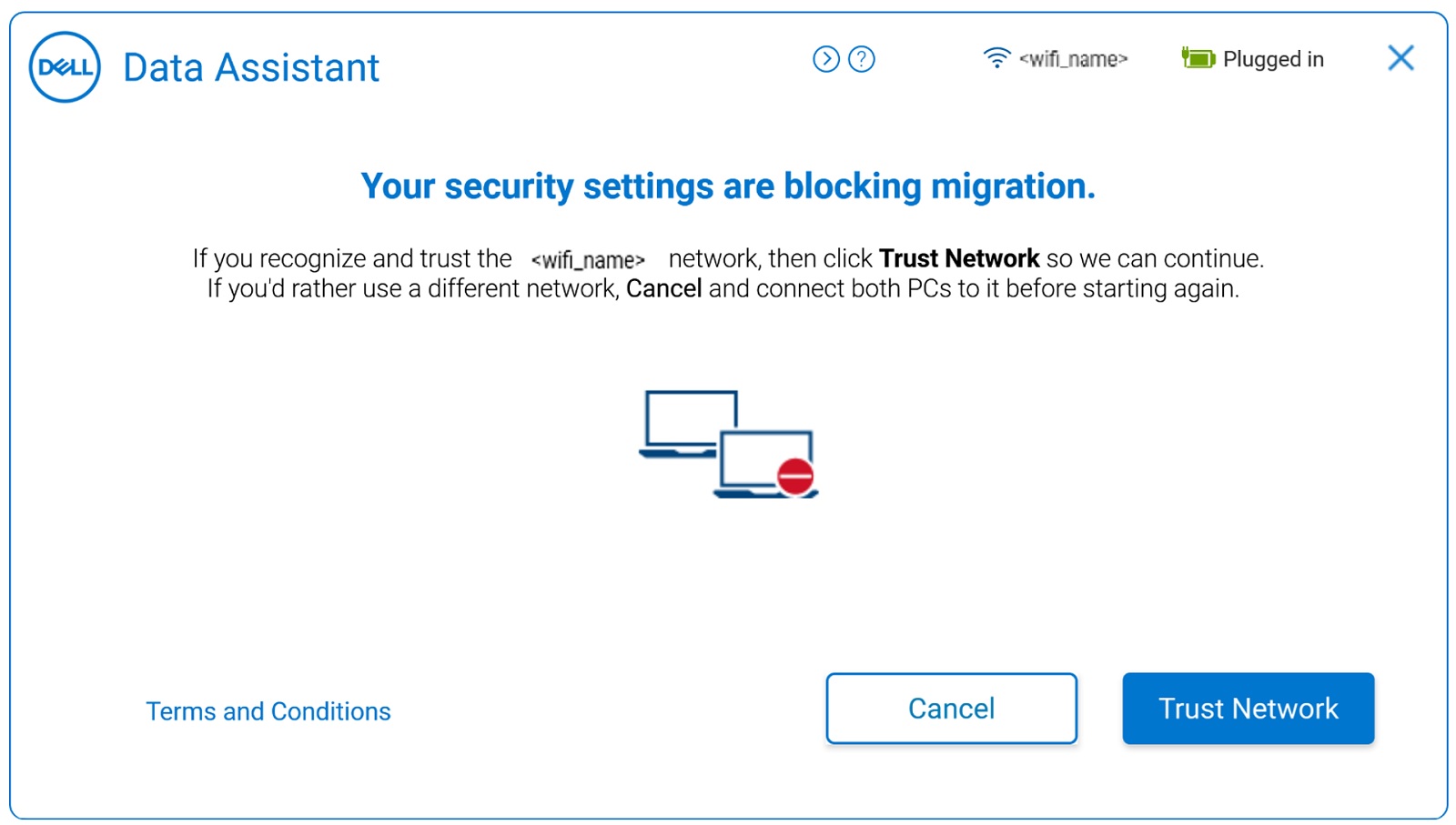
- Per connettere i computer in modo sicuro, è necessario essere connessi a una rete affidabile. Se la rete non è classificata come affidabile sul nuovo computer, effettuare una delle seguenti operazioni:
- Cliccare su Trust network se si riconosce e si considera affidabile la rete per procedere con la migrazione.
- Cliccare su Cancel se non si considera affidabile la rete. Riconnettersi a una rete affidabile e riavviare il processo.
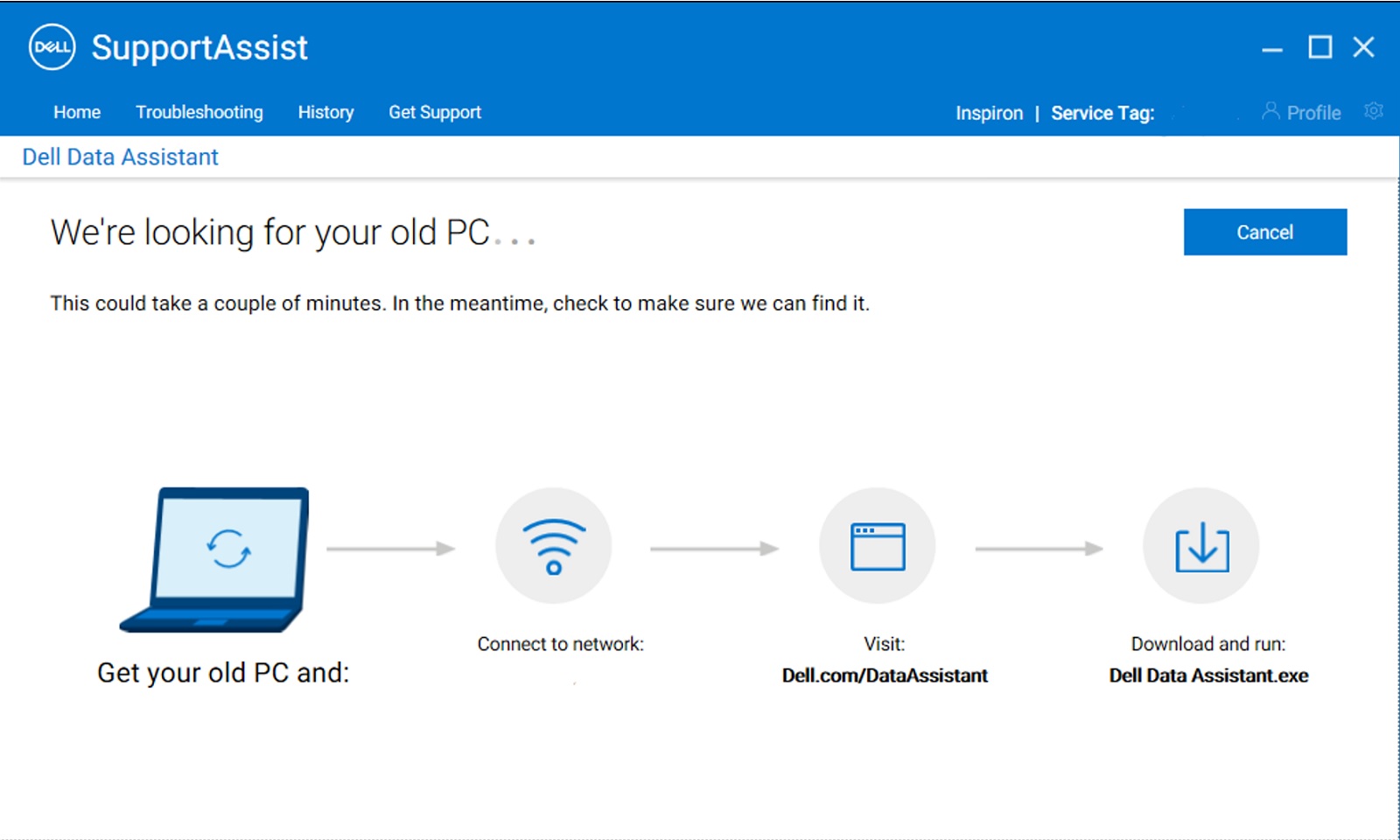
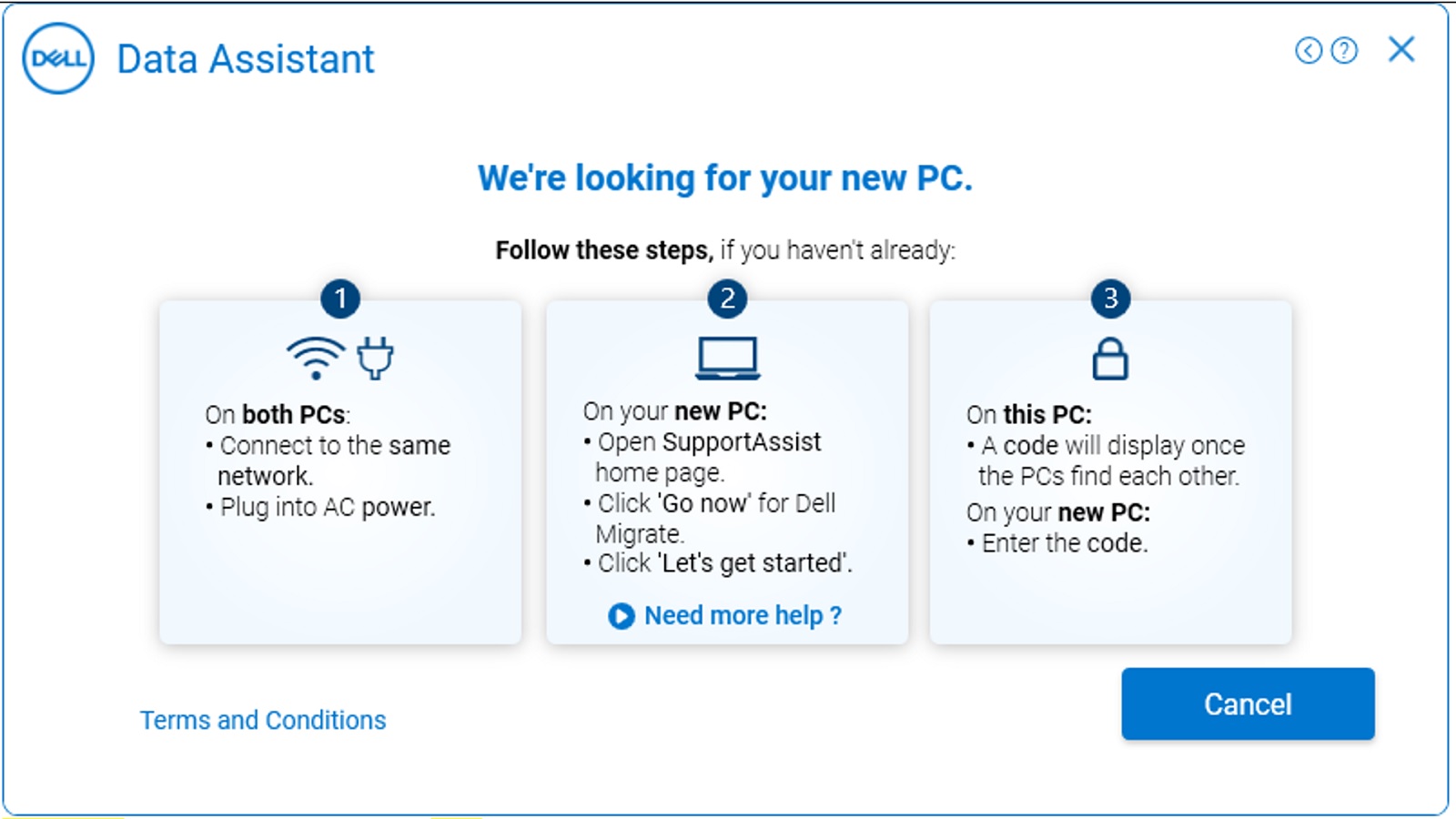
- Dell Migrate tenta di connettere il nuovo computer al precedente. Vengono inoltre visualizzate le istruzioni su come scaricare e installare Dell Data Assistant sul computer precedente. Seguire queste istruzioni in sequenza.
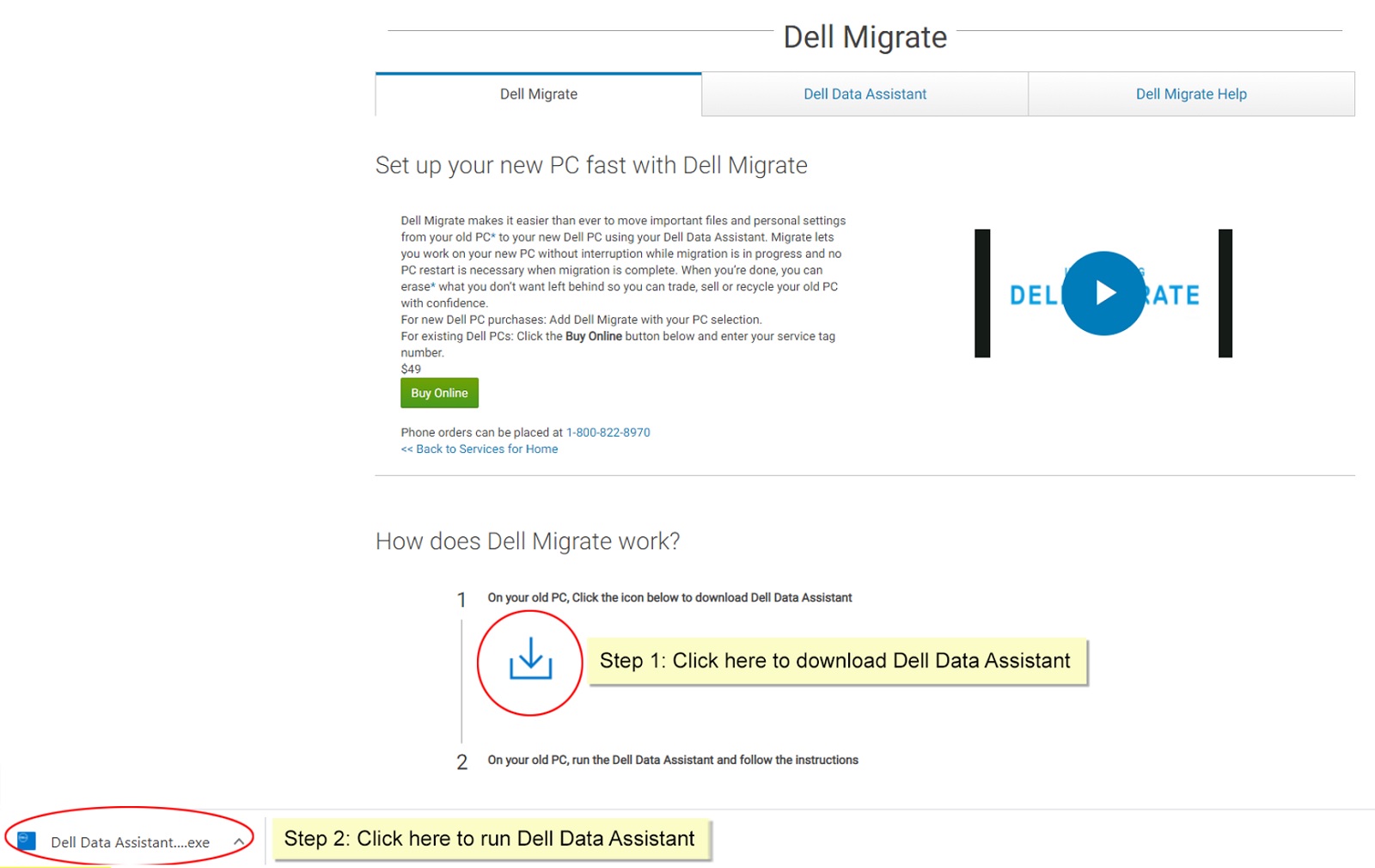
- Sul computer precedente aprire un browser e accedere a https://www.dell.com/en-us/lp/global-dell-migrate per scaricare il file. Una volta scaricato, eseguire Dell Data Assistant dalla barra dei download del browser o passando alla cartella scaricata sul computer.
- Eseguire Dell Data Assistant. Dell Data Assistant esegue i controlli preliminari richiesti sul computer e indica all'utente l'eventuale presenza di prerequisiti non soddisfatti. Per ulteriori informazioni sui controlli preliminari eseguiti da Migrate, vedere Device discovery and prechecks.
- Se il computer precedente non è connesso a una rete affidabile, eseguire una delle operazioni seguenti nel caso in cui venga visualizzato un prompt di rete non affidabile.
- Cliccare su Trust network se si riconosce e si considera affidabile la rete per procedere con la migrazione.
- Cliccare su Cancel se non si considera affidabile la rete. Riconnettersi a una rete affidabile e riavviare il processo.
- Nella schermata successiva viene visualizzata la pagina di benvenuto di Dell Migrate. Cliccare su Let's get started per iniziare a connettere i due computer.
- Nella schermata successiva, Dell Migrate tenta di connettere il computer precedente al nuovo.
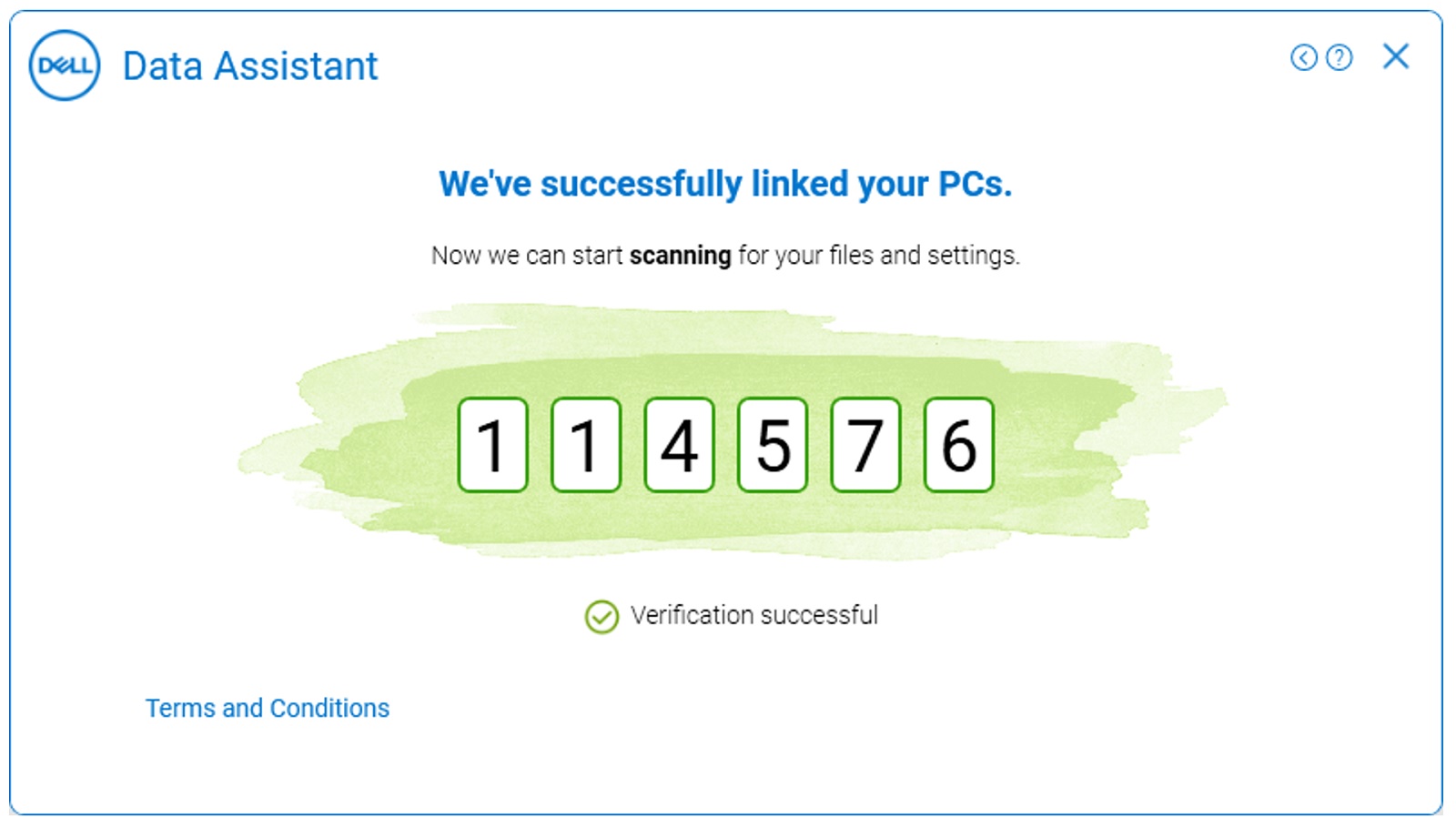
- Quando Dell Data Assistant identifica il nuovo computer sulla rete, genera un codice di verifica. Per la migrazione sicura dei dati, è necessario inserire questo codice di verifica nel nuovo computer, come mostrato di seguito.
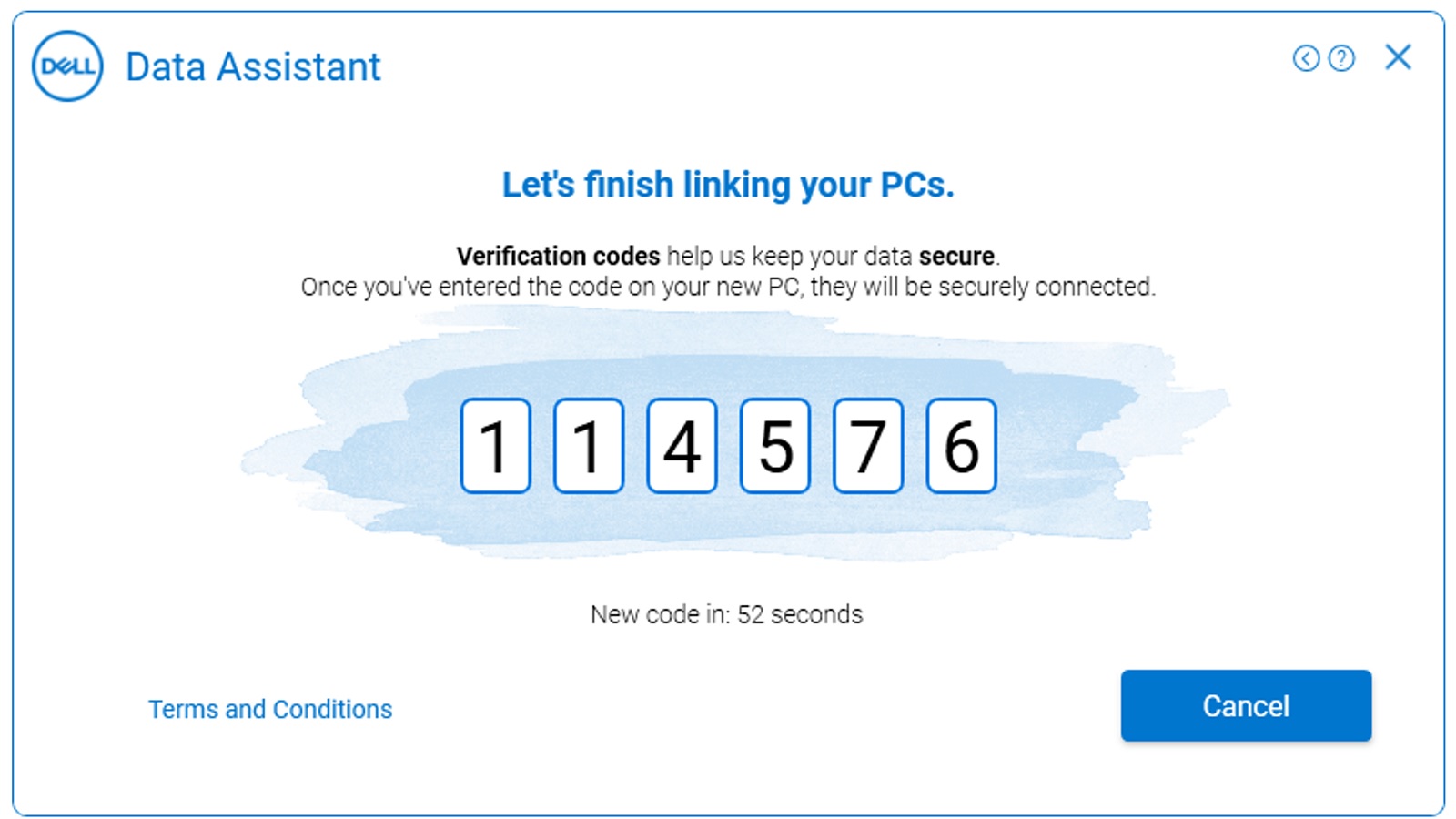
- Inserisci il codice di verifica sul nuovo computer Dopo l'associazione, viene visualizzato un codice di verifica verde su entrambi i computer.
Entrambi i computer devono rimanere connessi alla stessa rete durante il processo di migrazione. Eventuali problemi durante la connessione dei due computer causano l'arresto del processo di migrazione.
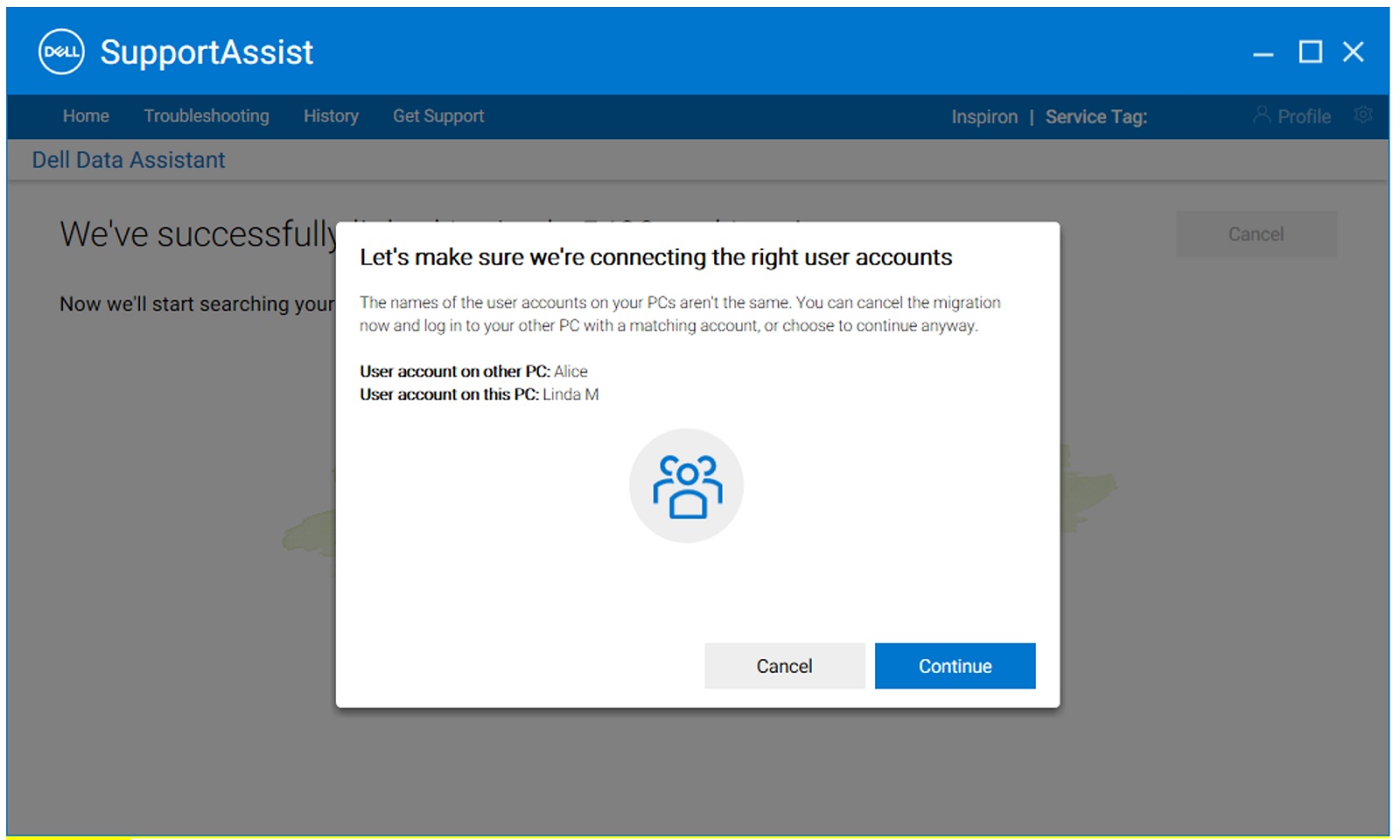
- Se i profili utente Windows sui due computer non corrispondono, viene visualizzata una schermata pop-up per confermare che sono stati utilizzati i profili utente corretti durante l'avvio del processo di migrazione.
È possibile scegliere di continuare oppure disconnettersi e accedere al profilo utente di Windows corrispondente su entrambi i computer. Se i profili utente sono uguali, andrà al passaggio successivo.
Per ulteriori informazioni su come eseguire la migrazione di più account utente utilizzando Dell Data Assistant, consultare Migrazione di più account utente.
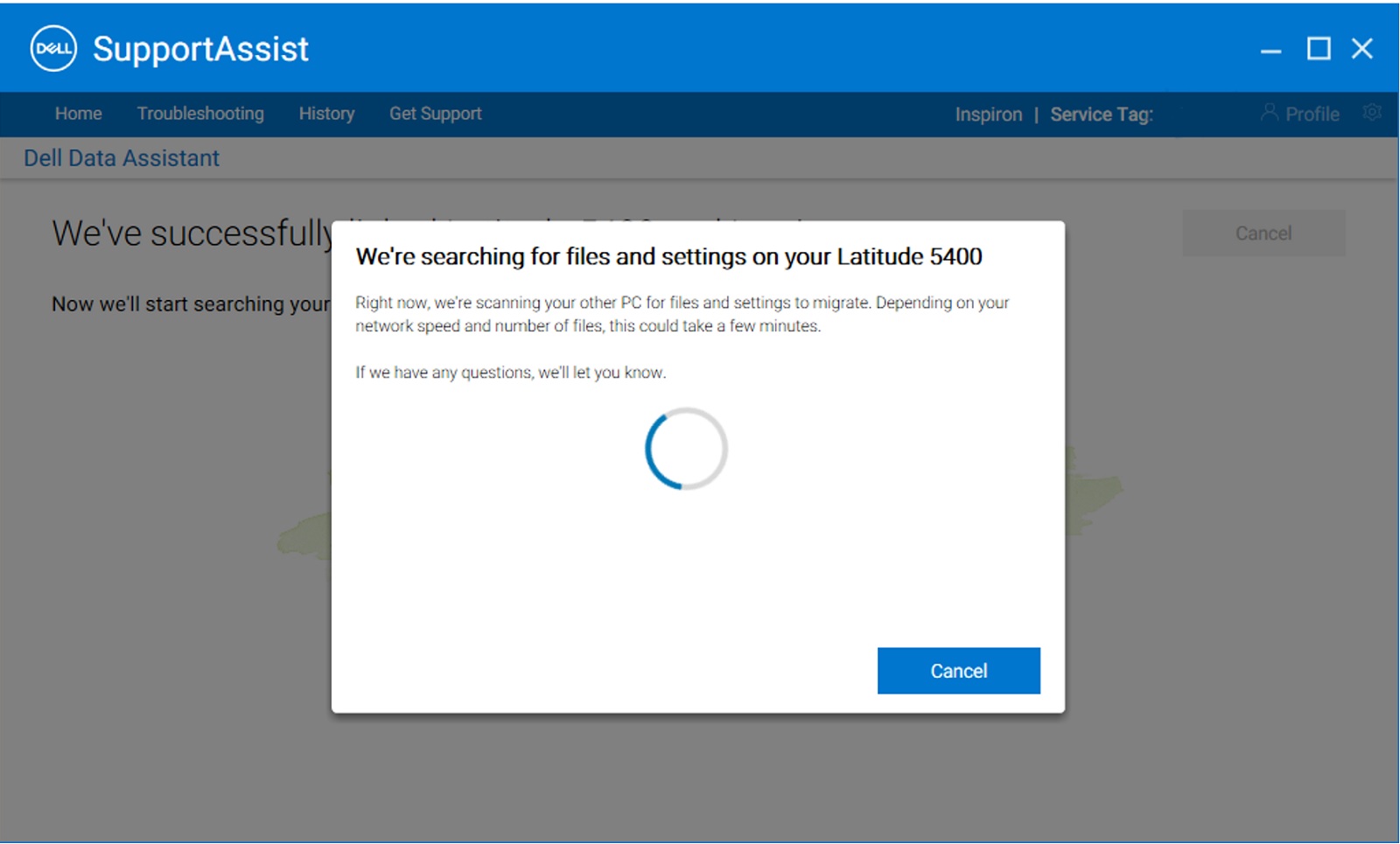
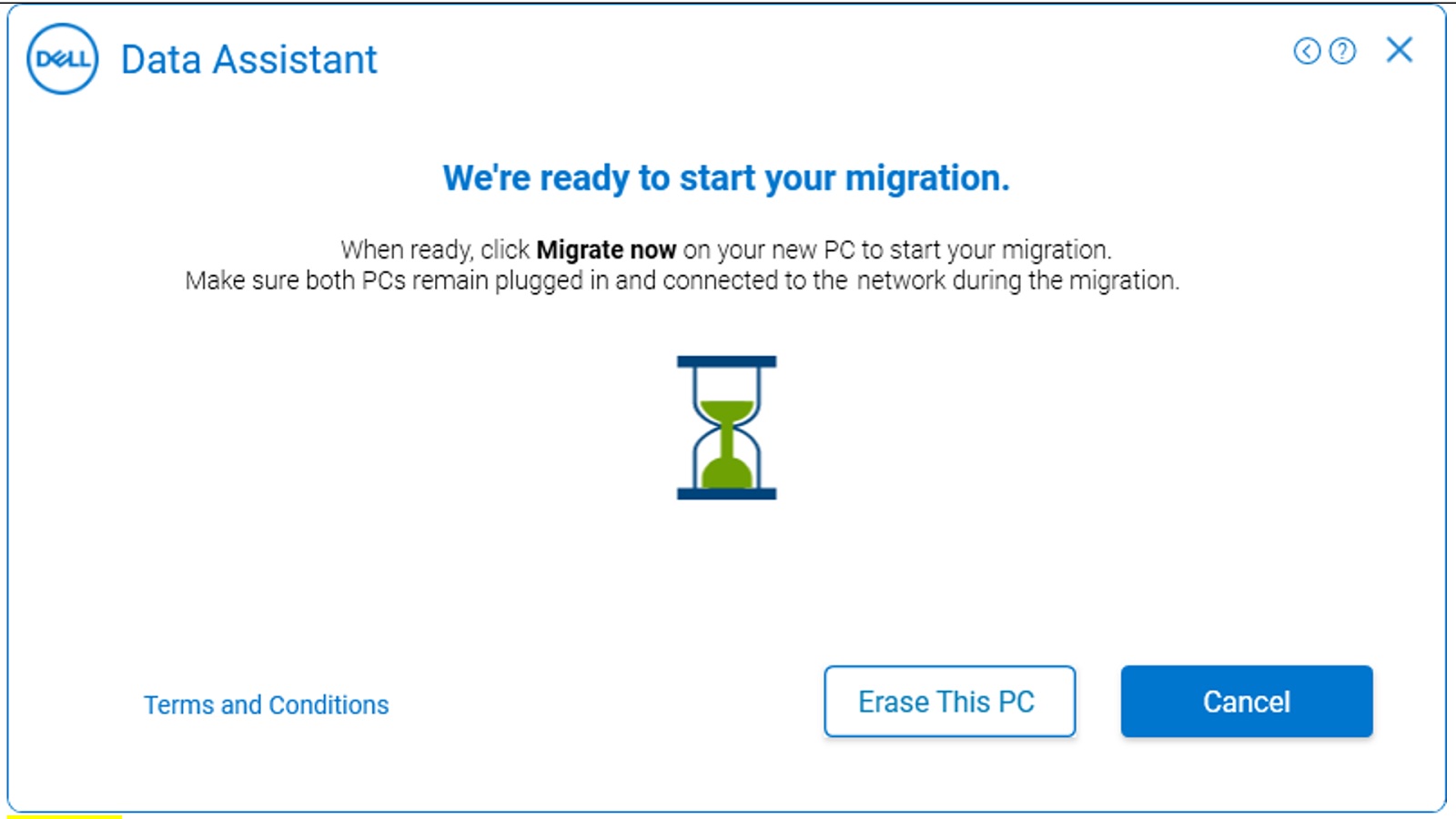
- Dopo aver associato correttamente entrambi i computer, sul computer precedente viene avviata la ricerca dei file e delle impostazioni da migrare dal computer precedente al nuovo.
Avvertenza: ora, sul computer precedente viene anche visualizzato il pulsante Erase This PC. Cliccare sul pulsante Erase This PC solo dopo che tutti i dati sono stati migrati correttamente.
 Attenzione: Cliccare sul pulsante Erase This PC sul VECCHIO computer solo dopo che la migrazione di tutti i dati è stata completata correttamente.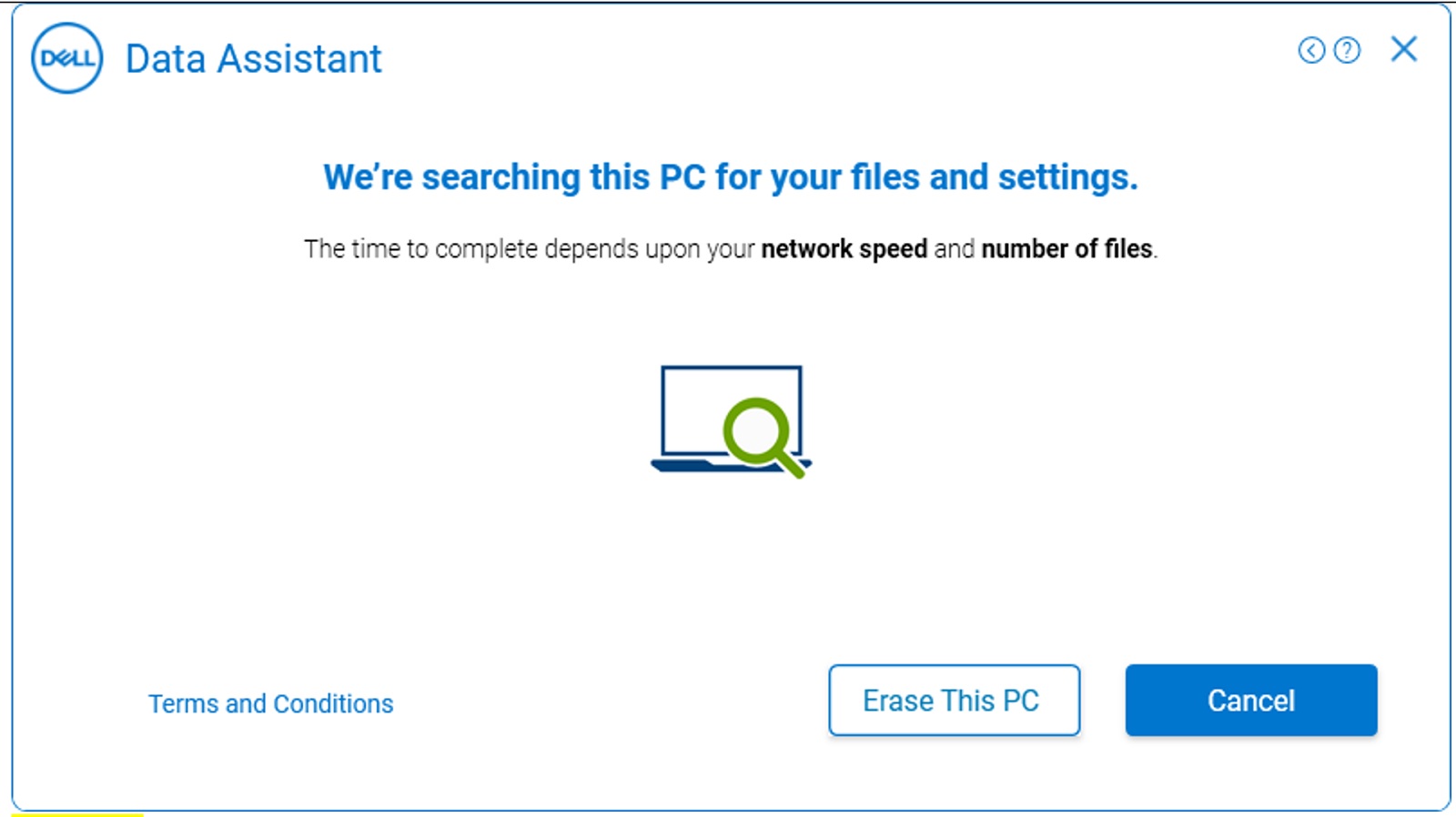
- I computer sono ora pronti per avviare la migrazione e vengono visualizzate due opzioni.
- Cliccare su Move everything for me per spostare tutti i file e le impostazioni dal computer precedente al nuovo. I file e le impostazioni utente supportati vengono identificati e preselezionati da Dell Migrate.
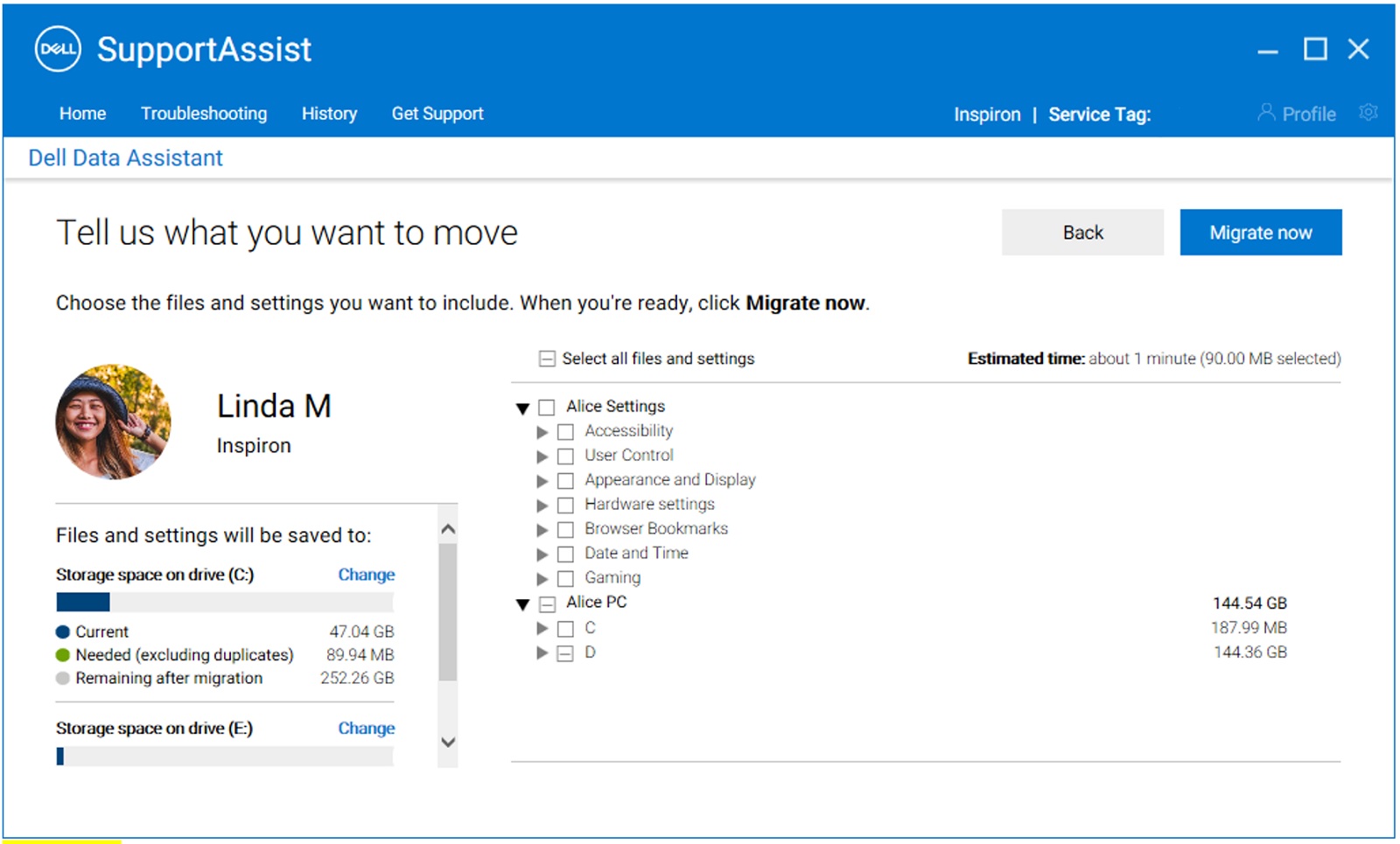
- Cliccare su Let me choose what to move per selezionare i file e le impostazioni che si desidera spostare, anziché spostare tutto dal computer precedente al nuovo.
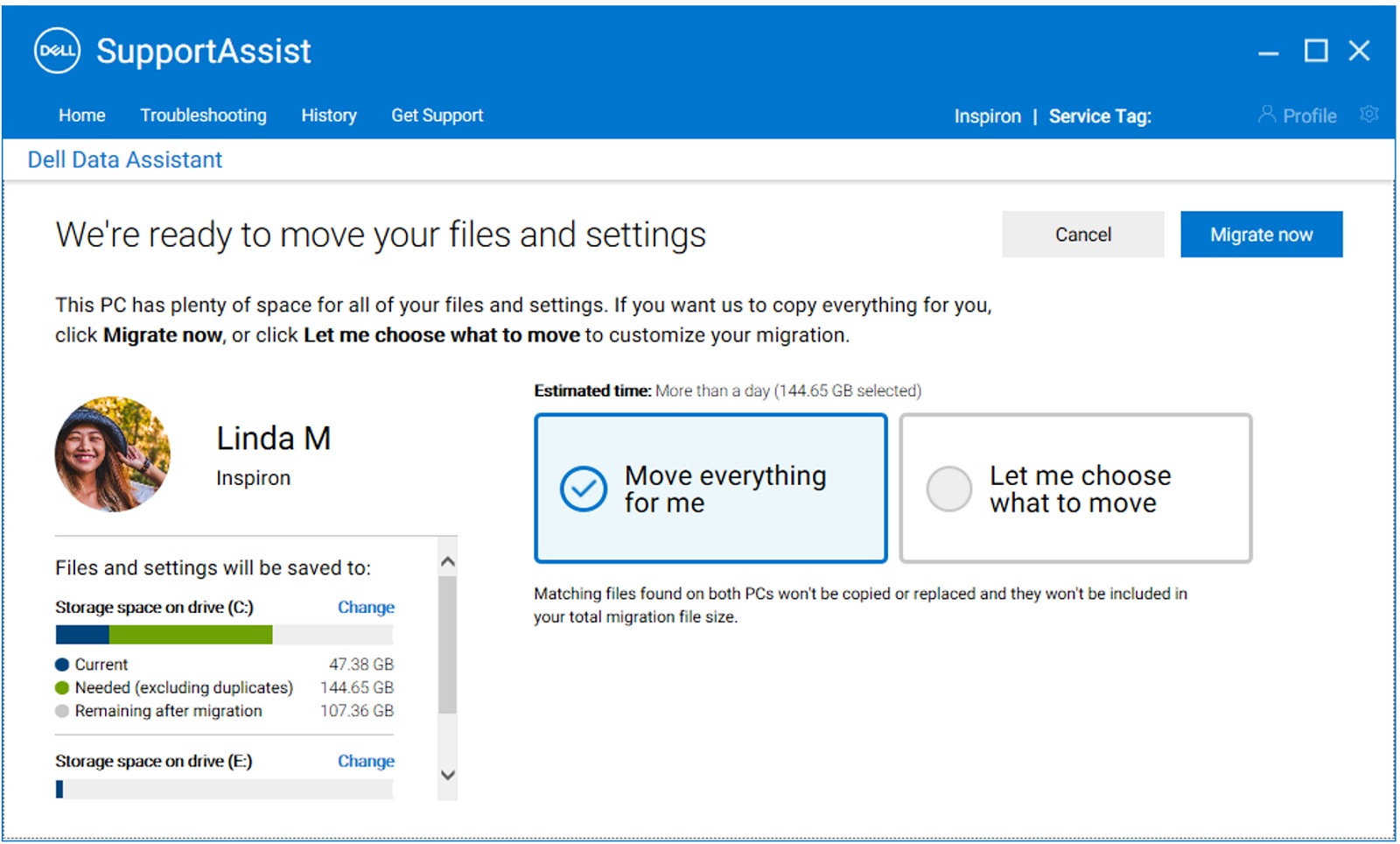
- Quando il computer precedente ha terminato la scansione dei file e delle impostazioni da migrare, viene visualizzata la schermata con il messaggio di migrazione pronta. Una volta visualizzato il messaggio, il trasferimento dei dati è pronto per essere avviato.
- Sul nuovo computer è possibile effettuare una selezione personalizzata delle impostazioni e dei file di cui eseguire la migrazione dal computer precedente al nuovo. Dopo aver selezionato i file per la migrazione, cliccare su Migrate Now per avviare il trasferimento dei dati.
Se sul vecchio e/o sul nuovo computer sono presenti più unità, è possibile modificare le mappature delle unità tra il vecchio e il nuovo computer cliccando su Change in Files and settings are saved to.
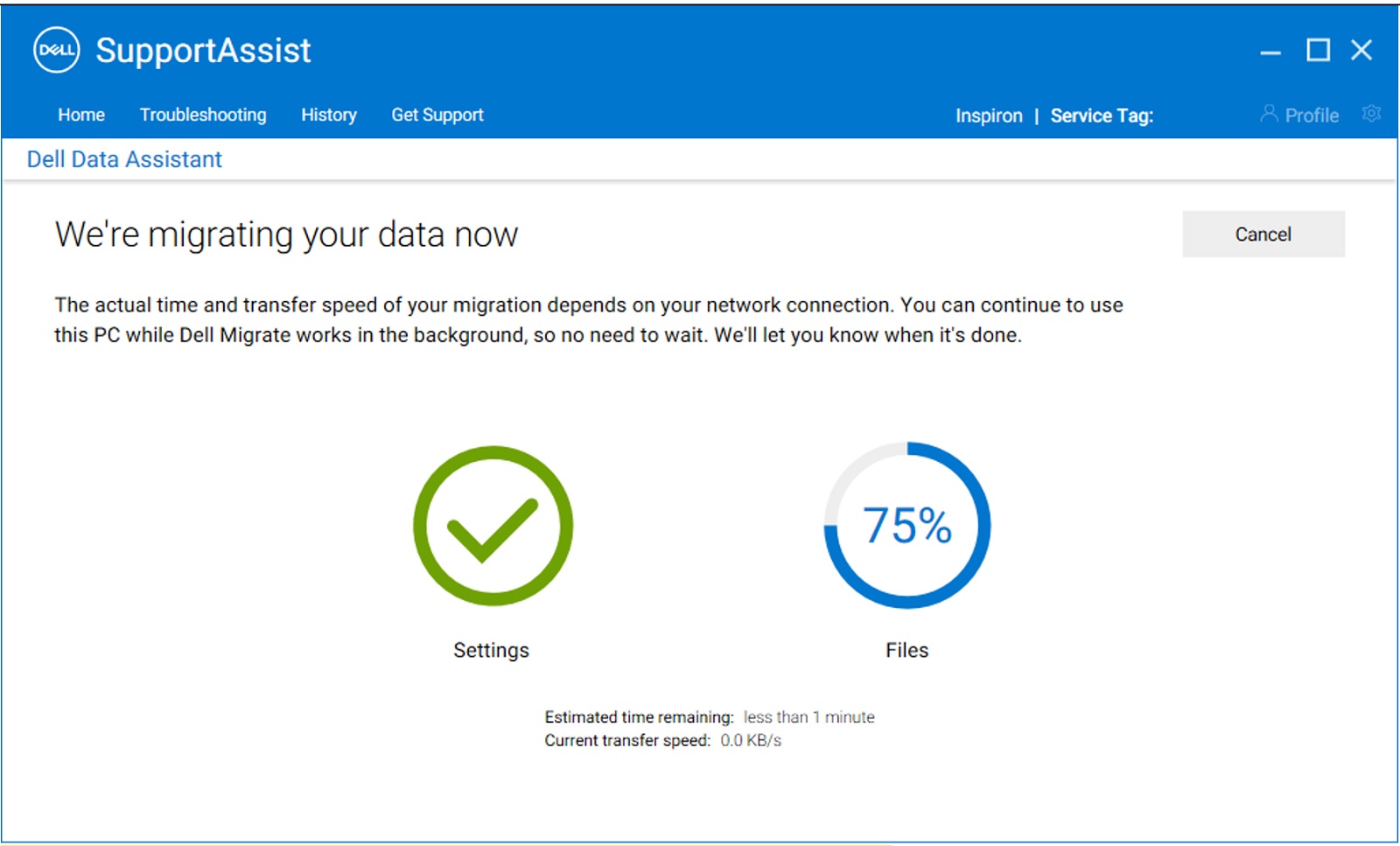
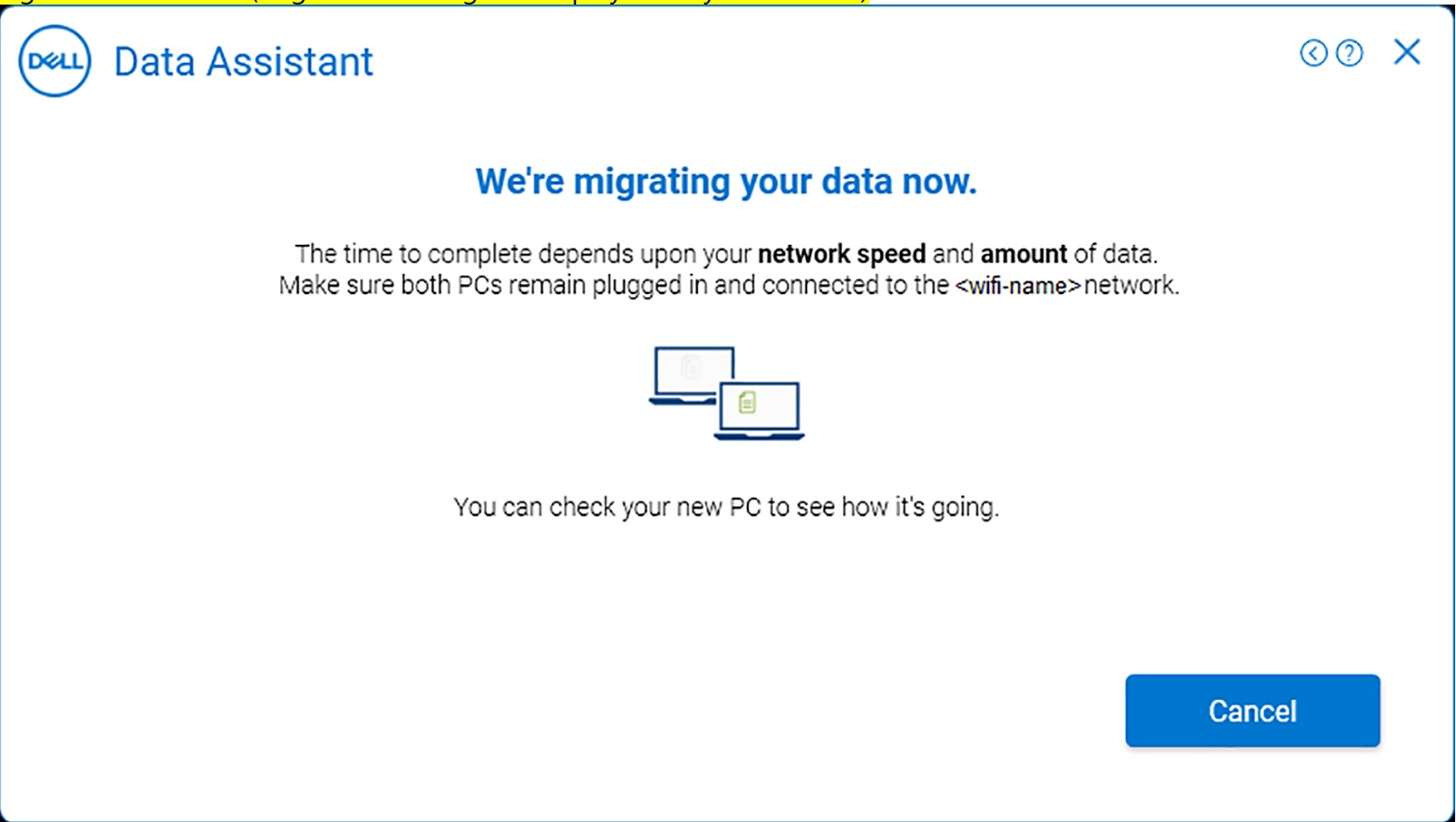
- Quando si clicca su Migrate Now, sul nuovo computer viene visualizzato l'avanzamento della migrazione, mentre sul precedente viene visualizzato il messaggio "we are migrating your data now". Il tempo impiegato per completare una migrazione dipende dalla velocità di rete e dalla quantità di dati selezionati.
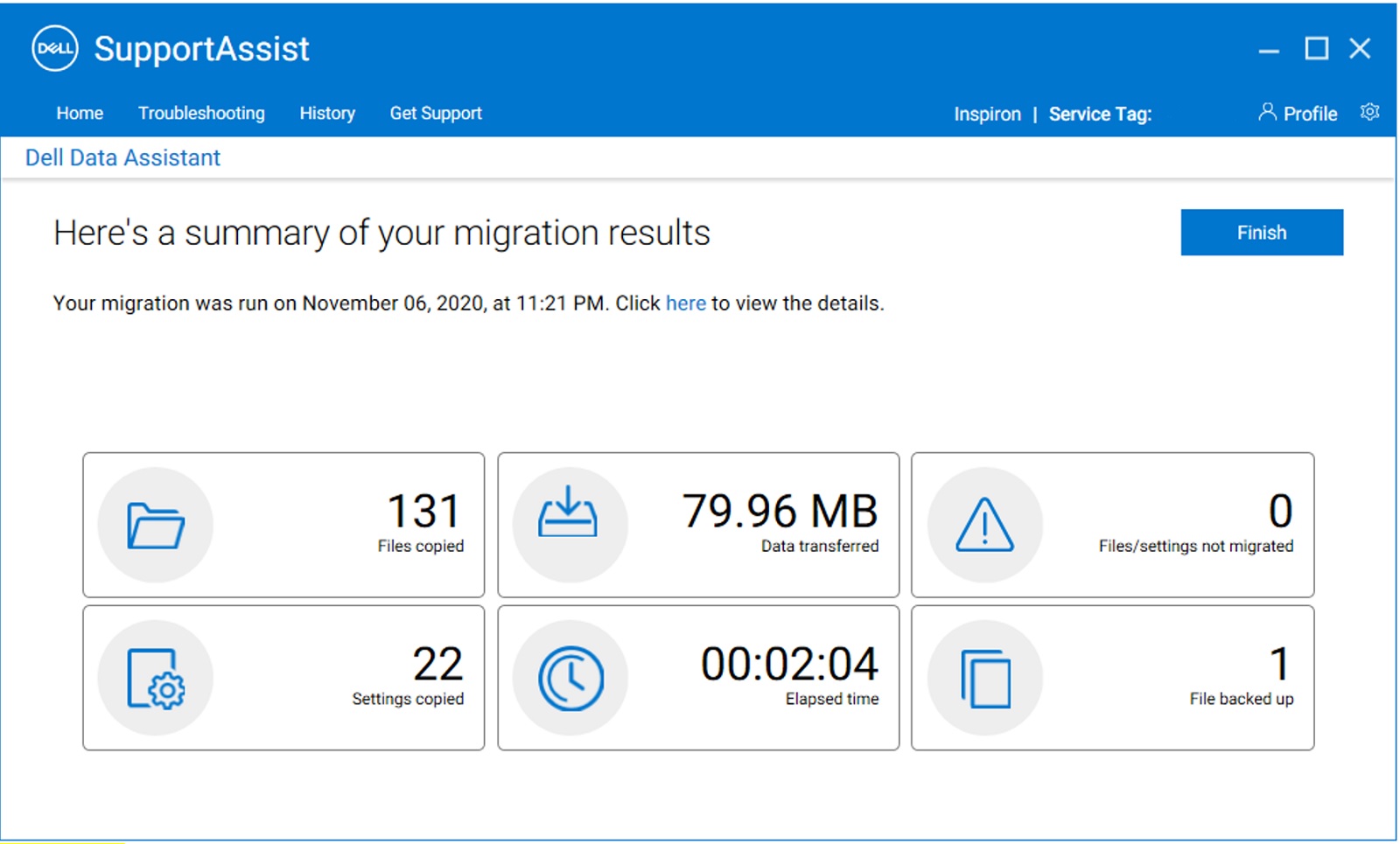
- Al termine della migrazione, il nuovo computer visualizza il riepilogo della migrazione dei file e delle impostazioni trasferiti dal computer precedente al nuovo. Cliccare su Finish per completare la migrazione. I dettagli dell'intera migrazione possono essere visualizzati cliccando sulla relativa opzione nella schermata di riepilogo.
Nota: se non viene effettuata la migrazione di alcuni file e impostazioni selezionati, riprovare l'avanzamento della migrazione eseguendo i passaggi in Troubleshooting when migration is completed with warnings.
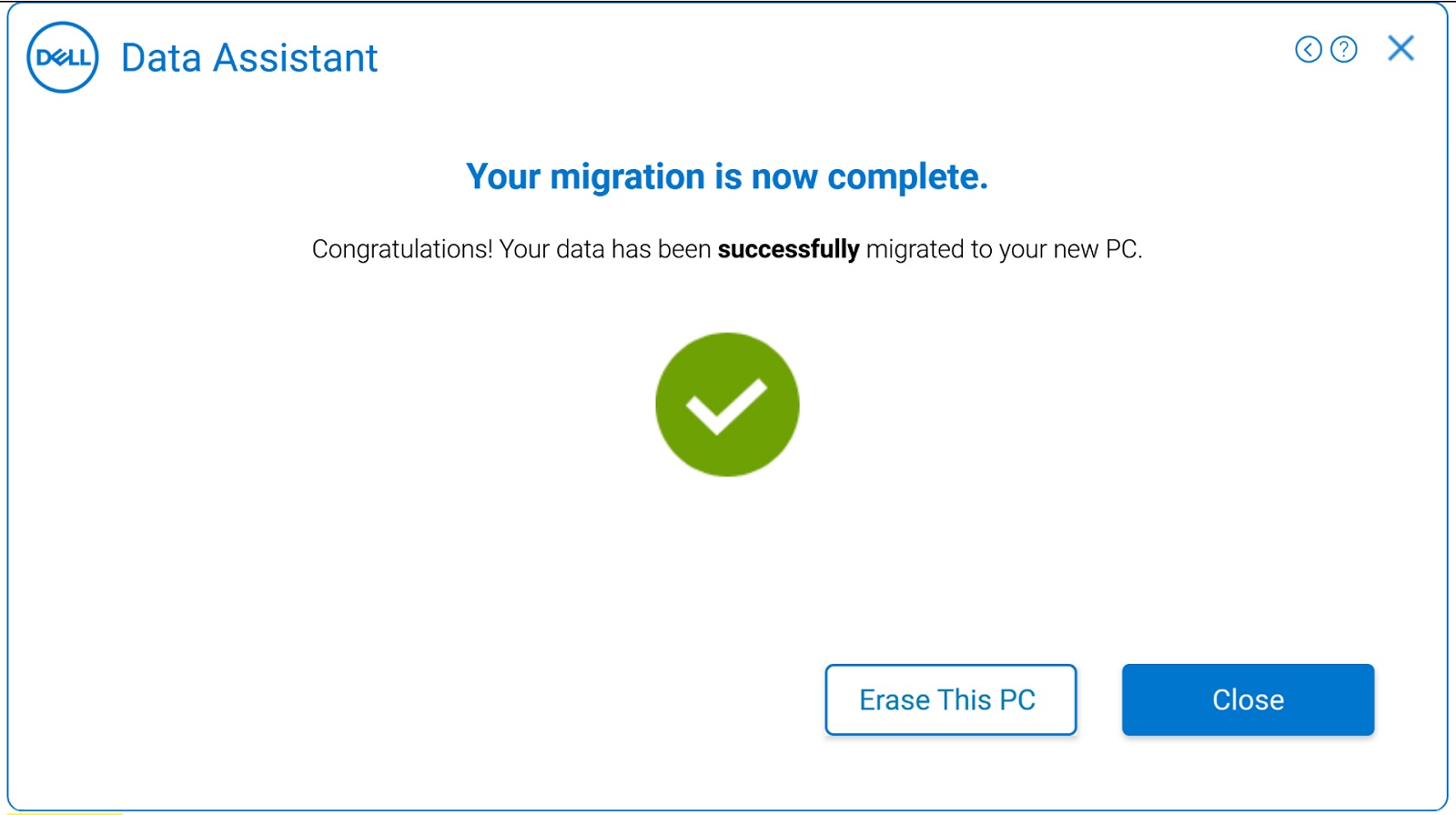
- In questo modo, la migrazione dal precedente computer al nuovo è ora completa. È inoltre possibile cancellare i dati dal computer precedente dopo aver completato la migrazione. Esaminiamo il processo di cancellazione nei passaggi successivi.
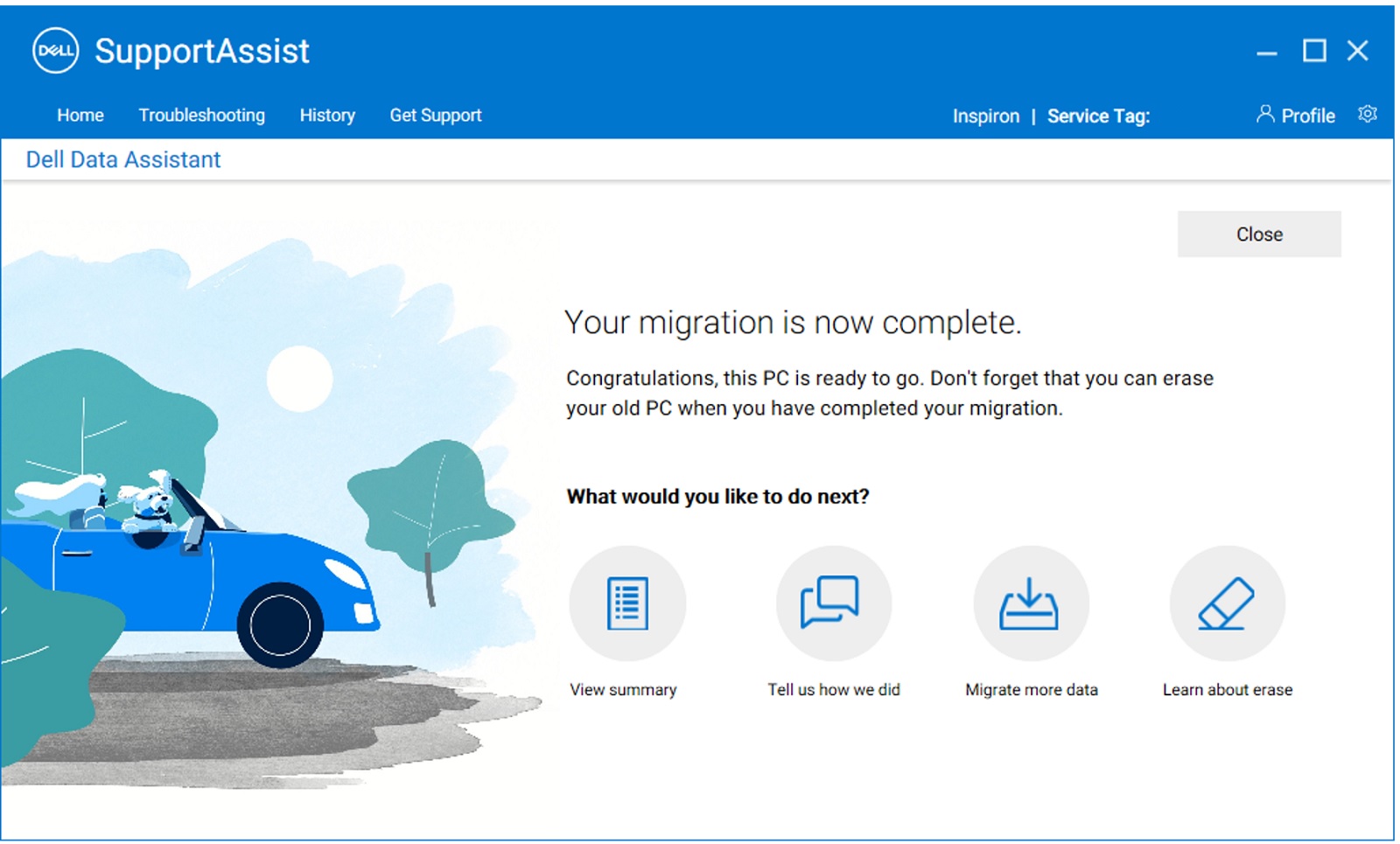
Per istruzioni sulla migrazione dei dati da più computer, guardare il video Come eseguire la migrazione dei dati da più computer al computer Dell. - L'opzione Erase This PC consente di rimuovere i dati dell'utente dal computer precedente al termine della migrazione, mantenendo al contempo l'installazione di Windows. Sul computer precedente, una volta visualizzato il messaggio di completamento della migrazione, cliccare su Erase This PC per avviare la rimozione dei dati dal computer.
Nota: la funzione di cancellazione può essere utilizzata sul computer precedente solo dopo aver connesso almeno una volta il nuovo computer Dell e il computer precedente .
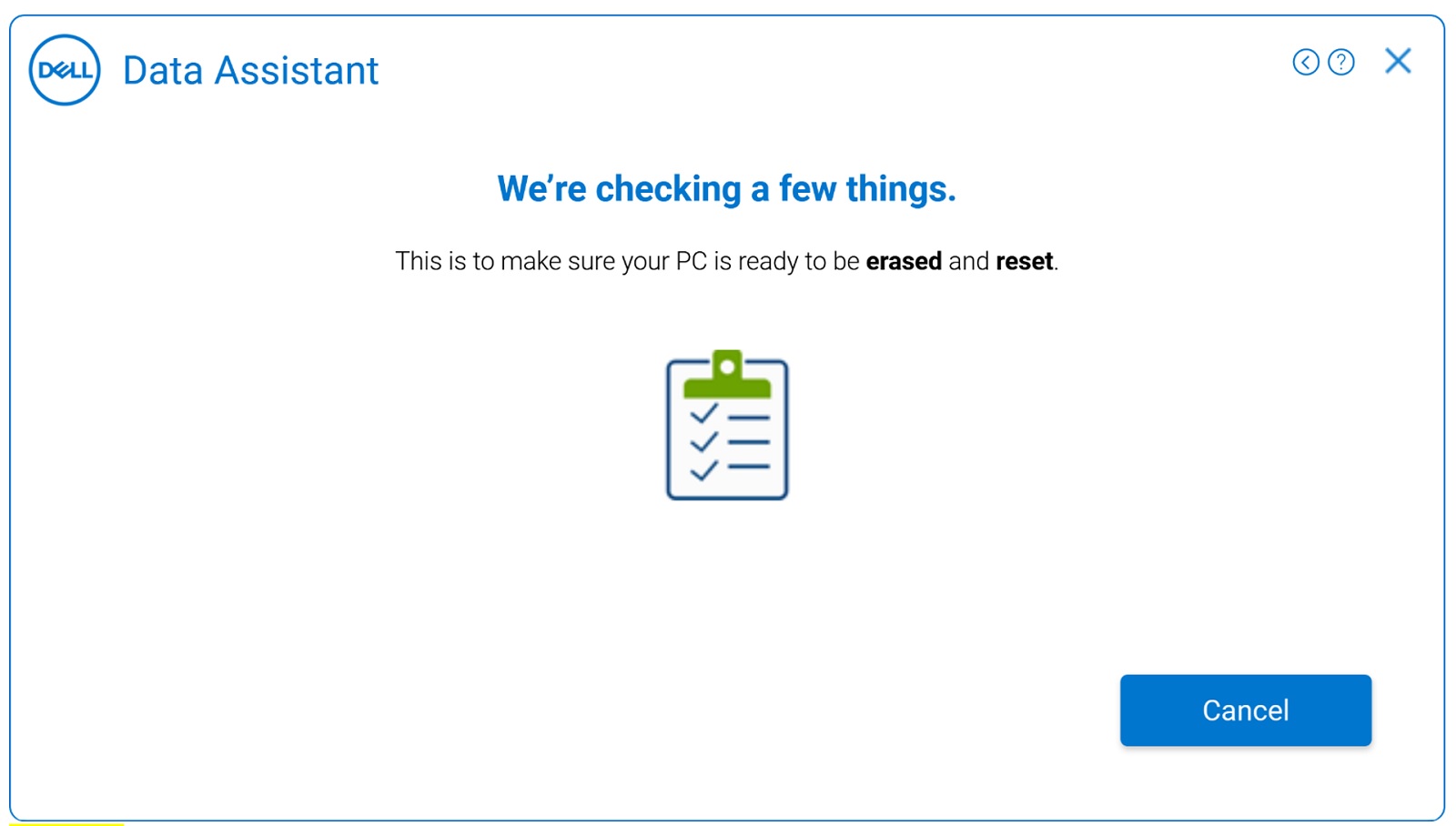
- Nel passaggio successivo verranno controllati i prerequisiti per l'avvio della cancellazione del computer. Per ulteriori informazioni sui controlli preliminari che vengono eseguiti per la cancellazione, vedere Controlli preliminari per la cancellazione (in inglese). Inoltre, viene verificato se sul computer precedente è installata la versione più recente di Dell SupportAssist OS Recovery. Se le verifiche hanno esito positivo, si procede al passaggio successivo.
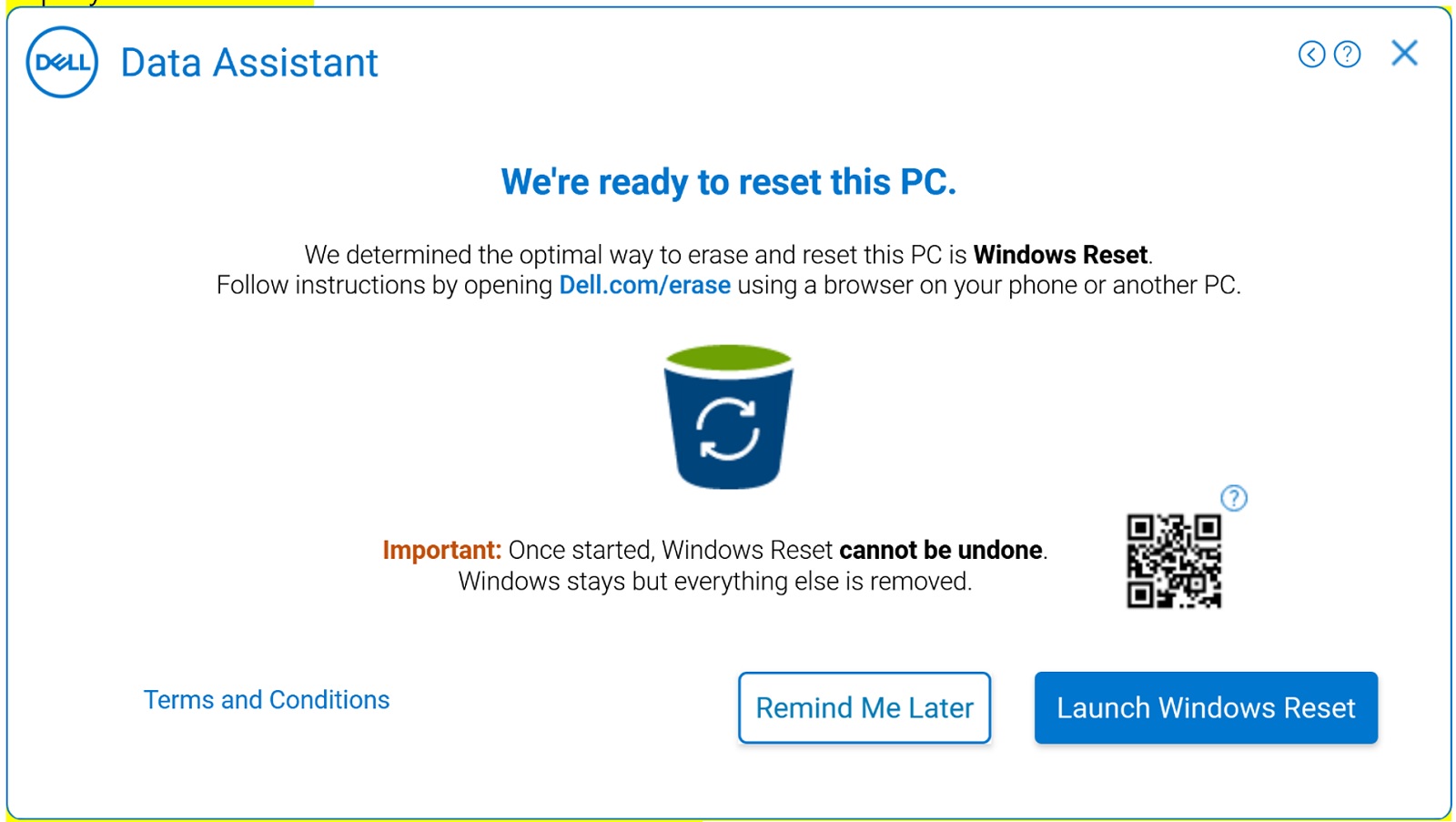
- Se il computer precedente non dispone della versione più recente di Dell SupportAssist OS Recovery, viene visualizzata l'opzione per utilizzare la procedura di reimpostazione di Windows. Video correlato: Come cancellare e ripristinare il vecchio computer utilizzando la reimpostazione
di WindowsCliccare su Launch Windows Reset quando nell'applicazione viene visualizzato il messaggio We are ready to reset this computer nella schermata successiva, come mostrato di seguito. Seguire le istruzioni visualizzate per completare l'operazione di cancellazione sul computer precedente. Viene seguita la procedura per reimpostare il personal computer Windows.
Nota: per rimuovere tutti i file personali, selezionare Remove everything. È inoltre possibile impostare un promemoria affinché Dell Migrate ricordi di cancellare i file e le impostazioni dal computer precedente al momento opportuno.Nota: la selezione di Launch Windows Reset avvia il ripristino del computer Windows e vengono fornite le due opzioni seguenti. In base all'opzione selezionata, viene avviata la reimpostazione di Windows. Il completamento di questa operazione richiede del tempo a seconda del numero di file presenti sul computer.- Mantieni i miei file: rimuove le app e le impostazioni, ma mantiene i file personali.
- Rimuovi tutto: rimuove anche app, impostazioni e file personali.
Per ulteriori informazioni sulla procedura di reimpostazione di Windows per Windows 10 e Windows 8.1 o Windows 8, fare riferimento ai rispettivi link:
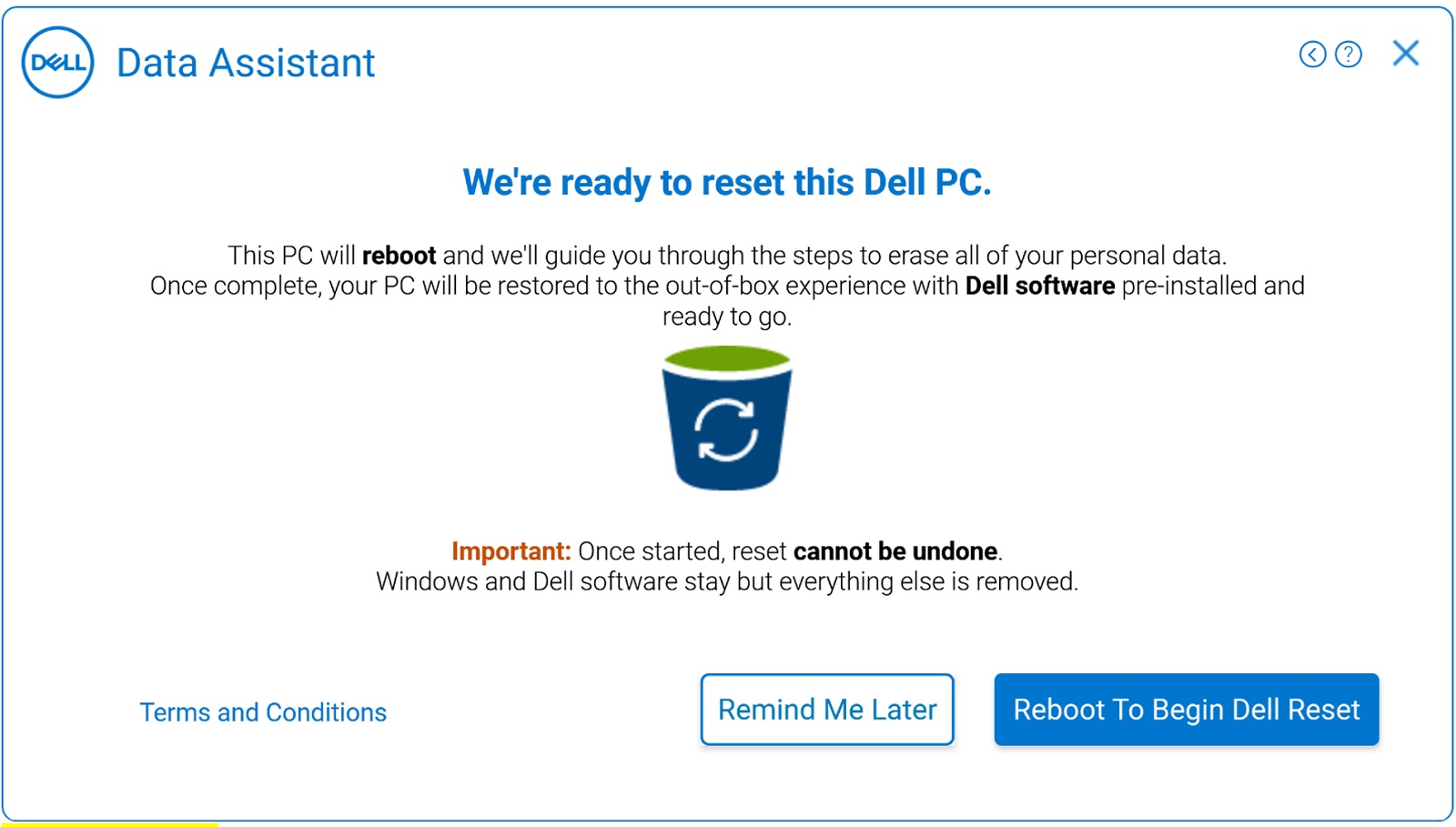
- Se il computer precedente dispone della versione più recente di Dell SupportAssist OS Recovery installato, cliccare su Reboot to begin Dell Reset e seguire le istruzioni visualizzate. Per istruzioni dettagliate, consultare Ripristino del computer tramite SupportAssist OS Recovery.
Video correlato: Come cancellare e reimpostare il vecchio PC utilizzando Dell Reset
Additional Information
Affected Products
SupportAssist, SupportAssist for Home PCsProducts
SupportAssist, SupportAssist for Home PCsArticle Properties
Article Number: 000125902
Article Type: How To
Last Modified: 19 Apr 2026
Version: 27
Find answers to your questions from other Dell users
Support Services
Check if your device is covered by Support Services.