Pautas de píxeles en pantalla Dell
Summary: Descubra las directrices de Dell sobre la resolución de las pantallas LCD de nuestros monitores y laptops. Le explicamos qué son los puntos y los píxeles, le presentamos el programa Premium Panel Exchange y le mostramos cómo identificar píxeles brillantes o píxeles muertos en la pantalla. ...
This article applies to
This article does not apply to
This article is not tied to any specific product.
Not all product versions are identified in this article.
Instructions
Lo que aprenderá
Este artículo lo ayuda a comprender lo siguiente:
- Qué son los píxeles, subpíxeles y subpíxeles parciales
- La diferencia entre píxeles brillantes, píxeles oscuros y subpíxeles parciales
- Política de garantía de Dell para problemas de pantalla
- Cómo comprobar si la pantalla tiene problemas de píxeles
- Qué hacer si encuentra un problema de píxeles
Comprender la pantalla: píxeles, subpíxeles y subpíxeles parciales
La pantalla crea imágenes con millones de pequeños puntos de colores. Analicemos cuáles son y cómo funcionan.
¿Qué es un píxel?
Un píxel (abreviatura de “elemento de imagen” en inglés) es un punto único de color en la pantalla. Piense en ello como un pequeño cuadrado en un mosaico digital.
La pantalla está dividida en filas y columnas de píxeles. Estos píxeles están tan juntos que el ojo los percibe como una sola imagen continua. Cada píxel se compone de tres partes incluso más pequeñas llamadas subpíxeles.

¿Qué es un subpíxel?
Cada píxel contiene tres subpíxeles:
- Un subpíxel rojo
- Un subpíxel verde
- Un subpíxel azul
Estos tres subpíxeles trabajan en conjunto. Al cambiar lo brillante que es cada uno, pueden crear millones de colores diferentes. Cuando ve el color blanco en la pantalla, los tres subpíxeles están encendidos. Cuando ve el color negro, los tres están apagados.
Ejemplo: para mostrar el color púrpura, los subpíxeles rojo y azul se encienden, mientras que el verde permanece apagado.

¿Qué es un subpíxel parcial?
Un subpíxel parcial es más pequeño que un subpíxel completo, por lo general, mide menos de la mitad del tamaño de un subpíxel.
Piénselo de esta manera: si un subpíxel completo fuera como un grano de arroz, un subpíxel parcial sería como un pequeño fragmento de ese grano. Es un elemento extremadamente pequeño de la pantalla.
¿Qué tan pequeños son?
Los subpíxeles parciales son tan pequeños que no se pueden distinguir de un subpíxel sin la ampliación adecuada. Incluso cuando mire directamente la pantalla a una distancia de visualización normal, no podrá determinar si un punto pequeño es un subpíxel parcial o un subpíxel real.
¿Cómo se originan?
Durante la fabricación de las pantallas LCD, las variaciones microscópicas del proceso de producción pueden dar lugar a estos pequeños fragmentos de subpíxeles. Esto sucede con prácticamente todos los paneles LCD. Es una parte normal del proceso de fabricación y no indica una calidad deficiente del producto.
Nota: Solo los píxeles y subpíxeles atascados (encendidos o apagados permanentemente) se consideran defectos. Los subpíxeles parciales son una parte normal del proceso de fabricación de las pantallas LCD.
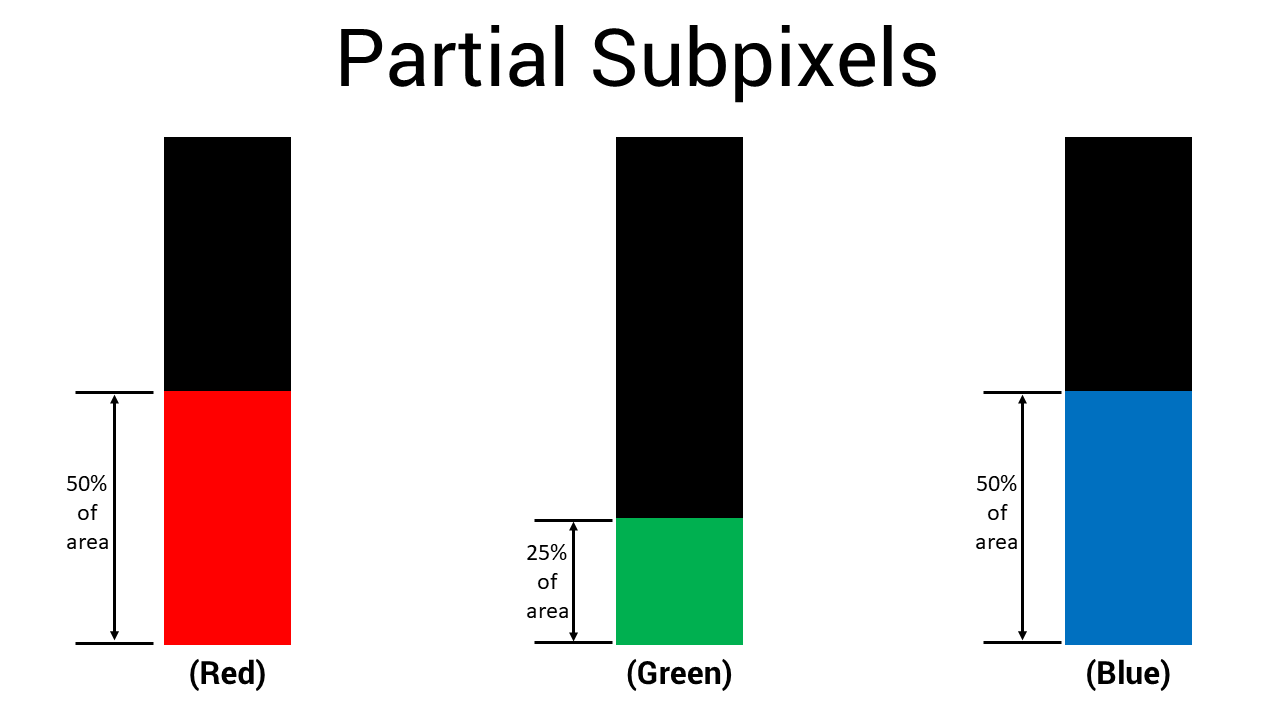
Comparación rápida: comprender las diferencias
Nota: Solo los píxeles y subpíxeles atascados (encendidos o apagados permanentemente) se consideran defectos. Los subpíxeles parciales son una parte normal del proceso de fabricación de las pantallas LCD.
|
Tipo |
Tamaño |
Lo que ve |
¿Es un defecto? |
|---|---|---|---|
|
Píxel |
3 subpíxeles juntos |
Punto blanco brillante o punto negro |
Sí, si está atascado |
|
Subpíxel |
1/3 de píxel |
Punto rojo, verde o azul (brillante) o punto negro (oscuro) |
Sí, si está atascado |
|
Subpíxel parcial |
Menos de medio subpíxel |
Pequeño punto que no se puede distinguir de un subpíxel sin una ampliación adecuada |
No, es normal |
Tipos de problemas de píxeles y subpíxeles
A veces, los píxeles o subpíxeles pueden quedar atascados en un mismo estado. Estos son los diferentes tipos que puede ver:
Píxel brillante (también llamado “píxel atascado”)
- Qué es: los tres subpíxeles en un píxel están encendidos permanentemente.
- Lo que ve: un punto blanco brillante que siempre es visible, especialmente en fondos oscuros.
- Por qué sucede: el píxel quedó atascado en la posición de encendido durante el proceso de fabricación.
Píxel oscuro (también llamado “píxel muerto”)
- Qué es: los tres subpíxeles en un píxel están apagados permanentemente.
- Lo que ve: un punto negro que se observa en fondos blancos o de colores (pero no en fondos negros).
- Por qué sucede: el píxel dejó de funcionar y no se puede encender.
Subpíxel brillante
- Qué es: solo un subpíxel (rojo, verde o azul) está atascado en la posición encendido.
- Lo que ve: un pequeño punto de color rojo, verde o azul que permanece iluminado sobre fondos oscuros.
- Por qué sucede: una de las tres partes de color quedó atascada durante el proceso de fabricación.
Subpíxel oscuro
- Qué es: solo un subpíxel queda atascado en la posición de apagado.
- Lo que ve: un pequeño punto oscuro sobre fondos blancos. Es posible que vea un color ligeramente diferente en lugar del negro puro, dependiendo del subpíxel que esté atascado.
- Por qué sucede: uno de los tres subpíxeles dejó de funcionar.
Anomalías de subpíxeles parciales (no son un defecto)
- Qué es: un fragmento de subpíxeles incompleto que se produce durante la fabricación normal de la pantalla LCD.
- Lo que ve: un punto tenue muy pequeño que no puede distinguirse de un defecto de subpíxel sin una ampliación adecuada.
Por qué no es un defecto:
- Las anomalías de subpíxeles parciales aparecen en casi todas las pantallas LCD
- Son una parte normal del proceso de fabricación
- Son demasiado pequeñas para afectar la calidad de la imagen o la experiencia de visualización
- Los estándares de la industria (incluida la política de píxeles de Dell) no los clasifican como defectos
Nota: Si puede ver claramente un punto brillante o de color a simple vista y a una distancia de visualización normal, no es un subpíxel parcial, es un subpíxel o píxel atascado que se debe evaluar en relación con la política de garantía.
La distancia de visualización normal (recomendada) es de aproximadamente 35 a 50 cm, y para los monitores de formato grande es de alrededor de 100 a 150 cm.
Ilustración
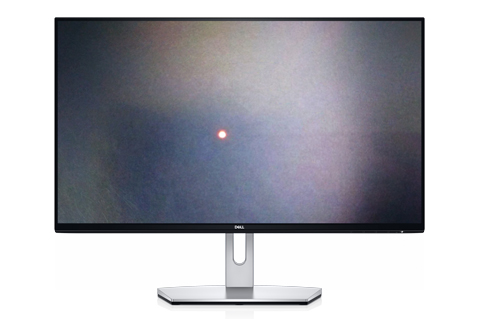
Subpíxel brillante
Un subpíxel de color permanece encendido, lo que crea un punto de color en fondos oscuros.
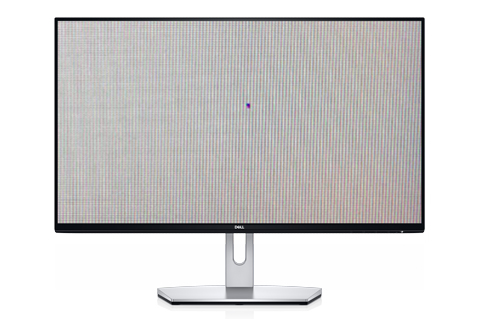
Subpíxel oscuro
Un subpíxel de color permanece apagado, lo que crea un punto oscuro en los fondos claros.
¿Puede reparar píxeles atascados o muertos?
Esto es lo que debe saber sobre cómo solucionar problemas de píxeles:
Píxeles atascados (píxeles o subpíxeles brillantes)
Precaución: No intente reparar los píxeles atascados por su cuenta.
Es posible que encuentre información en Internet sobre programas para reparar píxeles o métodos que implican aplicar presión sobre la pantalla. Recomendamos encarecidamente no probar estos métodos, ya que:
- Pueden causar más daños en la pantalla
- Pueden anular la garantía
- Se puede agrietar la pantalla o dañar los componentes internos al aplicar presión
- Las herramientas de software no cuentan con el respaldo oficial de Dell y podrían no funcionar
Píxeles muertos (píxeles o subpíxeles oscuros)
No se puede solucionar: un píxel muerto dejó de funcionar por completo. Ningún software ni otro método puede hacer que vuelva a funcionar. La única solución es reemplazar el panel de pantalla.
Lo que Dell recomienda
Si la pantalla tiene problemas de píxeles:
- No intente realizar reparaciones por su cuenta. Evite utilizar software para reparar píxeles o aplicar presión sobre la pantalla
- Cuente cuántos píxeles se ven afectados (consulte “Cómo revisar la pantalla” a continuación)
- Compare el conteo con la política de garantía de Dell (consulte “Política de píxeles de Dell” a continuación)
- Si la pantalla cumple con los requisitos, comuníquese con el soporte técnico de Dell para obtener un reemplazo
Advertencia: Intentar reparar píxeles atascados puede dañar la pantalla y puede anular la garantía.
Dell Premium Panel Exchange
Queremos que tenga la mejor experiencia de visualización posible. Por eso ofrecemos el servicio Premium Panel Exchange en determinados monitores.
¿Qué es Premium Panel Exchange?
Esta garantía establece una tolerancia cero para píxeles brillantes en pantallas elegibles. Si ve incluso un píxel brillante durante el período de garantía, reemplazaremos la pantalla.
¿Qué pantallas están cubiertas?
Premium Panel Exchange se aplica a las siguientes series de monitores Dell:
- Monitores UltraSharp (serie U)
- UltraSharp PremierColor (serie UP)
- Monitores Dell Pro P (serie P, excepto los modelos P1424H y P1425)
- Monitores Dell P (serie S, modelos de 2020 en adelante)
- Monitores para juegos (serie G y la mayoría de los monitores para juegos de la serie S, excepto los modelos S2716DG y S2417DG)
- Monitores Alienware (serie AW, excepto el modelo AW5520QF)
- Monitores para conferencias de las series C y P (de 24 a 34 pulgadas)
- Todas las laptops Dell con resolución HD+ (1600 x 900) y superior
- Computadoras todo en uno Dell con pantallas Premium Panel
¿Qué cubre?
- Píxeles brillantes: no se permite ninguno; reemplazaremos la pantalla incluso si presenta un solo píxel brillante
- Subpíxeles brillantes: no se permite ninguno; reemplazaremos la pantalla incluso si presenta un solo subpíxel brillante
- Subpíxeles oscuros: se permiten hasta 5 (varía según el modelo; consulte las tablas de la política más abajo)
¿Cuánto dura?
Premium Panel Exchange tiene vigencia durante todo el período de garantía:
- Garantía estándar (1 año o 3 años)
- Garantía extendida (si compró una)
Nota: Si compró su monitor en Best Buy en los EE. UU., puede cambiarlo en cualquier tienda Best Buy con su recibo original.
Política de píxeles de Dell
Seguimos las pautas estándares de la industria para los defectos de píxeles. Se considera normal que las pantallas LCD presenten una pequeña cantidad de píxeles atascados como resultado del proceso de fabricación.
Nota: Solo los píxeles y subpíxeles atascados que sean visibles a una distancia de visualización normal se tienen en cuenta para la evaluación de la garantía. Las anomalías de subpíxeles parciales (de menos de la mitad del tamaño de un subpíxel) no pueden distinguirse de los defectos de subpíxeles sin una ampliación adecuada, pero no se consideran defectos según las normas de la industria ni la política de garantía de Dell. Si ve puntos pequeños, cuéntelos y comuníquese con el soporte técnico de Dell, nuestro equipo lo ayudará a verificar la cobertura de la garantía.
Para monitores Dell
Monitores con Premium Panel Exchange
|
Tipo de monitor |
Píxeles/Subpíxeles brillantes permitidos |
Subpíxeles oscuros permitidos |
Cantidad total de defectos permitidos |
|---|---|---|---|
|
Alienware (todos los modelos, excepto AW5520QF, AW3926QW, AW2726DL y AW2526HL) |
0 |
Hasta 5 |
Hasta 5 |
|
Alienware AW5520QF y AW3926QW |
0 |
Hasta 12 |
Hasta 12 |
|
Monitores para conferencias de las series C y P (de 24 a 34 pulgadas) |
0 |
Hasta 5 |
Hasta 5 |
|
Dell P (serie S, 2020+) |
0 |
Hasta 5 |
Hasta 5 |
|
Dell Pro P (serie P) |
0 |
Hasta 5 |
Hasta 5 |
|
Juegos (serie G) |
0 |
Hasta 5 |
Hasta 5 |
|
UltraSharp (serie U) |
0 |
Hasta 5 |
Hasta 5 |
|
UltraSharp PremierColor (serie UP) |
0 |
Hasta 5 |
Hasta 5 |
Monitores estándar sin Premium Panel Exchange
|
Tipo de monitor |
Píxeles/Subpíxeles brillantes permitidos |
Subpíxeles oscuros permitidos |
Cantidad total de defectos permitidos |
|---|---|---|---|
|
Alienware AW2526HL y AW2726DL |
Hasta 2 |
Hasta 5 |
Hasta 5 |
|
Serie C/Formato grande (43 pulgadas y más) |
Hasta 5 |
Hasta 12-15 |
Hasta 12-15 |
|
Serie D |
Hasta 5 |
Hasta 8 |
Hasta 8 |
|
Dell (serie SE) |
Hasta 5 |
Hasta 5 |
Hasta 5 |
|
Dell Serie IN |
Hasta 5 |
Hasta 5 |
Hasta 5 |
|
Dell P (S2716DG y S2417DG) |
Hasta 5 |
Hasta 5 |
Hasta 5 |
|
Dell Pro (serie E) |
Hasta 5 |
Hasta 5 |
Hasta 5 |
Para laptops Dell
|
Resolución de pantalla |
Píxeles/Subpíxeles brillantes permitidos |
Subpíxeles oscuros permitidos |
Cantidad total de defectos permitidos |
|---|---|---|---|
|
HD+ (1600 x 900) o superior |
0 |
Hasta 5 |
Hasta 5 |
|
HD (1366 x 768) o inferior |
Hasta 2 |
Hasta 5 |
Hasta 5 |
Para computadoras todo en uno Dell
|
Tipo de visualización |
Píxeles/Subpíxeles brillantes permitidos |
Subpíxeles oscuros permitidos |
Cantidad total de defectos permitidos |
|---|---|---|---|
|
Premium Panel |
0 |
Hasta 5 |
Hasta 5 |
|
Pantalla estándar |
Hasta 5 |
Hasta 5 |
Hasta 5 |
Cómo revisar la pantalla en busca de problemas de píxeles
Siga estos pasos para comprobar si tiene píxeles atascados o muertos en la pantalla.
Antes de comenzar
Necesitará lo siguiente:
- Un paño limpio y sin pelusas
- La pantalla
Consejo: primero limpie la pantalla. A veces, lo que parece un píxel atascado es simplemente polvo o suciedad habitual.
Para monitores Dell
- Apague la computadora y el monitor.
- Desconecte el cable de video del monitor.
Este es el cable que conecta el monitor a la computadora (puede ser VGA, DVI, HDMI, DisplayPort o USB-C). - Limpie la pantalla con cuidado con un paño sin pelusas.
- Vuelva a conectar el cable de alimentación al monitor.
- Encienda el monitor.
Debería ver un cuadro flotante sobre un fondo negro. Esto significa que el monitor funciona, pero no tiene señal de video. - Observe con cuidado la pantalla negra.
Compruebe si hay puntos brillantes (blanco, rojo, verde o azul). Estos podrían ser píxeles brillantes o subpíxeles brillantes. - Ejecute la prueba de diagnóstico incorporada para realizar una comprobación más exhaustiva.
Nota: Los pasos para iniciar el diagnóstico varían según el modelo del monitor. Consulte el manual del usuario del monitor para obtener instrucciones específicas sobre ese modelo. La prueba de diagnóstico mostrará diferentes colores sólidos: rojo, verde, azul, blanco y negro. - Observe con cuidado a medida que aparece cada color.
- Sobre fondo negro: busque puntos brillantes
- Sobre fondo blanco: busque puntos oscuros
- Sobre fondo rojo, verde o azul: busque puntos que no coincidan con el color de fondo
- Cuente cuántos píxeles atascados encontró.
- Compare su conteo con la tabla de políticas anterior para el modelo de monitor.
Para laptops Dell
- Apague la laptop por completo.
- Desconecte los monitores externos.
- Limpie suavemente la pantalla de su laptop con un paño sin pelusas.
- Encienda la laptop.
- Ejecute la prueba integrada de la pantalla LCD:
- Reinicie la laptop
- Cuando aparezca el logotipo de Dell, presione F12 repetidamente
- Seleccione Diagnóstico en el menú
- La pantalla mostrará una secuencia de colores sólidos
- Observe con cuidado a medida que aparece cada color.
- Sobre fondo negro: busque puntos brillantes
- Sobre fondo blanco: busque puntos oscuros
- Sobre fondo rojo, verde o azul: busque puntos que no coincidan con el color de fondo
- Cuente cuántos píxeles atascados encontró.
- Compare su conteo con la tabla de políticas anterior para la resolución de la laptop.
Lo que hay que tener en cuenta
Nota: La distancia de visualización normal es de aproximadamente 35 a 50 cm en los monitores estándar y de 100 a 150 cm en los monitores de formato grande (43 pulgadas y más).
Los píxeles atascados:
- Permanecen fijos en un mismo lugar (no se mueven)
- Siempre muestran el mismo color
- Son visibles a simple vista desde una distancia de visualización normal
- Se pueden ver sin hacer zoom ni utilizar una lupa
No se consideran píxeles atascados:
- Los puntos que desaparecen al limpiar la pantalla (son partículas de polvo)
- Los puntos muy pequeños, que pueden ser subpíxeles parciales o defectos de subpíxeles. Cuente todos los puntos visibles y consulte las tablas de políticas de garantía.
- Los puntos que cambian de color o se mueven (podrían corresponder a otro tipo de problema)
Qué hacer si detecta problemas de píxeles
Paso 1: Cuente los píxeles
Anote lo siguiente:
- Cuántos píxeles o subpíxeles brillantes observa
- Cuántos píxeles o subpíxeles oscuros observa
- En qué lugar de la pantalla se encuentran
Paso 2: Compruebe el estado de la garantía
Para monitores: la mayoría de los monitores Dell vienen con una garantía limitada de 1 o 3 años. Los monitores adquiridos con una computadora están cubiertos por la garantía de la computadora.
Para laptops: compruebe cuándo compró la laptop y qué cobertura de garantía tiene.
Verifique su garantía: visite el soporte de Dell e ingrese la etiqueta de servicio o el código de servicio rápido del monitor para comprobar su cobertura.
Paso 3: Compare con la política de Dell
Observe las tablas de políticas anteriores:
- Busque el tipo de pantalla correspondiente
- Compruebe si la cantidad de píxeles defectuosos supera el límite permitido
- Compruebe si la pantalla cuenta con la cobertura Premium Panel Exchange
Paso 4: Comuníquese con el soporte de Dell (si corresponde)
Si la pantalla tiene más píxeles atascados de los permitidos por la política, comuníquese con el soporte técnico de Dell
Nota: Si compró un monitor Dell UltraSharp, Dell Professional o Alienware en Best Buy en los EE. UU., puede cambiarlo en cualquier tienda Best Buy. Lleve el recibo de compra original.
Preguntas frecuentes
P: ¿Los píxeles o subpíxeles brillantes pueden volverse más tenues con el tiempo?
R: No. Un píxel atascado permanece atascado hasta que se reemplaza el monitor. No mejorará ni empeorará por sí solo.
P: Tengo un pequeño punto brillante. ¿Está cubierto por la garantía?
R: Depende del tipo de pantalla:
- Con Premium Panel Exchange: sí, incluso un solo píxel brillante o subpíxel brillante está cubierto (las anomalías de subpíxeles parciales no están cubiertas, ya que no se consideran defectos).
- Sin Premium Panel Exchange: solo si tiene más de cinco píxeles o subpíxeles atascados en total (las anomalías de subpíxeles parciales no están cubiertas, ya que no se consideran defectos).
Compruebe las tablas de políticas anteriores para comprobar si la pantalla cuenta con Premium Panel Exchange.
P: Mi pantalla tiene algunos puntos muy pequeños. ¿Debo preocuparme?
R: Esos puntos diminutos pueden ser subpíxeles parciales (lo cual es normal) o defectos de subpíxeles (que podrían estar cubiertos por la garantía). No es posible distinguirlos sin una ampliación adecuada.
P: ¿Cuál es la diferencia entre un píxel atascado y un píxel muerto?
R:
- Píxel atascado: muestra constantemente un mismo color (blanco o cualquier otro color). A veces también se denomina píxel brillante.
- Píxel muerto: se muestra en negro porque está completamente apagado.
P: Encontré píxeles atascados después de que venciera la garantía. ¿Qué puedo hacer?
R: Lamentablemente, los defectos de píxeles solo están cubiertos durante el período de garantía. Después del vencimiento de la garantía:
- Puede continuar utilizando la pantalla (la mayoría de los píxeles atascados no afectan la usabilidad)
- Puede comprar una nueva pantalla
Puede considerar adquirir una garantía extendida al comprar una nueva pantalla para ampliar la cobertura.
P: ¿Cómo puedo evitar que aparezcan píxeles atascados?
R: Los píxeles atascados se producen durante el proceso de fabricación y no son consecuencia del uso que le dé a la pantalla. No es posible prevenirlos mediante el uso normal. Sin embargo:
- Manipule la pantalla con cuidado durante la configuración
- Evite ejercer presión sobre la pantalla
- Mantenga la pantalla limpia
- Utilice los ajustes de brillo adecuados
P: ¿Todos los monitores Dell tienen la misma política de píxeles?
R: No. Los monitores con Premium Panel Exchange tienen criterios más estrictos (no se permite ningún píxel brillante). Los monitores estándar siguen las normas de la industria (se permiten hasta 5 píxeles atascados). Revise las tablas de políticas anteriores para ver qué se aplica a su modelo específico.
P: Creo que veo un píxel atascado, pero no estoy seguro. ¿Qué debo hacer?
R: Ejecute las pruebas de diagnóstico que se describen en la sección “Cómo revisar la pantalla” anterior. Las pantallas de color sólido facilitan la detección de píxeles atascados. Si aún tiene dudas, comuníquese con nuestro equipo de soporte. Con gusto lo ayudaremos a identificar el problema.
¿Necesita ayuda con otros problemas de pantalla?
Este artículo se centra en los defectos de píxeles. Si tiene otro tipo de problema con la pantalla, consulte las siguientes guías:
Problemas comunes de la pantalla
- Solucionar problemas de la pantalla de una laptop: la pantalla no enciende, parpadea u otros problemas relacionados
- Solucionar problemas del monitor: el monitor externo no muestra imagen, presenta problemas de color o de conexión
- Configurar varios monitores: cómo configurar dos o tres monitores para su espacio de trabajo
- Conectar un monitor a la computadora: instrucciones paso a paso para realizar la conexión
- Solucionar problemas de la pantalla táctil: la pantalla táctil no responde o no funciona correctamente
Síntomas que no corresponden a defectos de píxeles
Si ve alguno de estos problemas, consulte las guías indicadas anteriormente:
- Pantalla en blanco o en negro
- Líneas horizontales o verticales en la pantalla
- Los colores se ven desgastados o incorrectos en general
- Imagen borrosa o poco nítida
- La pantalla parpadea o destella
- La imagen se ve estirada o distorsionada
- Fugas de luz en los bordes de la pantalla
- Manchas brillantes u oscuras (de un tamaño mayor que un píxel)
Additional Information
Preguntas frecuentes
Permítanos ayudarlo con algunas preguntas frecuentes acerca de los defectos de subpíxeles en el panel LCD de un monitor o una laptop Dell.
Un subpíxel brillante es un subpíxel con un defecto en su capacidad para mostrar la salida de color correcta. Puede lucir como un pequeño punto negro o blanco en la pantalla. Cuando el subpíxel permanece siempre encendido, se conoce como subpíxel brillante.
No. Un subpíxel defectuoso permanece encendido de forma permanente hasta que se apague el monitor.
Dell Premium Panel Exchange se aplica a monitores Dell Consumer, Professional, UltraSharp y Gaming (incluido Alienware) solo con fallos de subpíxeles brillantes. Premium Panel Exchange no cubre monitores con subpíxeles oscuros o muertos.
Dell Premium Panel Exchange se aplica a todos los monitores Dell Consumer, Professional, UltraSharp y Gaming (incluido Alienware) comprados directamente a Dell o en tiendas minoristas.
NOTA: Si adquirió un monitor Dell Consumer, Professional, UltraSharp o Gaming (incluido Alienware) a través de Best Buy en EE. UU., puede cambiarlo en cualquier tienda Best Buy ubicada en EE. UU. Para recibir el servicio de garantía en una tienda Best Buy, debe contar con el recibo de venta original de la compra.
- Apague la computadora y el monitor.
- Desconecte el cable de video (VGA, DVI, HDMI o DisplayPort) del monitor.
- Limpie la pantalla con un paño sin pelusas, ya que es posible que sea polvo el
punto
que se ve. - Conecte el cable de alimentación al monitor y enciéndalo.
- Aparece un cuadro flotante sobre un fondo negro.
- Compruebe si la pantalla tiene subpíxeles brillantes. Estos subpíxeles están encendidos y generan un punto blanco, rojo, verde o azul sobre un fondo negro. Como alternativa, considere ejecutar una prueba de diagnóstico. Consulte el artículo de la base de conocimientos de Dell Cómo ejecutar una prueba de diagnóstico en un monitor Dell o Cómo ejecutar la autoprueba incorporada de LCD en una laptop Dell.
- Verifique la pantalla para inspeccionar si hay puntos, subpíxeles brillantes o cualquier otro tipo de distorsión en la pantalla.
- Si advierte algún defecto, comuníquese con el soporte técnico de Dell para conocer las opciones de reparación en su ubicación.
NOTA: La garantía de hardware limitada de Dell cubre al monitor en caso de fallos en la unidad o la mano de obra. Si falla una parte durante el período de garantía limitada, comuníquese con el soporte técnico de Dell para solucionar el problema de la unidad. Si se identificó que el problema es un subpíxel brillante u oscuro después de la solución de problemas, Dell envía una unidad de reemplazo según el estado de la garantía de hardware limitada de la unidad afectada.
- Apague la computadora y el monitor.
- Desconecte el cable de video (VGA, DVI, HDMI o DisplayPort) del monitor.
- Limpie la pantalla con un paño sin pelusas, ya que es posible que sea polvo el
punto
que se ve. - Conecte el cable de alimentación al monitor y enciéndalo.
- Ejecute una prueba de diagnóstico. Consulte el artículo de la base de conocimientos de Dell Cómo ejecutar los diagnósticos integrados del monitor Dell o Cómo ejecutar la autoprueba integrada de la pantalla LCD de una laptop Dell.
- Ahora la pantalla debería alternar entre múltiples colores (blanco, rojo, verde, azul y negro).
- Verifique la pantalla para inspeccionar si hay puntos, subpíxeles brillantes o cualquier otro tipo de distorsión en la pantalla.
- Si advierte algún defecto, comuníquese con el soporte técnico de Dell para conocer las opciones de reparación en su ubicación.
NOTA: La garantía de hardware limitada de Dell cubre al monitor en caso de fallos en la unidad o la mano de obra. Si falla una parte durante el período de garantía limitada, comuníquese con el soporte técnico de Dell para solucionar el problema de la unidad. Si se identificó que el problema es un subpíxel brillante u oscuro después de la solución de problemas, Dell envía una unidad de reemplazo según el estado de la garantía de hardware limitada de la unidad afectada.
La garantía de hardware limitada de Dell cubre al monitor en caso de fallos en la unidad o la mano de obra. Si falla una parte durante el período de garantía limitada, comuníquese con el soporte técnico de Dell para solucionar el problema de la unidad. Si se identificó que el problema es un subpíxel brillante después de la solución de problemas, Dell envía una unidad de reemplazo al siguiente día laboral.
Durante el plazo de la garantía de hardware limitada, los monitores Dell incluyen todos los beneficios del soporte técnico gratuito 24x7 de Dell y el servicio Advanced Exchange.
NOTA: Si adquirió un monitor Dell UltraSharp, Professional o Alienware a través de Best Buy en EE. UU., puede cambiarlo en cualquier tienda Best Buy ubicada en EE. UU. Para recibir el servicio de garantía en una tienda Best Buy, debe contar con el recibo de venta original de la compra.
A pesar de que la mayoría de los fabricantes solo proporcionan una garantía por subpíxel brillante de 30 días, Dell Premium Panel Exchange es válido para todo el período de la garantía de hardware limitada de 1 o 3 años, y el período de la garantía extendida de 4 o 5 años.
La garantía de hardware limitada para los monitores Dell adquiridos independientemente de una computadora dura por el período que se indica en la nota de embalaje, la factura o el recibo. Los monitores Dell adquiridos con una computadora están cubiertos por la garantía de hardware limitada de la computadora.
Los problemas de pantalla en un monitor plano o una laptop Dell pueden provenir del panel LCD, la tarjeta de video (GPU) o la configuración de la pantalla. Los siguientes son algunos de los síntomas que indican un problema de pantalla o video:
- Pantalla en blanco o en negro
- Líneas horizontales o verticales
- Atenuación de color
- Imagen difusa o borrosa
- Imagen distorsionada o extendida
- Distorsión geométrica
- Fugas o filtración de luz
- Parpadeo
- Parches claros u oscuros
- Píxeles brillantes o muertos
Si está lidiando con otra cosa, como conectar un nuevo monitor, corregir problemas comunes de pantalla, que la pantalla de la laptop no funcione, configurar varios monitores o solucionar problemas de la pantalla táctil, consulte nuestras otras guías útiles.
Affected Products
Chromebox, Alienware, Dell All-in-One, Dell Pro All-in-One, Dell Pro Max Micro, Dell Pro Max Slim, Dell Pro Max Tower, Dell Pro Micro, Dell Pro Slim, Dell Pro Tower, Dell Slim, Dell Tower, Inspiron, Legacy Desktop Models, OptiPlex, Vostro, XPS
, G Series, Alienware and Dell Gaming Monitors, C Series, D Series, E Series, Legacy Monitors, P Series, S Series, SE Series, UltraSharp Premier (UP) Series, UltraSharp (U) Series, Dell Monitors, Dell Plus Monitors, Dell Pro Monitors, Dell Pro Plus Monitors, Chromebook, G Series, Alienware, Dell Laptops, Dell Plus, Dell Pro, Dell Pro Max, Dell Pro Plus, Dell Pro Premium, Inspiron, Latitude, Dell Pro Rugged, Vostro, XPS, Legacy Laptop Models, Fixed Workstations, Mobile Workstations, Dell Pro Max Micro XE FCM2250, Dell Pro Max Slim XE FCS1250, Dell Pro Max Tower T2 XE FCT2250, Dell Pro Max 16 XE MC16250, Dell Pro Micro Plus XE QBM1250, Dell Pro Slim Plus XE5 QBS1250, Dell Pro Tower Plus XE5 QBT1250
...
Products
Fixed Workstations, Mobile WorkstationsArticle Properties
Article Number: 000126004
Article Type: How To
Last Modified: 06 Jul 2026
Version: 45
Find answers to your questions from other Dell users
Support Services
Check if your device is covered by Support Services.