Sådan installeres CrowdStrike Falcon Sensor
Summary: Lær hvordan du installerer CrowdStrike Falcon Sensor ved hjælp af disse trinvise instruktioner til Windows, Mac og Linux.
This article applies to
This article does not apply to
This article is not tied to any specific product.
Not all product versions are identified in this article.
Instructions
Denne artikel dækker installationsprocessen for CrowdStrike Falcon-sensoren.
Berørte produkter:
- CrowdStrike Falcon Sensor
Påvirkede operativsystemer:
- Windows
- Mac
- Linux
Bemærk: Før installationen skal du sikre dig, at alle krav er opfyldt ved at gå til CrowdStrike Falcon Sensor-systemkrav.
Klik på Windows, macOS eller Linux for installationsprocessen.
Windows
CrowdStrike Falcon Sensor kan installeres på Windows via:
- Brugergrænseflade (brugergrænseflade)
- CLI (Command-Line Interface)
Klik på den relevante metode for at få flere oplysninger.
UI
- Dobbeltklik på WindowsSensor.exe.
 Bemærk: Du finder oplysninger om, hvordan du henter installationsprogrammet her How to Download CrowdStrike Falcon Sensor.
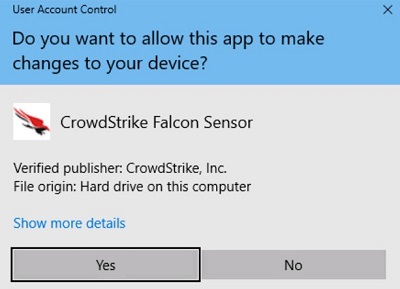
 - Hvis Kontrol af brugerkonto (UAC) er aktiveret, skal du klikke på Ja. Ellers skal du gå til trin 3.
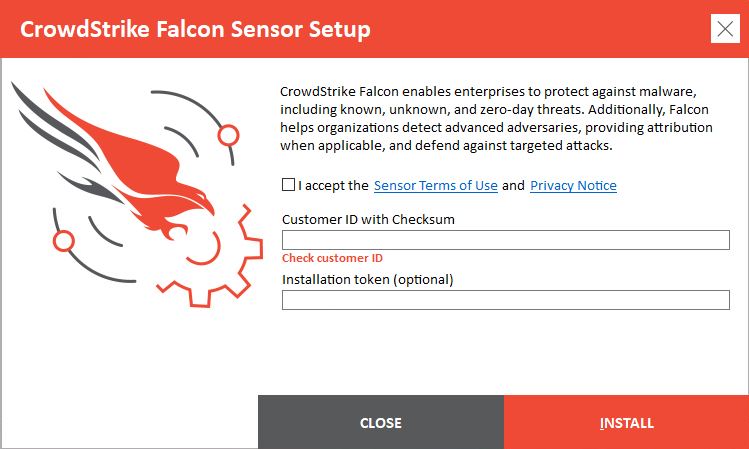
- I installationsbrugergrænsefladen:
- Acceptér licensaftalen.
- Udfyld Kunde-ID.
- Klik på Installer.
 Bemærk:
- Du kan finde flere oplysninger om at finde kundens ID (CID) i Sådan får du fat i CrowdStrike-kundeidentifikation (CID).
- CID bruges til at knytte slutpunktet til CrowdStrike Falcon Console.
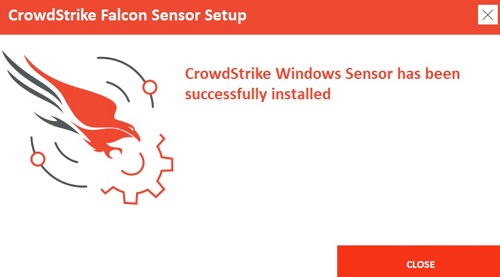
- Når installationen er gennemført, skal du klikke på Luk.
CLI
Bemærk: Switche skelner ikke mellem små og store bogstaver.
| Switch | Obligatorisk | Formål |
|---|---|---|
/install |
Ja | Installerer CrowdStrike Falcon Sensor. |
/passive |
Nej | Installationsprogrammet viser en minimal brugergrænseflade uden prompter. |
/quiet |
Nej | Undertrykker brugergrænseflade og prompter. |
/norestart |
Nej | Forhindrer værten i at genstarte efter installation. |
/log |
Nej | Ændrer standardinstallationslogmappen fra %Temp% til en ny placering. Den nye placering skal være indeholdt i anførselstegn (""). |
Bemærk: Der er forskel på store og små bogstaver i parametre.
| Parameter | Værdi | Obligatorisk | Formål |
|---|---|---|---|
CID= |
Se eksempler1 | Ja | Bruger CID (kundeidentifikation) til at knytte sensoren til CrowdStrike Falcon Console. |
NO_START= |
0 (standard) | Nej | Starter sensoren umiddelbart efter installation. |
NO_START= |
1 | Nej | Forhindrer sensoren i at starte efter installation. Næste gang værten starter op, tildeles sensoren et AID (agent-id). |
VDI= |
1 | Nej | Konfigurerer sensor til et VDI-miljø (virtuel skrivebordsinfrastruktur). Opdaterer AID efter initialisering af systemet. |
APP_PROXYNAME= |
Se eksempler | Nej | Konfigurerer sensoren til at bruge en proxyforbindelse. Kan ikke bruges sammen med PACURL. |
APP_PROXYPORT= |
Se eksempler | Nej | Angiver APP_PROXYNAME havn. |
PACURL= |
Se eksempler | Nej | Konfigurerer en proxyforbindelse ved hjælp af en PAC fil. Kan ikke bruges sammen med nogen af delene APP_PROXYNAME eller APP_PROXYPORT. |
PROXYDISABLE= |
0 (standard) | Nej | Forsøger at oprette forbindelse til CrowdStrike Falcon Console vha. tilgængelige proxyforbindelser. |
PROXYDISABLE= |
1 | Nej | Parameteren ignorerer enhver automatisk proxyforbindelse. |
ProvNoWait= |
0 (standard) | Nej | Parameteren afinstallerer sensoren, hvis den ikke kan oprette forbindelse til CrowdStrike Falcon Console inden for 10 minutter. |
ProvNoWait= |
1 | Nej | Parameteren forhindrer afinstallation, hvis den ikke kan oprette forbindelse til CrowdStrike Falcon Console. |
1Se Sådan henter du CrowdStrike-kundeidentifikationen (CID) for at få flere oplysninger.
Bemærk: Du finder oplysninger om, hvordan du henter installationsprogrammet her How to Download CrowdStrike Falcon Sensor.
Eksempler på CLI-installation:
Eksempel nr. 1:
WindowsSensor.exe /install NO_START=1 CID=ABCDEF123GHI-J6
Eksempel nr. 1 indeholder:
- Installationsprogram = WindowsSensor.exe
- CID =
ABCDEF123GHI-J6 - Uovervåget installation = Nej
- Standardværdi, da den ikke er defineret
- Slutbrugerinstallationsprompter = Ja
- Standardværdi, da den ikke er defineret
- Efterinstallation af startsensor = Ja
- Standardværdi, da den ikke er defineret.
- VDI-implementering = Nej
- Standard, da den ikke er defineret.
- Konfigureret proxy/port = Nej
- Standardværdi, da den ikke er defineret.
- Tilslutning via automatisk proxyforbindelse = Ja
- Standardværdi, da den ikke er defineret.
- Afinstaller, hvis den ikke kan oprette forbindelse til CrowdStrike Falcon Console = Ja
- Standardværdi, da den ikke er defineret.
- Installationsmappe =
%TEMP%- Standardværdi, da den ikke er defineret.
Eksempel nr. 2:
WindowsSensor.exe /install NO_START=1 /quiet /norestart ProvNoWait=1 CID=ABCDEF123GHI-J6 /log "C:\Logs"
Eksempel nr. 2 indeholder:
- Installationsprogram = WindowsSensor.exe
- CID =
ABCDEF123GHI-J6 - Uovervåget installation = Ja
- Slutbrugerinstallationsprompter = Nej
- Efterinstallation af startsensor = Nej
- Standardværdi, da den ikke er defineret.
- VDI-implementering = Nej
- Standard, da den ikke er defineret.
- Konfigureret proxy/port = Nej
- Standardværdi, da den ikke er defineret.
- Tilslutning via automatisk proxyforbindelse = Ja
- Standardværdi, da den ikke er defineret.
- Afinstaller, hvis den ikke kan oprette forbindelse til CrowdStrike Falcon Console = Nej
- Installationsmappe =
C:\Logs
Eksempel nr. 3:
WindowsSensor.exe /install VDI=1 NO_START=1 APP_PROXYNAME=proxy.domain.com APP_PROXYPORT=1234 ProvNoWait=1 PROXYDISABLE=1 /quiet CID=ABCDEF123GHI-J6
Eksempel nr. 3 indeholder:
- Installationsprogram = WindowsSensor.exe
- CID =
ABCDEF123GHI-J6 - Uovervåget installation = Ja
- Slutbrugerinstallationsprompter = Nej
- Efterinstallation af startsensor = Nej
- VDI-implementering = Ja
- Konfigureret proxy/port =
proxy.domain.com/1234 - Tilslutning via automatisk proxyforbindelse = Nej
- Afinstaller, hvis den ikke kan oprette forbindelse til CrowdStrike Falcon Console = Nej
- Installationsmappe =
%TEMP%- Standardværdi, da den ikke er defineret.
macOS
v5.10.9003 og nyere
- I Apple-menuen skal du klikke på Start og derefter vælge Hjælpeprogrammer.
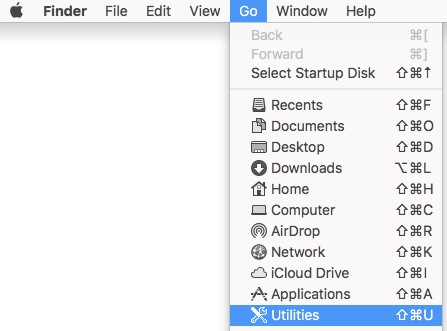
- Dobbeltklik på Terminal i mappen Hjælpeprogrammer.

- Skriv i Terminal
sudo installer -verboseR -package [INSTALLPATH]/FalconSensorMacOS.pkg -target /og derefter trykke på Enter.Bemærk:[INSTALLPATH]= Den mappe, hvor installationsprogrammet er placeret- Du finder oplysninger om, hvordan du henter installationsprogrammet her How to Download CrowdStrike Falcon Sensor.
- Udfyld adgangskoden til
sudoog derefter trykke på Enter.

- Skriv
sudo /Library/CS/falconctl license 'CID'og derefter trykke på Enter.
 Bemærk:
'CID'= Det kunde-id, der er indsamlet fra CrowdStrike Falcon-konsollen- Du finder flere oplysninger her Sådan henter du CrowdStrike-kundeidentifikation (CID).
- Hvis du kører:
- macOS Mojave (10.14.5) og nyere:
- Kerneudvidelser skal godkendes for produktets funktionalitet. Du finder flere oplysninger her Sådan tillades Dell Data Security Kernel Extensions på macOS.
- Der skal gives fuld diskadgang for at opnå fuld beskyttelse. Du kan finde flere oplysninger ved at gå til Sådan opnår du fuld diskadgang til CrowdStrike Falcon Sensor.
- macOS High Sierra (10.13) eller nyere:
- Kerneudvidelser skal godkendes for produktets funktionalitet. Du finder flere oplysninger her Sådan tillades Dell Data Security Kernel Extensions på macOS.
- macOS Sierra (10.12) og tidligere versioner, der kræves ingen yderligere handling.
- macOS Mojave (10.14.5) og nyere:
Linux
Klik på Red Hat Enterprise Linux, CentOS, Amazon Linux, Ubuntu eller SLES for at få trinnene til at installere CrowdStrike Falcon Sensor.
Red Hat Enterprise Linux, CentOS, Amazon Linux
CrowdStrike Falcon Sensor skal installeres ved hjælp af Terminal på Linux.
- Åbn Linux-terminalen.
- Skriv i Terminal
sudo yum install falcon-sensor-[VERSION].[EXT]og derefter trykke på Enter.
 Bemærk:
[VERSION]= Versionen af installationsfilen til CrowdStrike Falcon Sensor[EXT]= Udvidelsen af installationsfilen til CrowdStrike Falcon Sensor- Installationsudvidelser kan variere mellem Linux-distributioner.
- Du finder oplysninger om, hvordan du henter installationsprogrammet her How to Download CrowdStrike Falcon Sensor.
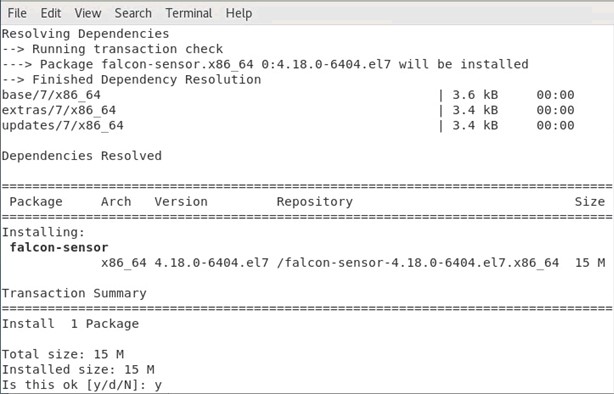
- Skriv
Yog tryk derefter på Enter for at bekræfte installationen.
- Skriv
sudo /opt/CrowdStrike/falconctl -s –cid=[CID]og derefter trykke på Enter.
 Bemærk:
[CID]= Kunde-id for CrowdStrike Falcon Console[CID]findes kun på installationsprogrammer, der downloades fra Google Chrome.- Du finder oplysninger om, hvordan du henter installationsprogrammet her How to Download CrowdStrike Falcon Sensor.
- Skriv:
- Værter med
SysVinit:service falcon-sensor startog derefter trykke på Enter. - Værter med
Systemd:systemctl start falcon-sensorog derefter trykke på Enter.

- Værter med
Ubuntu
CrowdStrike Falcon Sensor skal installeres ved hjælp af Terminal på Linux.
- Åbn Linux-terminalen.
- Skriv i Terminal
sudo dpkg -i falcon-sensor-[VERSION].[EXT]og derefter trykke på Enter.Bemærk:[VERSION]= Versionen af installationsfilen til CrowdStrike Falcon Sensor[EXT]= Udvidelsen af installationsfilen til CrowdStrike Falcon Sensor- Installationsudvidelser kan variere mellem Linux-distributioner.
- Du finder oplysninger om, hvordan du henter installationsprogrammet her How to Download CrowdStrike Falcon Sensor.
- Skriv
Yog tryk derefter på Enter for at bekræfte installationen. - Skriv
sudo /opt/CrowdStrike/falconctl -s –cid=[CID]og derefter trykke på Enter.Bemærk:[CID]= Kunde-id for CrowdStrike Falcon Console[CID]findes kun på installationsprogrammer, der downloades fra Google Chrome.- Du finder oplysninger om, hvordan du henter installationsprogrammet her How to Download CrowdStrike Falcon Sensor.
- Skriv:
- Værter med
SysVinit:service falcon-sensor startog derefter trykke på Enter. - Værter med
Systemd:systemctl start falcon-sensorog derefter trykke på Enter.
- Værter med
SLES
CrowdStrike Falcon Sensor skal installeres ved hjælp af Terminal på Linux.
- Åbn Linux-terminalen.
- Skriv i Terminal
sudo zypper install falcon-sensor-[VERSION].[EXT]og derefter trykke på Enter.Bemærk:[VERSION]= Versionen af installationsfilen til CrowdStrike Falcon Sensor[EXT]= Udvidelsen af installationsfilen til CrowdStrike Falcon Sensor- Installationsudvidelser kan variere mellem Linux-distributioner.
- Du finder oplysninger om, hvordan du henter installationsprogrammet her How to Download CrowdStrike Falcon Sensor.
- Skriv
Yog tryk derefter på Enter for at bekræfte installationen. - Skriv
sudo /opt/CrowdStrike/falconctl -s –cid=[CID]og derefter trykke på Enter.Bemærk:[CID]= Kunde-id for CrowdStrike Falcon Console[CID]findes kun på installationsprogrammer, der downloades fra Google Chrome.- Du finder oplysninger om, hvordan du henter installationsprogrammet her How to Download CrowdStrike Falcon Sensor.
- Skriv:
- Værter med
SysVinit:service falcon-sensor startog derefter trykke på Enter. - Værter med
Systemd:systemctl start falcon-sensorog derefter trykke på Enter.
- Værter med
Additional Information
Videos
Affected Products
CrowdStrikeArticle Properties
Article Number: 000126124
Article Type: How To
Last Modified: 19 Apr 2026
Version: 20
Find answers to your questions from other Dell users
Support Services
Check if your device is covered by Support Services.