Как установить датчик CrowdStrike Falcon
Summary: Узнайте, как установить датчик CrowdStrike Falcon, следуя этим пошаговым инструкциям для Windows, Mac и Linux.
This article applies to
This article does not apply to
This article is not tied to any specific product.
Not all product versions are identified in this article.
Instructions
В этой статье описан процесс установки датчика CrowdStrike Falcon.
Затронутые продукты:
- CrowdStrike Falcon Sensor
Затронутые операционные системы:
- Windows
- Mac
- Linux
Примечание. Перед установкой убедитесь в соблюдении всех требований, указанных в разделе Системные требованиями для датчика CrowdStrike Falcon.
Нажмите Windows, macOSили Linux, чтобы увидеть процесс установки.
Windows
Датчик CrowdStrike Falcon можно установить в Windows, используя следующие средства:
Выберите нужный способ, чтобы ознакомиться с дополнительными сведениями.
Пользовательский интерфейс
- Дважды нажмите WindowsSensor.exe.
 Примечание. Инструкции по получению программы установки см. в разделе Как скачать датчик CrowdStrike Falcon.
 - Если включен контроль учетных записей (UAC), нажмите Yes. В противном случае перейдите к шагу 3.
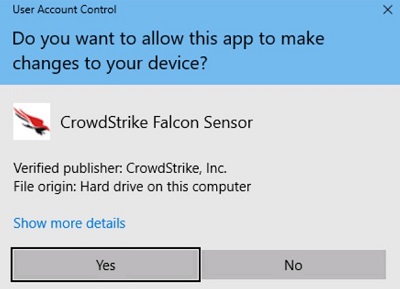
- В интерфейсе установки выполните следующие действия.
- Примите лицензионное соглашение.
- Введите идентификатор клиента.
- Нажмите Install.
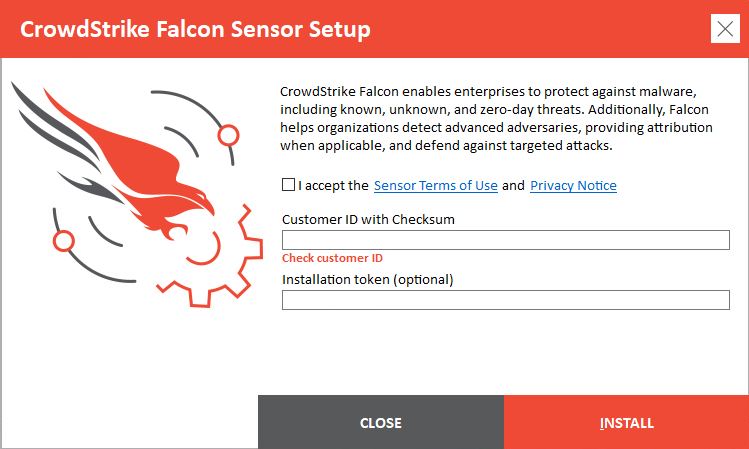 Примечание.
- Чтобы найти идентификатор клиента (CID), см. раздел Как получить идентификатор клиента (CID) CrowdStrike.
- Идентификатор CID используется для привязки конечной точки к CrowdStrike Falcon Console.
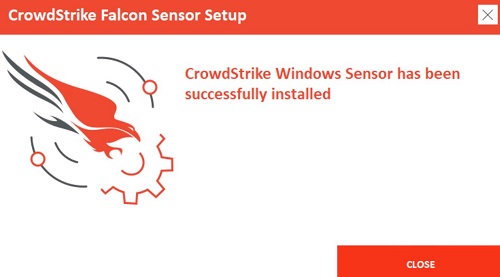
- После успешной установки нажмите кнопку Закрыть.
Интерфейс командной строки
Примечание. Параметры не чувствительны к регистру.
| Переключатель | Обязательно | Назначение |
|---|---|---|
/install |
Yes | Устанавливает датчик CrowdStrike Falcon. |
/passive |
Нет | В программе установки отображается минимальный пользовательский интерфейс без запросов. |
/quiet |
Нет | Без пользовательского интерфейса и запросов. |
/norestart |
Нет | Без перезапуска хоста после установки. |
/log |
Нет | Изменение каталога журнала установки по умолчанию с %Temp% на новое местоположение. Новое местоположение должно быть заключено в кавычки (""). |
Примечание. Параметры чувствительны к регистру.
| Параметр | Значение | Обязательно | Назначение |
|---|---|---|---|
CID= |
См. примеры1 | Yes | Используется идентификатор клиента (CID) для привязки датчика к CrowdStrike Falcon Console. |
NO_START= |
0 (по умолчанию) | Нет | Запуск датчика сразу после установки. |
NO_START= |
1. | Нет | Без запуска датчика после установки. При следующей загрузке хоста для датчика будет назначен идентификатор агента (AID). |
VDI= |
1. | Нет | Настраивает датчик для среды инфраструктуры виртуальных рабочих мест (VDI). Обновление AID после инициализации системы. |
APP_PROXYNAME= |
См. примеры. | Нет | Настройка датчика для использования прокси-подключения. Нельзя использовать с PACURL. |
APP_PROXYPORT= |
См. примеры. | Нет | Указывает порт APP_PROXYNAME . |
PACURL= |
См. примеры. | Нет | Настройка прокси-подключения с помощью файла PAC . Нельзя использовать с APP_PROXYNAME или APP_PROXYPORT. |
PROXYDISABLE= |
0 (по умолчанию) | Нет | Попытки подключения к CrowdStrike Falcon Console с помощью любых доступных прокси-подключений. |
PROXYDISABLE= |
1. | Нет | Параметр игнорирует любое автоматическое прокси-подключение. |
ProvNoWait= |
0 (по умолчанию) | Нет | Параметр удаляет датчик в случае, если не удается подключиться к CrowdStrike Falcon Console в течение 10 минут. |
ProvNoWait= |
1. | Нет | Параметр запрещает удаление датчика в случае, если не удается подключиться к CrowdStrike Falcon Console. |
1 Дополнительные сведения см. в разделе Как получить идентификатор клиента (CID) CrowdStrike.
Примечание. Инструкции по получению программы установки см. в разделе Как скачать датчик CrowdStrike Falcon.
Примеры установки при помощи интерфейса командной строки:
Пример 1
WindowsSensor.exe /install NO_START=1 CID=ABCDEF123GHI-J6
Пример 1 содержит:
- Программа установки = WindowsSensor.exe
- CID =
ABCDEF123GHI-J6 - Автоматическая установка = Нет
- Значение по умолчанию, так как не определено.
- Запросы конечному пользователю при установке = Да
- Значение по умолчанию, так как не определено.
- Запуск датчика после установки = Да
- Значение по умолчанию, так как не определено.
- Развертывание VDI = Нет
- Значение по умолчанию, так как не определено.
- Сконфигурированный прокси/порт = Нет
- Значение по умолчанию, так как не определено.
- Подключение через автоматическое прокси-подключение = Да
- Значение по умолчанию, так как не определено.
- Удаление при невозможности подключения к CrowdStrike Falcon Console = Да
- Значение по умолчанию, так как не определено.
- Каталог установки =
%TEMP%- Значение по умолчанию, так как не определено.
Пример 2
WindowsSensor.exe /install NO_START=1 /quiet /norestart ProvNoWait=1 CID=ABCDEF123GHI-J6 /log "C:\Logs"
Пример 2 содержит:
- Программа установки = WindowsSensor.exe
- CID =
ABCDEF123GHI-J6 - Silent install = Yes
- Запросы конечному пользователю при установке = Нет
- Запуск датчика после установки = Нет
- Значение по умолчанию, так как не определено.
- Развертывание VDI = Нет
- Значение по умолчанию, так как не определено.
- Сконфигурированный прокси/порт = Нет
- Значение по умолчанию, так как не определено.
- Подключение через автоматическое прокси-подключение = Да
- Значение по умолчанию, так как не определено.
- Удаление при невозможности подключения к CrowdStrike Falcon Console = Нет
- Каталог установки =
C:\Logs
Пример 3
WindowsSensor.exe /install VDI=1 NO_START=1 APP_PROXYNAME=proxy.domain.com APP_PROXYPORT=1234 ProvNoWait=1 PROXYDISABLE=1 /quiet CID=ABCDEF123GHI-J6
Пример 3 содержит:
- Программа установки = WindowsSensor.exe
- CID =
ABCDEF123GHI-J6 - Silent install = Yes
- Запросы конечному пользователю при установке = Нет
- Запуск датчика после установки = Нет
- Развертывание VDI = Да
- Сконфигурированный прокси/порт =
proxy.domain.com/1234 - Подключение через автоматическое прокси-подключение = Нет
- Удаление при невозможности подключения к CrowdStrike Falcon Console = Нет
- Каталог установки =
%TEMP%- Значение по умолчанию, так как не определено.
macOS
Версия 5.10.9003 и более поздние
- В меню Apple нажмите Перейти и выберите пункт Утилиты.
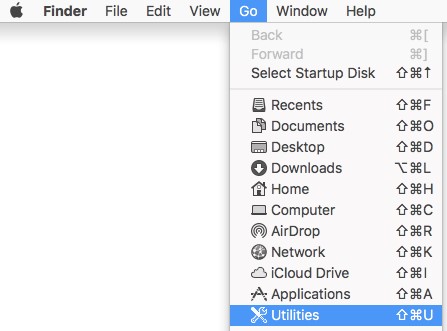
- В папке Утилиты дважды нажмите Терминал.

- В поле Терминал введите
sudo installer -verboseR -package [INSTALLPATH]/FalconSensorMacOS.pkg -target /и затем нажмите клавишу Enter.Примечание.[INSTALLPATH]= каталог, в котором находится установщик.- Инструкции по получению программы установки см. в разделе Как скачать датчик CrowdStrike Falcon.
- Введите пароль для
sudoи затем нажмите клавишу Enter.

- Введите
sudo /Library/CS/falconctl license 'CID'и затем нажмите клавишу Enter.
 Примечание.
'CID'= идентификатор заказчика, который был получен из CrowdStrike Falcon Console.- Подробнее см. в разделе Как получить идентификатор заказчика (CID) CrowdStrike.
- Требуются разные действия в зависимости от установленной операционной системы:
- macOS Mojave (10.14.5) и более поздние версии:
- Расширения ядра должны быть одобрены для функциональности продукта. Подробнее см. в разделе Как разрешить Dell Data Security Kernel Extensions в macOS.
- Для полной защиты необходимо предоставить полный доступ к диску. Дополнительные сведения см. в статье Как предоставить полный доступ к диску для датчика CrowdStrike Falcon.
- macOS High Sierra (10.13) или более поздняя версия:
- Расширения ядра должны быть одобрены для функциональности продукта. Подробнее см. в разделе Как разрешить Dell Data Security Kernel Extensions в macOS.
- macOS Sierra (10.12) или более ранней версии: дополнительных действий не требуется.
- macOS Mojave (10.14.5) и более поздние версии:
Linux
Нажмите Red Hat Enterprise Linux, CentOS, Amazon Linux, Ubuntu или SLES для получения инструкций по установке датчика CrowdStrike Falcon.
Red Hat Enterprise Linux, CentOS, Amazon Linux
В Linux датчик CrowdStrike Falcon необходимо установить при помощи Terminal.
- Откройте терминал Linux.
- В терминале введите
sudo yum install falcon-sensor-[VERSION].[EXT]и затем нажмите клавишу Enter.
 Примечание.
[VERSION]= представляет версию файла установщика датчика CrowdStrike Falcon.[EXT]= представляет расширение файла установщика датчика CrowdStrike Falcon.- Расширения установщика могут различаться в разных дистрибутивах Linux.
- Инструкции по получению программы установки см. в разделе Как скачать датчик CrowdStrike Falcon.
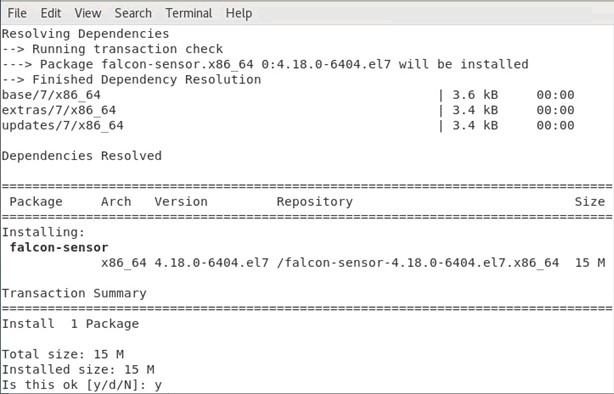
- Введите
Y, а затем нажмите Enter, чтобы подтвердить установку.
- Введите
sudo /opt/CrowdStrike/falconctl -s –cid=[CID]и затем нажмите клавишу Enter.
 Примечание.
[CID]= идентификатор заказчика для CrowdStrike Falcon Console.[CID]указывается только в программах установки, скачанных из Google Chrome.- Инструкции по получению программы установки см. в разделе Как скачать датчик CrowdStrike Falcon.
- Тип:
- Хосты с
SysVinit:service falcon-sensor startи затем нажмите клавишу Enter. - Хосты с
Systemd:systemctl start falcon-sensorи затем нажмите клавишу Enter.

- Хосты с
Ubuntu
В Linux датчик CrowdStrike Falcon необходимо установить при помощи Terminal.
- Откройте терминал Linux.
- В терминале введите
sudo dpkg -i falcon-sensor-[VERSION].[EXT]и затем нажмите клавишу Enter.Примечание.[VERSION]= представляет версию файла установщика датчика CrowdStrike Falcon.[EXT]= представляет расширение файла установщика датчика CrowdStrike Falcon.- Расширения установщика могут различаться в разных дистрибутивах Linux.
- Инструкции по получению программы установки см. в разделе Как скачать датчик CrowdStrike Falcon.
- Введите
Y, а затем нажмите Enter, чтобы подтвердить установку. - Введите
sudo /opt/CrowdStrike/falconctl -s –cid=[CID]и затем нажмите клавишу Enter.Примечание.[CID]= идентификатор заказчика для CrowdStrike Falcon Console.[CID]указывается только в программах установки, скачанных из Google Chrome.- Инструкции по получению программы установки см. в разделе Как скачать датчик CrowdStrike Falcon.
- Тип:
- Хосты с
SysVinit:service falcon-sensor startи затем нажмите клавишу Enter. - Хосты с
Systemd:systemctl start falcon-sensorи затем нажмите клавишу Enter.
- Хосты с
SLES
В Linux датчик CrowdStrike Falcon необходимо установить при помощи Terminal.
- Откройте терминал Linux.
- В терминале введите
sudo zypper install falcon-sensor-[VERSION].[EXT]и затем нажмите клавишу Enter.Примечание.[VERSION]= представляет версию файла установщика датчика CrowdStrike Falcon.[EXT]= представляет расширение файла установщика датчика CrowdStrike Falcon.- Расширения установщика могут различаться в разных дистрибутивах Linux.
- Инструкции по получению программы установки см. в разделе Как скачать датчик CrowdStrike Falcon.
- Введите
Y, а затем нажмите Enter, чтобы подтвердить установку. - Введите
sudo /opt/CrowdStrike/falconctl -s –cid=[CID]и затем нажмите клавишу Enter.Примечание.[CID]= идентификатор заказчика для CrowdStrike Falcon Console.[CID]указывается только в программах установки, скачанных из Google Chrome.- Инструкции по получению программы установки см. в разделе Как скачать датчик CrowdStrike Falcon.
- Тип:
- Хосты с
SysVinit:service falcon-sensor startи затем нажмите клавишу Enter. - Хосты с
Systemd:systemctl start falcon-sensorи затем нажмите клавишу Enter.
- Хосты с
Additional Information
Videos
Affected Products
CrowdStrikeArticle Properties
Article Number: 000126124
Article Type: How To
Last Modified: 19 Apr 2026
Version: 20
Find answers to your questions from other Dell users
Support Services
Check if your device is covered by Support Services.