Como instalar o sensor CrowdStrike Falcon
Summary: Saiba como instalar o sensor CrowdStrike Falcon usando estas instruções passo a passo para Windows, Mac e Linux.
This article applies to
This article does not apply to
This article is not tied to any specific product.
Not all product versions are identified in this article.
Instructions
Este artigo aborda o processo de instalação do sensor CrowdStrike Falcon.
Produtos afetados:
- Sensor CrowdStrike Falcon
Sistemas operacionais afetados:
- Windows
- Mac
- Linux
Nota: Antes da instalação, verifique se todos os requisitos foram cumpridos, consultando Requisitos do sistema do sensor CrowdStrike Falcon.
Clique em Windows, macOS ou Linux para iniciar o processo de instalação.
Windows
O sensor CrowdStrike Falcon pode ser instalado no Windows por meio da:
- IU (user interface, interface do usuário)
- CLI (Command-Line Interface, interface de linha de comando)
Clique no método adequado para obter mais informações.
IU
- Clique duas vezes em WindowsSensor.exe.
 Nota: Para obter informações sobre como obter o instalador, consulte Como fazer download do sensor CrowdStrike Falcon.
 - Se a opção UAC (User Account Control, controle da conta de usuário) estiver ativada, clique em Yes. Caso contrário, avance para a etapa 3.
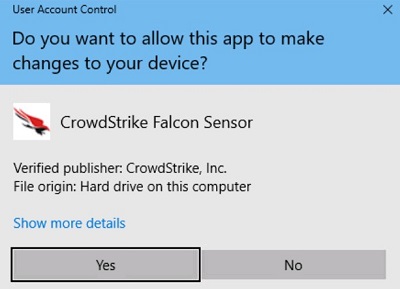
- Na interface do usuário de instalação:
- Aceite o acordo de licença.
- Insira a ID do cliente.
- Clique em Install.
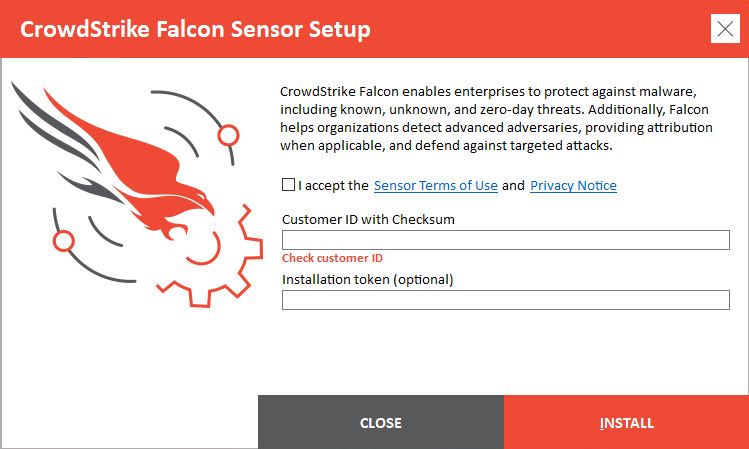 Nota:
Nota:- Para localizar o ID do cliente (CID), consulte Como obter a identificação do cliente (CID) do CrowdStrike.
- O CID é usado para associar o endpoint ao console CrowdStrike Falcon.
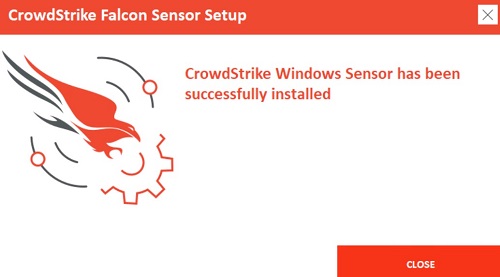
- Após a desinstalação bem-sucedida, clique em Close.
CLI
Nota: As opções não diferenciam maiúsculas e minúsculas.
| Switch | Obrigatório | Objetivo |
|---|---|---|
/install |
Sim | Instala o sensor CrowdStrike Falcon. |
/passive |
Não | O programa de instalação exibe uma interface do usuário mínima sem prompts. |
/quiet |
Não | Suprime a IU e os prompts. |
/norestart |
Não | Impede que o host reinicie após a instalação. |
/log |
Não | Muda o diretório padrão do log de instalação de %Temp% para uma nova localização. A nova localização deve estar entre aspas (" "). |
Nota: Os parâmetros fazem distinção entre maiúsculas e minúsculas.
| Parâmetro | Valor | Obrigatório | Objetivo |
|---|---|---|---|
CID= |
Consulte exemplos1 | Sim | Usa a identificação do cliente (CID) para associar o sensor ao console CrowdStrike Falcon. |
NO_START= |
0 (padrão) | Não | Inicia o sensor imediatamente após a instalação. |
NO_START= |
1 | Não | Impede que o sensor inicie após a instalação. Na próxima vez em que o host for inicializado, o sensor será atribuído a um ID de agente (AID). |
VDI= |
1 | Não | Configura o sensor para um ambiente de Virtual Desktop Infrastructure (VDI). Atualiza o AID após a inicialização do sistema. |
APP_PROXYNAME= |
Consulte exemplos | Não | Configura o sensor para usar uma conexão de proxy. Não pode ser usado com PACURL. |
APP_PROXYPORT= |
Consulte exemplos | Não | Especifica a porta APP_PROXYNAME . |
PACURL= |
Consulte exemplos | Não | Configura uma conexão de proxy usando um arquivo PAC . Não pode ser usado com APP_PROXYNAME ou APP_PROXYPORT. |
PROXYDISABLE= |
0 (padrão) | Não | Tenta se conectar ao console CrowdStrike Falcon usando quaisquer conexões de proxy disponíveis. |
PROXYDISABLE= |
1 | Não | O parâmetro ignora qualquer conexão automática de proxy. |
ProvNoWait= |
0 (padrão) | Não | O parâmetro desinstalará o sensor se não conseguir se conectar ao console CrowdStrike Falcon dentro de 10 minutos. |
ProvNoWait= |
1 | Não | O parâmetro impedirá a desinstalação se não conseguir se conectar ao console CrowdStrike Falcon. |
1Consulte Como obter a identificação do cliente (CID) do CrowdStrike para obter mais informações.
Nota: Para obter informações sobre como obter o instalador, consulte Como fazer download do sensor CrowdStrike Falcon.
Exemplos de instalação por CLI:
Exemplo 1:
WindowsSensor.exe /install NO_START=1 CID=ABCDEF123GHI-J6
O exemplo 1 contém:
- Instalador = WindowsSensor.exe
- CID =
ABCDEF123GHI-J6 - Instalação silenciosa = Não
- Valor padrão, pois não foi definido outro parâmetro.
- Prompts de instalação do usuário final = Sim
- Valor padrão, pois não foi definido outro parâmetro.
- Iniciar sensor após a instalação = Sim
- Valor padrão, pois não foi definido outro parâmetro.
- Implementação de VDI = Não
- O valor padrão since (desde) não é definido.
- Proxy/porta configurados = Não
- Valor padrão, pois não foi definido outro parâmetro.
- Conectar usando a conexão automática de proxy = Sim
- Valor padrão, pois não foi definido outro parâmetro.
- Desinstalar se não conseguir se conectar ao console CrowdStrike Falcon = Sim
- Valor padrão, pois não foi definido outro parâmetro.
- Diretório de instalação =
%TEMP%- Valor padrão, pois não foi definido outro parâmetro.
Exemplo 2:
WindowsSensor.exe /install NO_START=1 /quiet /norestart ProvNoWait=1 CID=ABCDEF123GHI-J6 /log "C:\Logs"
O exemplo 2 contém:
- Instalador = WindowsSensor.exe
- CID =
ABCDEF123GHI-J6 - Instalação silenciosa = sim
- Prompts de instalação do usuário final = Não
- Iniciar sensor após a instalação = Não
- Valor padrão, pois não foi definido outro parâmetro.
- Implementação de VDI = Não
- O valor padrão since (desde) não é definido.
- Proxy/porta configurados = Não
- Valor padrão, pois não foi definido outro parâmetro.
- Conectar usando a conexão automática de proxy = Sim
- Valor padrão, pois não foi definido outro parâmetro.
- Desinstalar se não conseguir se conectar ao console CrowdStrike Falcon = Não
- Diretório de instalação =
C:\Logs
Exemplo 3:
WindowsSensor.exe /install VDI=1 NO_START=1 APP_PROXYNAME=proxy.domain.com APP_PROXYPORT=1234 ProvNoWait=1 PROXYDISABLE=1 /quiet CID=ABCDEF123GHI-J6
O exemplo 3 contém:
- Instalador = WindowsSensor.exe
- CID =
ABCDEF123GHI-J6 - Instalação silenciosa = sim
- Prompts de instalação do usuário final = Não
- Iniciar sensor após a instalação = Não
- Implementação de VDI = Sim
- Proxy/porta configurada =
proxy.domain.com/1234 - Conectar usando a conexão automática de proxy = Não
- Desinstalar se não conseguir se conectar ao console CrowdStrike Falcon = Não
- Diretório de instalação =
%TEMP%- Valor padrão, pois não foi definido outro parâmetro.
MacOS
v5.10.9003 e posterior
- No menu Apple, clique em Go e, em seguida, selecione Utilities.
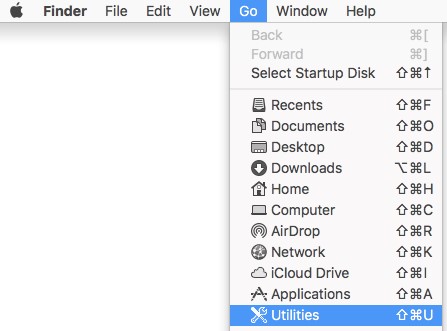
- Na pasta Utilitários , clique duas vezes em Terminal.

- Em Terminal, digite
sudo installer -verboseR -package [INSTALLPATH]/FalconSensorMacOS.pkg -target /e pressione Enter.Nota:[INSTALLPATH]= Diretório onde o instalador está localizado- Para obter informações sobre como obter o instalador, consulte Como fazer download do sensor CrowdStrike Falcon.
- Preencha a senha para
sudoe pressione Enter.

- Digite
sudo /Library/CS/falconctl license 'CID'e pressione Enter.
 Nota:
Nota:'CID'= Identificação do cliente que foi coletada do console CrowdStrike Falcon- Para obter mais informações, consulte Como obter a CID (Customer Identification, Identificação do Cliente) do CrowdStrike.
- Se estiver executando:
- macOS Mojave (10.14.5) e versões posteriores:
- As extensões de Kernel devem ser aprovadas para a funcionalidade do produto. Para obter mais informações, consulte How to Allow Dell Data Security Kernel Extensions on macOS.
- O acesso total ao disco deve ser concedido para oferecer proteção total. Para obter mais informações, consulte Como conceder acesso total ao disco para o sensor CrowdStrike Falcon (em inglês).
- macOS High Sierra (10.13) ou versões posteriores:
- As extensões de Kernel devem ser aprovadas para a funcionalidade do produto. Para obter mais informações, consulte How to Allow Dell Data Security Kernel Extensions on macOS.
- macOS Sierra (10.12) e versões anteriores, não é necessário realizar outras ações.
- macOS Mojave (10.14.5) e versões posteriores:
Linux
Clique em Red Hat Enterprise Linux, CentOS, Amazon Linux, Ubuntu ou SLES para obter as etapas de instalação do sensor CrowdStrike Falcon.
Red Hat Enterprise Linux, CentOS, Amazon Linux
O sensor CrowdStrike Falcon deve ser instalado por meio do Terminal no Linux.
- Abra o Terminal do Linux.
- Em Terminal, digite
sudo yum install falcon-sensor-[VERSION].[EXT]e pressione Enter.
 Nota:
Nota:[VERSION]= Versão do arquivo do instalador do sensor CrowdStrike Falcon[EXT]= Extensão do arquivo do instalador do sensor CrowdStrike Falcon- As extensões do instalador podem diferir entre as distribuições do Linux.
- Para obter informações sobre como obter o instalador, consulte Como fazer download do sensor CrowdStrike Falcon.
- Digite
Ye, em seguida, pressione Enter para confirmar a instalação.
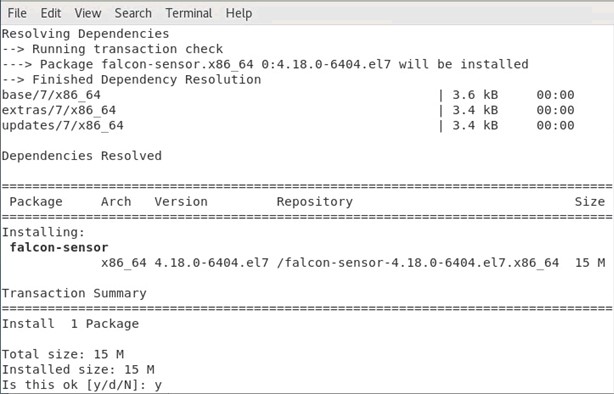
- Digite
sudo /opt/CrowdStrike/falconctl -s –cid=[CID]e pressione Enter.
 Nota:
Nota:[CID]= Identificação de cliente do console CrowdStrike Falcon[CID]está presente somente nos instaladores que são baixados do Google Chrome.- Para obter informações sobre como obter o instalador, consulte Como fazer download do sensor CrowdStrike Falcon.
- Tipo:
- Hosts com
SysVinit:service falcon-sensor starte pressione Enter. - Hosts com
Systemd:systemctl start falcon-sensore pressione Enter.

- Hosts com
Ubuntu
O sensor CrowdStrike Falcon deve ser instalado por meio do Terminal no Linux.
- Abra o Terminal do Linux.
- Em Terminal, digite
sudo dpkg -i falcon-sensor-[VERSION].[EXT]e pressione Enter.Nota:[VERSION]= Versão do arquivo do instalador do sensor CrowdStrike Falcon[EXT]= Extensão do arquivo do instalador do sensor CrowdStrike Falcon- As extensões do instalador podem diferir entre as distribuições do Linux.
- Para obter informações sobre como obter o instalador, consulte Como fazer download do sensor CrowdStrike Falcon.
- Digite
Ye, em seguida, pressione Enter para confirmar a instalação. - Digite
sudo /opt/CrowdStrike/falconctl -s –cid=[CID]e pressione Enter.Nota:[CID]= Identificação de cliente do console CrowdStrike Falcon[CID]está presente somente nos instaladores que são baixados do Google Chrome.- Para obter informações sobre como obter o instalador, consulte Como fazer download do sensor CrowdStrike Falcon.
- Tipo:
- Hosts com
SysVinit:service falcon-sensor starte pressione Enter. - Hosts com
Systemd:systemctl start falcon-sensore pressione Enter.
- Hosts com
SLES
O sensor CrowdStrike Falcon deve ser instalado por meio do Terminal no Linux.
- Abra o Terminal do Linux.
- Em Terminal, digite
sudo zypper install falcon-sensor-[VERSION].[EXT]e pressione Enter.Nota:[VERSION]= Versão do arquivo do instalador do sensor CrowdStrike Falcon[EXT]= Extensão do arquivo do instalador do sensor CrowdStrike Falcon- As extensões do instalador podem diferir entre as distribuições do Linux.
- Para obter informações sobre como obter o instalador, consulte Como fazer download do sensor CrowdStrike Falcon.
- Digite
Ye, em seguida, pressione Enter para confirmar a instalação. - Digite
sudo /opt/CrowdStrike/falconctl -s –cid=[CID]e pressione Enter.Nota:[CID]= Identificação de cliente do console CrowdStrike Falcon[CID]está presente somente nos instaladores que são baixados do Google Chrome.- Para obter informações sobre como obter o instalador, consulte Como fazer download do sensor CrowdStrike Falcon.
- Tipo:
- Hosts com
SysVinit:service falcon-sensor starte pressione Enter. - Hosts com
Systemd:systemctl start falcon-sensore pressione Enter.
- Hosts com
Additional Information
Videos
Affected Products
CrowdStrikeArticle Properties
Article Number: 000126124
Article Type: How To
Last Modified: 19 Apr 2026
Version: 20
Find answers to your questions from other Dell users
Support Services
Check if your device is covered by Support Services.