Slik installerer du CrowdStrike Falcon Sensor
Summary: Finn ut hvordan du installerer CrowdStrike Falcon Sensor ved hjelp av disse trinnvise instruksjonene for Windows, Mac og Linux.
This article applies to
This article does not apply to
This article is not tied to any specific product.
Not all product versions are identified in this article.
Instructions
Denne artikkelen dekker installasjonsprosessen for CrowdStrike Falcon Sensor.
Berørte produkter:
- CrowdStrike Falcon Sensor
Berørte operativsystemer:
- Windows
- Mac
- Linux
Merk: Før installasjonen må du kontrollere at alle krav er oppfylt ved hjelp av Systemkrav for CrowdStrike Falcon Sensor (på engelsk).
Klikk Windows, macOS eller Linux for installasjonsprosessen.
Windows
CrowdStrike Falcon Sensor kan installeres på Windows via:
- Brukergrensesnitt (brukergrensesnitt)
- CLI (kommandolinjegrensesnitt)
Klikk på den aktuelle metoden for å få mer informasjon.
Brukergrensesnitt
- Dobbeltklikk på WindowsSensor.exe.
 Merk: Hvis du vil ha informasjon om hvordan du får tak i installasjonsprogrammet, kan du se Slik laster du ned CrowdStrike Falcon Sensor (på engelsk).
 - Hvis Brukerkontokontroll (UAC) er aktivert, klikker du på Ja. Hvis ikke, går du til trinn 3.
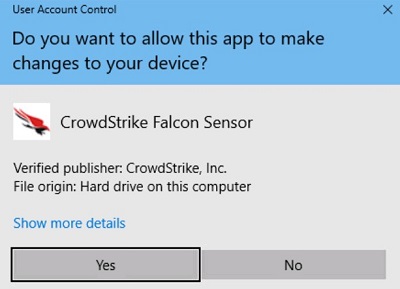
- I installasjonsgrensesnittet:
- Godta lisensavtalen.
- Fyll ut kunde-ID-en.
- Klikk på Installer.
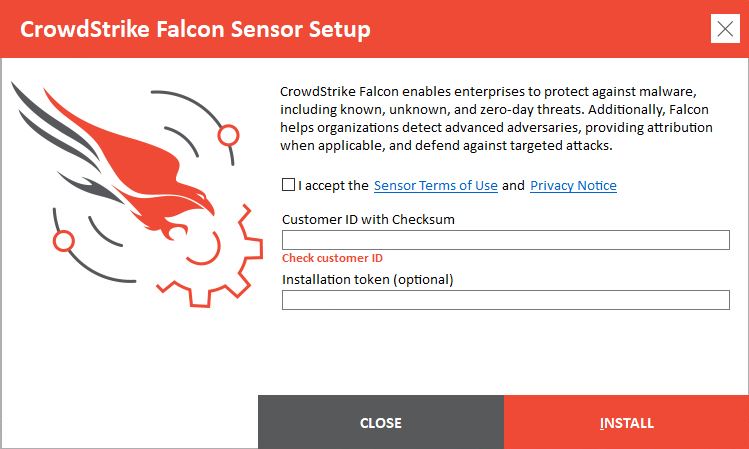 Merk:
Merk:- Du finner kunde-ID-en (CID) i Slik henter du CrowdStrike-kundeidentifikasjonen (CID).
- CID brukes til å knytte endepunktet til CrowdStrike Falcon-konsollen.
- Når installeringen er fullført, klikker du på Close (Lukk).
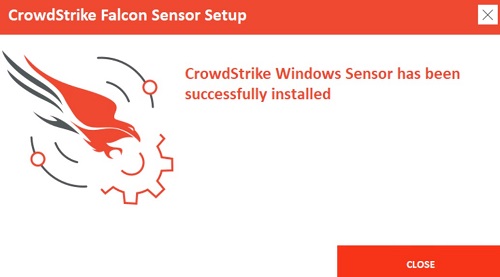
Kommandolinje
Merk: Svitsjene skiller ikke mellom små og store bokstaver.
| Svitsj | Required | Purpose |
|---|---|---|
/install |
Ja | Installerer CrowdStrike Falcon Sensor. |
/passive |
Nei | Installasjonsprogrammet viser et minimalt brukergrensesnitt uten instruksjoner. |
/quiet |
Nei | Skjuler brukergrensesnitt og spørsmål. |
/norestart |
Nei | Forhindrer at verten starter på nytt etter installering. |
/log |
Nei | Endrer standard installasjonsloggkatalog fra %Temp% til et nytt sted. Den nye plasseringen må stå i anførselstegn (""). |
Merk: Det skilles mellom store og små bokstaver i parametere.
| Parameter | Value | Required | Purpose |
|---|---|---|---|
CID= |
Se eksempler1 | Ja | Bruker kundeidentifikasjonen (CID) til å knytte sensoren til CrowdStrike Falcon-konsollen. |
NO_START= |
0 (Default) | Nei | Starter sensoren umiddelbart etter installering. |
NO_START= |
1 | Nei | Forhindrer at sensoren starter på nytt etter installering. Neste gang verten starter opp, blir sensoren tilordnet en agent-ID (AID). |
VDI= |
1 | Nei | Konfigurerer sensoren for et VDI-miljø (infrastruktur med virtuelt skrivebord). Oppdaterer AID etter oppstart av systemet. |
APP_PROXYNAME= |
See Examples | Nei | Konfigurerer sensor til å bruke en proxy-tilkobling. Kan ikke brukes med PACURL. |
APP_PROXYPORT= |
See Examples | Nei | Angir APP_PROXYNAME havn. |
PACURL= |
See Examples | Nei | Konfigurerer en proxy-tilkobling ved hjelp av en PAC fil. Kan ikke brukes med noen av dem APP_PROXYNAME eller APP_PROXYPORT. |
PROXYDISABLE= |
0 (Default) | Nei | Prøver å koble til CrowdStrike Falcon-konsollen via tilgjengelige proxy-tilkoblinger. |
PROXYDISABLE= |
1 | Nei | Parameteren ignorerer alle automatiske proxy-tilkoblinger. |
ProvNoWait= |
0 (Default) | Nei | Parameteren avinstallerer sensoren hvis den ikke kan kobles til CrowdStrike Falcon Console innen 10 minutter. |
ProvNoWait= |
1 | Nei | Parameteret forhindrer avinstallasjon hvis det ikke kan kobles til CrowdStrike Falcon Console. |
1Se Slik henter du CrowdStrike-kundeidentifikasjonen (CID) for mer informasjon.
Merk: Hvis du vil ha informasjon om hvordan du får tak i installasjonsprogrammet, kan du se Slik laster du ned CrowdStrike Falcon Sensor (på engelsk).
Eksempler på installering via kommandolinjen:
Eksempel 1:
WindowsSensor.exe /install NO_START=1 CID=ABCDEF123GHI-J6
Eksempel 1 inneholder:
- Installeringsprogram = WindowsSensor.exe
- CID =
ABCDEF123GHI-J6 - Silent install = No
- Standardverdi brukt siden verdien ikke er definert
- Spørsmål til sluttbruker under installeringen = Ja
- Standardverdi brukt siden verdien ikke er definert
- Start sensoren etter installeringen = Ja
- Standardverdi brukes siden verdien ikke er definert.
- VDI-distribusjon = Nei
- Standardverdi brukt siden verdien ikke er definert.
- Proxy/port konfigurert = Nei
- Standardverdi brukes siden verdien ikke er definert.
- Koble til ved hjelp av automatisk proxy-tilkobling = Ja
- Standardverdi brukes siden verdien ikke er definert.
- Avinstaller hvis det ikke er mulig å koble til CrowdStrike Falcon-konsollen = Ja
- Standardverdi brukes siden verdien ikke er definert.
- Installasjonskatalog =
%TEMP%- Standardverdi brukes siden verdien ikke er definert.
Eksempel 2:
WindowsSensor.exe /install NO_START=1 /quiet /norestart ProvNoWait=1 CID=ABCDEF123GHI-J6 /log "C:\Logs"
Eksempel 2 inneholder:
- Installeringsprogram = WindowsSensor.exe
- CID =
ABCDEF123GHI-J6 - Stille installering = Ja
- Spørsmål til sluttbruker under installeringen = Nei
- Start sensoren etter installeringen = Nei
- Standardverdi brukes siden verdien ikke er definert.
- VDI-distribusjon = Nei
- Standardverdi brukt siden verdien ikke er definert.
- Proxy/port konfigurert = Nei
- Standardverdi brukes siden verdien ikke er definert.
- Koble til ved hjelp av automatisk proxy-tilkobling = Ja
- Standardverdi brukes siden verdien ikke er definert.
- Avinstaller hvis det ikke er mulig å koble til CrowdStrike Falcon-konsollen = No
- Installasjonskatalog =
C:\Logs
Eksempel 3:
WindowsSensor.exe /install VDI=1 NO_START=1 APP_PROXYNAME=proxy.domain.com APP_PROXYPORT=1234 ProvNoWait=1 PROXYDISABLE=1 /quiet CID=ABCDEF123GHI-J6
Eksempel 3 inneholder:
- Installeringsprogram = WindowsSensor.exe
- CID =
ABCDEF123GHI-J6 - Stille installering = Ja
- Spørsmål til sluttbruker under installeringen = Nei
- Start sensoren etter installeringen = Nei
- VDI-distribusjon = Ja
- Konfigurert proxy/port =
proxy.domain.com/1234 - Koble til ved hjelp av automatisk proxy-tilkobling = No (nei)
- Avinstaller hvis det ikke er mulig å koble til CrowdStrike Falcon-konsollen = No
- Installasjonskatalog =
%TEMP%- Standardverdi brukes siden verdien ikke er definert.
macOS
v5.10.9003 og senere
- I Apple-menyen klikker du på Go (Gå) og velger Utilities (Verktøy).
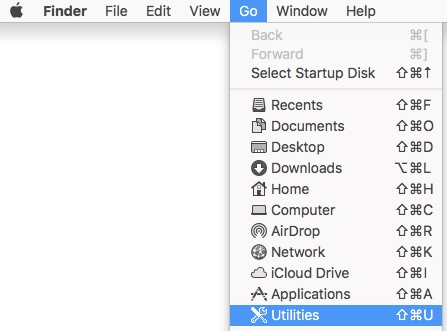
- I Verktøy-mappen dobbeltklikker du på Terminal.

- I Terminal skriver du inn
sudo installer -verboseR -package [INSTALLPATH]/FalconSensorMacOS.pkg -target /, og trykk deretter Enter.Merk:[INSTALLPATH]= Katalogen der installasjonsprogrammet er plassert- Hvis du vil ha informasjon om hvordan du får tak i installasjonsprogrammet, kan du se Slik laster du ned CrowdStrike Falcon Sensor (på engelsk).
- Fyll ut passordet for
sudo, og trykk deretter Enter.

- Skriv inn
sudo /Library/CS/falconctl license 'CID', og trykk deretter Enter.
 Merk:
Merk:'CID'= Kundeidentifikasjonen som er samlet inn fra CrowdStrike Falcon Console- Hvis du vil ha mer informasjon, kan du se Slik henter du CrowdStrike-kundeidentifikasjonen (CID).
- Hvis du kjører:
- macOS Mojave (10.14.5) og nyere:
- Kjerneutvidelser må godkjennes for produktfunksjonalitet. Hvis du vil ha mer informasjon, kan du se Slik godkjenner du kjerneutvidelser for Dell Data Security på macOS (på engelsk).
- Full disktilgang må tildeles for full beskyttelse. Hvis du vil ha mer informasjon, kan du se Gi full disktilgang for CrowdStrike Falcon Sensor (på engelsk).
- macOS High Sierra (10.13) eller nyere:
- Kjerneutvidelser må godkjennes for produktfunksjonalitet. Hvis du vil ha mer informasjon, kan du se Slik godkjenner du kjerneutvidelser for Dell Data Security på macOS (på engelsk).
- macOS Sierra (10.12) og tidligere, kreves det ingen ytterligere handlinger.
- macOS Mojave (10.14.5) og nyere:
Linux
Klikk på Red Hat Enterprise Linux, CentOS, Amazon Linux, Ubuntu eller SLES for fremgangsmåten for å installere CrowdStrike Falcon Sensor.
Red Hat Enterprise Linux, CentOS, Amazon Linux
CrowdStrike Falcon Sensor må installeres ved hjelp av Terminal i Linux.
- Åpne Linux-terminalen.
- I Terminal skriver du inn
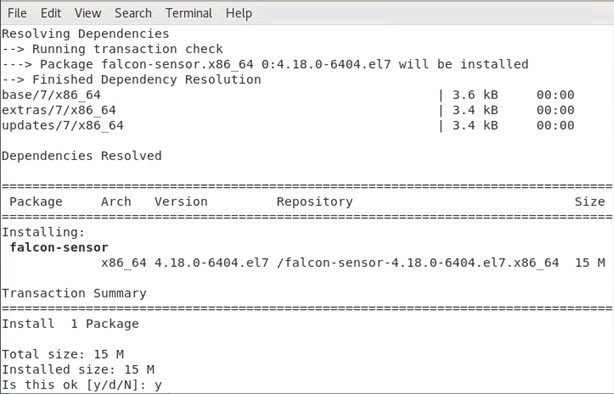
sudo yum install falcon-sensor-[VERSION].[EXT], og trykk deretter Enter.
 Merk:
Merk:[VERSION]= Versjonen av installasjonsfilen for CrowdStrike Falcon Sensor[EXT]= Utvidelsen av installasjonsfilen for CrowdStrike Falcon Sensor- Installasjonsutvidelser kan variere mellom Linux-distribusjoner.
- Hvis du vil ha informasjon om hvordan du får tak i installasjonsprogrammet, kan du se Slik laster du ned CrowdStrike Falcon Sensor (på engelsk).
- Skriv inn
Y, og trykk deretter på Enter for å bekrefte installasjonen.
- Skriv inn
sudo /opt/CrowdStrike/falconctl -s –cid=[CID], og trykk deretter Enter.
 Merk:
Merk:[CID]= Kundeidentifikasjon for CrowdStrike Falcon Console[CID]finnes bare på installatører som er lastet ned fra Google Chrome.- Hvis du vil ha informasjon om hvordan du får tak i installasjonsprogrammet, kan du se Slik laster du ned CrowdStrike Falcon Sensor (på engelsk).
- Skriv inn:
- Verter med
SysVinit:service falcon-sensor start, og trykk deretter Enter. - Verter med
Systemd:systemctl start falcon-sensor, og trykk deretter Enter.

- Verter med
Ubuntu
CrowdStrike Falcon Sensor må installeres ved hjelp av Terminal i Linux.
- Åpne Linux-terminalen.
- I Terminal skriver du inn
sudo dpkg -i falcon-sensor-[VERSION].[EXT], og trykk deretter Enter.Merk:[VERSION]= Versjonen av installasjonsfilen for CrowdStrike Falcon Sensor[EXT]= Utvidelsen av installasjonsfilen for CrowdStrike Falcon Sensor- Installasjonsutvidelser kan variere mellom Linux-distribusjoner.
- Hvis du vil ha informasjon om hvordan du får tak i installasjonsprogrammet, kan du se Slik laster du ned CrowdStrike Falcon Sensor (på engelsk).
- Skriv inn
Y, og trykk deretter på Enter for å bekrefte installasjonen. - Skriv inn
sudo /opt/CrowdStrike/falconctl -s –cid=[CID], og trykk deretter Enter.Merk:[CID]= Kundeidentifikasjon for CrowdStrike Falcon Console[CID]finnes bare på installatører som er lastet ned fra Google Chrome.- Hvis du vil ha informasjon om hvordan du får tak i installasjonsprogrammet, kan du se Slik laster du ned CrowdStrike Falcon Sensor (på engelsk).
- Skriv inn:
- Verter med
SysVinit:service falcon-sensor start, og trykk deretter Enter. - Verter med
Systemd:systemctl start falcon-sensor, og trykk deretter Enter.
- Verter med
SLES
CrowdStrike Falcon Sensor må installeres ved hjelp av Terminal i Linux.
- Åpne Linux-terminalen.
- I Terminal skriver du inn
sudo zypper install falcon-sensor-[VERSION].[EXT], og trykk deretter Enter.Merk:[VERSION]= Versjonen av installasjonsfilen for CrowdStrike Falcon Sensor[EXT]= Utvidelsen av installasjonsfilen for CrowdStrike Falcon Sensor- Installasjonsutvidelser kan variere mellom Linux-distribusjoner.
- Hvis du vil ha informasjon om hvordan du får tak i installasjonsprogrammet, kan du se Slik laster du ned CrowdStrike Falcon Sensor (på engelsk).
- Skriv inn
Y, og trykk deretter på Enter for å bekrefte installasjonen. - Skriv inn
sudo /opt/CrowdStrike/falconctl -s –cid=[CID], og trykk deretter Enter.Merk:[CID]= Kundeidentifikasjon for CrowdStrike Falcon Console[CID]finnes bare på installatører som er lastet ned fra Google Chrome.- Hvis du vil ha informasjon om hvordan du får tak i installasjonsprogrammet, kan du se Slik laster du ned CrowdStrike Falcon Sensor (på engelsk).
- Skriv inn:
- Verter med
SysVinit:service falcon-sensor start, og trykk deretter Enter. - Verter med
Systemd:systemctl start falcon-sensor, og trykk deretter Enter.
- Verter med
Additional Information
Videos
Affected Products
CrowdStrikeArticle Properties
Article Number: 000126124
Article Type: How To
Last Modified: 19 Apr 2026
Version: 20
Find answers to your questions from other Dell users
Support Services
Check if your device is covered by Support Services.