Intel Graphics-driver kan ikke installeres
Summary: Sådan installeres Intel-skærmdriveren, hvis den ikke kan installeres.
This article applies to
This article does not apply to
This article is not tied to any specific product.
Not all product versions are identified in this article.
Symptoms
Intel Graphics-driver
Under forsøg på at installere Intel Graphics-driver, kan den ikke installeres. Den mest almindelige årsag er, at hardwaren ikke er understøttet.
Her er en anden metode til installation af Intel Graphics-driver:
- Download de nødvendige drivere fra http://www.dell.com/support/drivers/home, og udpak filen (Figur 1) i stedet for at installere driveren til en ny mappe.
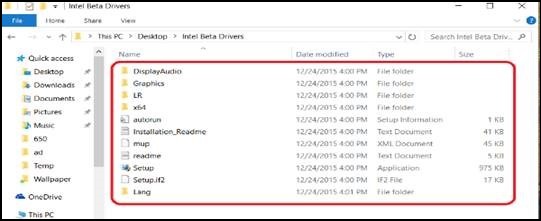
Figur 1 - Gå til Enhedshåndtering (Figur 2).
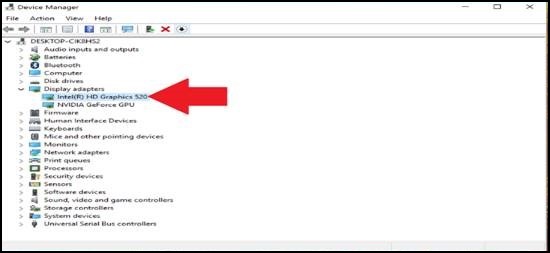
Figur 1 - Højreklik på Intel HD Graphics (Figur 3).
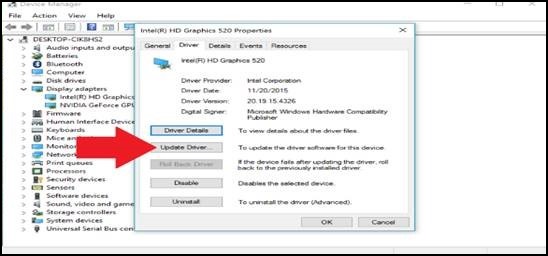
Figur 3 - Vælg "Gennemse computeren efter driversoftware" (Figur 4).
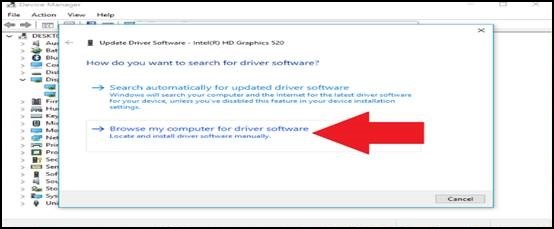
Figur 4 - Vælg "Lad mig vælge på en liste over tilgængelige drivere på computeren" (Figur 5).
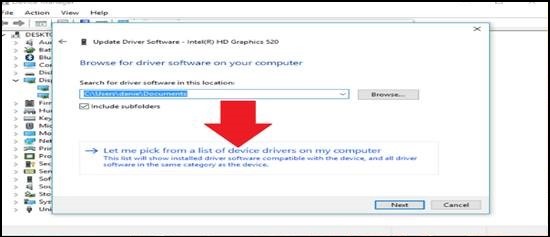
Figur 5 - Vælg "Har disk..." i nederste højre sideområde (Figur 6).
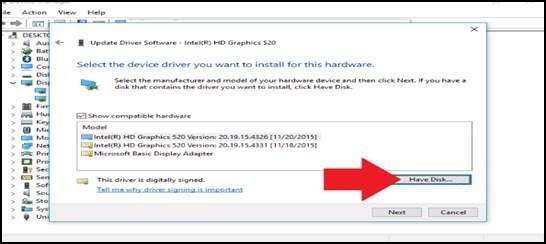
Figur 6 - Gå til den mappe, hvor du udpakkede driverne.
- Du skal gå til Graphics-mappen og vælge den fil, som den beder om (Figur 7).
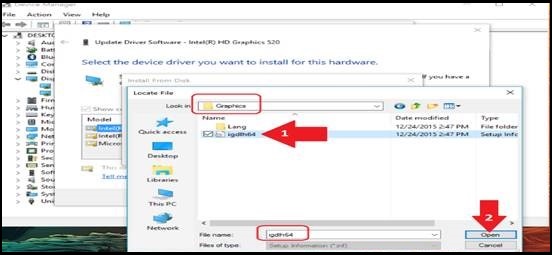
Figur 7 - På vinduet "Installer fra disk" skal du vælge "OK" (Figur 8)
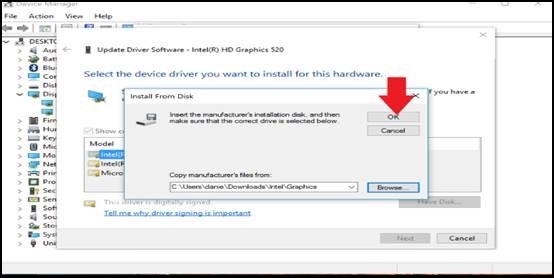
Figur 8 - Vælg "Næste" (Figur 9).
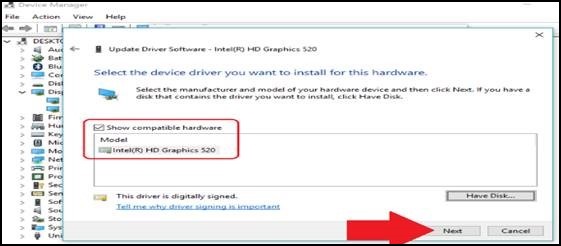
Figur 9 - Vinduet Opdater driversoftware vises nu med installationsstatus. Skærmen kan flimre, når den gamle driver bliver fjernet, og den nye driver bliver tilføjet (Figur 10).
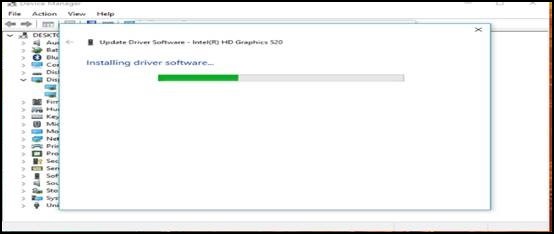
Figur 10 - Du bør nu have et skærmbillede, der angiver "Windows har opdateret driveren" (Figur 11).
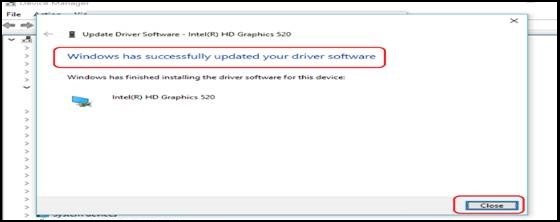
Figur 11
Hvis du har flere spørgsmål om denne løsning, skal du kontakte Dells tekniske support.
Article Properties
Article Number: 000126557
Article Type: Solution
Last Modified: 19 Apr 2026
Version: 4
Find answers to your questions from other Dell users
Support Services
Check if your device is covered by Support Services.