Nejčastější dotazy týkající se aktualizací operačního systému Storage Center
Summary: Tento článek zodpovídá nejčastější dotazy týkajících se aktualizací operačního systému Storage Center (SCOS).
This article applies to
This article does not apply to
This article is not tied to any specific product.
Not all product versions are identified in this article.
Instructions
Obsah
- Co je aktualizace operačního systému Storage Center (SCOS)?
- Vyžaduje aktualizace přerušení práce?
- Nezobrazuje se dostupná aktualizace v mém klientovi pro správu?
- Je k dispozici aktualizace, když na pracovišti není přístup k síti?
- Co očekávat při vyžádání aktualizace SCOS?
- Jak se připravit na aktualizaci systému SCOS?
- Jak zkontrolovat pravidla brány firewall pro aplikaci SupportAssist / konzoli Secure Console?
- Jak provést test převzetí služeb při selhání?
- Kde najdu vzorové postupy?
- Jak dlouho aktualizace trvá?
- Co je nutné zvážit v případě replikací nebo svazků Live Volume
- Co když dojde k problému s aktualizací?
- Jaký je nejlepší způsob přijímání oznámení o nových verzích systému SCOS?
- Další informace
Před aktualizací sítě SAN ověřte, zda byl dokončen test převzetí služeb při selhání , jak je popsáno níže.
Co je aktualizace systému SCOS?
Aktualizace systému SCOS je balíček obsahující všechny nejnovější aktualizace pro celý úložný systém. To zahrnuje aktualizace systému BIOS, operačního systému Storage Center, firmwaru skříně, firmwaru disku a dalších systémových komponent.
Před provedením aktualizace potvrďte, že byl dokončen test převzetí služeb při selhání , jak je popsáno níže.
POZNÁMKA: Chcete-li aktualizovat nástroj Dell Storage Manager, použijte stránku podpory společnosti Dell Ovladač a stažení a vyberte příslušnou platformu.
Vyžaduje aktualizace přerušení práce?
Ne – V systému se dvěma řadiči, který byl správně nakonfigurován a ověřen tak, aby podporoval převzetí při selhání řadiče, je aktualizace SCOS bez narušení provozu. Není vyžadována žádná odstávka. Osvědčeným postupem je, že aktualizace systému SCOS by měly být prováděny během určeného časového období údržby.
Proces aktualizace aplikuje balíček SCOS nejprve na hlavní řadič a po dokončení počáteční aktualizace také na partnerský řadič. Pokud panuje nejistota ohledně připravenosti systému na aktualizaci bez narušení provozu, měl by být během intervalu údržby proveden test převzetí při selhání řadiče, aby se potvrdila vhodnost.
Podrobnosti o doporučeném testu převzetí služeb při selhání jsou uvedeny níže.
POZNÁMKA: Aktualizace systému s jedním řadičem vždy vyžadují přerušení provozu.
Nezobrazuje se dostupná aktualizace v mém klientovi pro správu?
Podpora společnosti Dell vydá aktualizace systému SCOS po úspěšném dokončení kontroly stavu systému. Tento požadavek minimalizuje riziko spojené s aktualizací. Tato aktualizace vyžaduje řádné oznámení podpoře společnosti Dell, aby bylo možné identifikovat a vyřešit všechny problémy, které mohou nastat při kontrole stavu. Aktualizaci je po vydání možné stáhnout a použít prostřednictvím preferovaného klienta pro správu.
Je k dispozici aktualizace, když na pracovišti není přístup k síti?
Ano, podpora společnosti Dell může poskytnout soubor .zip, který lze stáhnout mimo pracoviště a fyzicky dopravit na pracoviště. Instalace je provedena pomocí nástroje Storage Center Update Utility. Pro více informací kontaktujte podporu společnosti Dell.
Co očekávat při vyžádání aktualizace SCOS?
- Kontaktujte podporu společnosti Dell, aby provedla kontrolu stavu. To je třeba provést týden před aktualizací systému SCOS.
- Požadavky před aktualizací, jako jsou aktualizace nástroje Dell Storage Manager, jsou identifikovány podporou společnosti Dell a vyřešeny zákazníkem před použitím aktualizace.
- Podpora společnosti Dell musí provést kontrolu stavu systému před aktualizací (ta musí být provedena do 24 hodin od provedení aktualizace)
- Podpora Dell vydá aktualizační balíček. Normální doba stahování tohoto balíčku je 20–30 minut, ale může být i delší.
- Aktualizace se nainstaluje prostřednictvím upřednostňovaného klienta pro správu, pokud není zavedeno časové období údržby, zvolte možnost Bez ovlivnění služeb. Odhadované doby dokončení aktualizace a další možnosti instalace naleznete níže.
- Po aktualizaci se po obdržení oznámení o dokončení aktualizace provede podpora společnosti Dell kontrolu stavu po upgradu.
Jak se připravit na aktualizaci systému SCOS?
- Vzorovým postupem společnosti Dell je spustit před jakoukoli aktualizací kompletní zálohu veškerých dat.
- Mít nainstalovanou funkční aplikaci SupportAssist a připojení SSH pro předběžné a následné kontroly systému. (To může vyžadovat implementaci změn v síti, které jsou podrobně popsány níže.
- Mít nainstalovanou verzi nástroje Dell Storage Manager kompatibilní se zamýšlenou verzí systému SCOS. Požadovanou verzi určí a poskytne podpora společnosti Dell před provedením aktualizace.
- Ověřte aktuální vzorové postupy pro dané prostředí, včetně přehledu matice kompatibility úložiště Dell pro disková pole řady SC, PS a FS. Provedení těchto kontrol je povinností zákazníka. Naše kontrola stavu zcela nezná vaše prostředí a nemusí odhalit všechny možné problémy. V nejhorších případech může neprovedení správných kontrol vést k neočekávanému výpadku.
- Před provedením aktualizace potvrďte, že byl dokončen test převzetí služeb při selhání, jak je popsáno níže.
- Ověřte, že jsou replikace nebo svazky Live Volume během aktualizace pozastaveny, aby bylo zajištěno jejich synchronizování.
- Pokud se používají svazky Live Volume s funkcí Auto Failure, prostudujte si níže uvedené specifické požadavky a ujistěte se, že váš systém odpovídá vzorovým postupům. Pokud tak neučiníte, mohou se svazky během aktualizace přepnout do režimu offline.
- Replikující systémy by měly být aktualizovány v rámci stejného okna údržby, aby bylo možné vyžádat další plánování.
Jak zkontrolovat pravidla brány firewall pro aplikaci SupportAssist / konzoli Secure Console?
V případě systému se dvěma řadiči je třeba nastavit níže uvedená pravidla pro:
- IP adresy portů pro fyzickou správu (Eth0) na obou řadičích,
- sdílenou IP adresu správy přiřazenou k úložišti,
- hostitele, na kterém běží aplikace Data Collector.
Nejaktuálnější sadu požadavků na firewall naleznete v článku Dell Compellent: Požadavky na síť pro aktivaci nástroje Dell SupportAssist Enterprise a konzole Secure Console v systému Storage Center
Jak provést test převzetí služeb při selhání?
Před aktualizací systému SCOS je nezbytně nutné provést test převzetí při selhání (failover). To se provádí za účelem potvrzení a ověření, že je pro hostitele správně nastavena konfigurace vzorových postupů. Tím je zajištěno, že během aktualizace zůstanou hostitelé připojeni ke svazkům úložiště a nedojde ke ztrátě produkce.
Test dokončete podle následujících pokynů:
- Zkontrolujte, zda je tento test převzetí při selhání proveden během okna údržby.
- Přepněte systém do režimu údržby (tím se vyhnete zbytečným incidentům s podporou při restartování řadičů).
- V rozhraní Dell Storage Manager (DSM) klikněte pravým tlačítkem myši na systém a uveďte jej do režimu údržby.
- Klikněte na následující možnosti: Edit Settings > General > Operation Mode > Maintenance (obrázek 1 níže – pouze v angličtině)
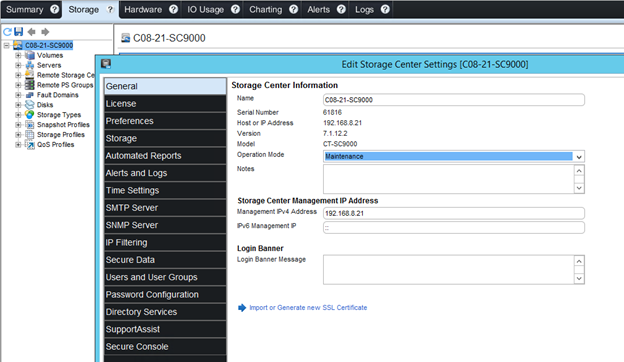
Obrázek 1: Změna provozního režimu na režim údržby.
- Proveďte postupné restartování řadičů (jeden po druhém).
- V rozhraní pro správu klikněte pravým tlačítkem myši na systém, který chcete přepnout do režimu údržby.
- Klikněte na možnosti: Action > System > Shutdown/Restart.
- V novém okně nabídky zvolte možnost Restart a Restart in Sequence (pro položku Restart Options). (Obrázek 2 níže – pouze v angličtině)
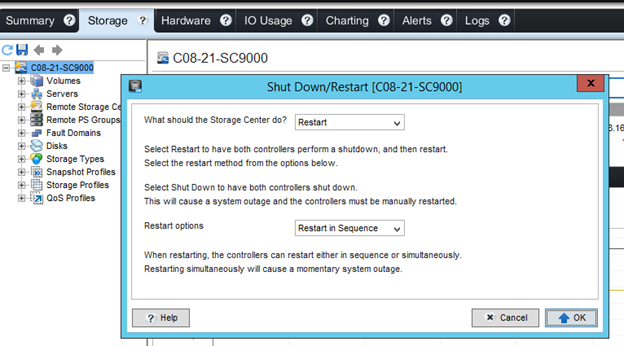
Obrázek 2: Možnosti pro postupné restartování.
- Během testu převzetí služeb při selhání monitorujte hostitele a ujistěte se, že mají přístup ke svazkům.
- Připojte se k hostiteli a zkontrolujte, zda jsou svazky online a data přístupná.
- V systému DSM by měl být stav připojení částečný. Pokud připojení není navázáno, je nutné zkontrolovat konfiguraci podle vzorových postupů. (Obrázek 3 níže – pouze v angličtině)
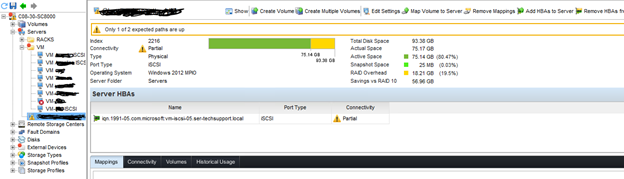
Obrázek 3: Stav připojení na hostiteli
- Po dokončení testu se ujistěte, že je systém uveden zpět do normálního režimu.
- V rozhraní pro správu klikněte pravým tlačítkem na systém, který byl v režimu údržby.
- Klikněte na následující možnosti Edit Settings > General > Operation Mode > Normal (obrázek 1 výše – pouze v angličtině)
Pokud se během testu vyskytnou nějaké problémy, poznamenejte si jakékoli příznaky nebo chybové zprávy a obraťte se na podporu společnosti Dell.
Kde najdu vzorové postupy?
Dokumentace vzorových postupů je k dispozici v technickém dokumentu whitepaper a videích k řadě SC. Před provedením aktualizací doporučujeme zkontrolovat, zda je konfigurace optimální.
V technických dokumentech řady SC najdete dokumenty týkající se operačních systémů používaných ve vašem prostředí. Věnujte pozornost nastavení funkce MPIO, HBA a časového limitu. Tím je zajištěno, že nastavení spouštění ze sítě SAN, živého svazku a replikace jsou nastavena tak, jak je vysvětleno ve výše uvedené dokumentaci vzorových postupů.
Zkontrolujte matici kompatibility úložiště Dell pro disková pole řady SC, PS a FS a ověřte kompatibilitu ovladačů/firmwaru.
Jak dlouho aktualizace trvá?
Použití aktualizace sítě SAN se liší podle verze systému SCOS, počtu disků a cílové verze. Odhadovaný čas je uveden v systému DSM a Unisphere s odpovídajícími možnostmi, jak aktualizaci nainstalovat. Rozdíly v možnostech použití aktualizací naleznete v příručce správce nástroje Dell Storage Manager nebo příručce správce Unisphere.
Co je nutné zvážit v případě replikací a svazků Live Volume
- Replikace by měly být pozastaveny po dobu trvání aktualizace, aby byla zajištěna jejich synchronizace.
- Pokud používáte svazky Live Volume s povolenou funkcí Auto Failover, zajistěte následující:
- Nástroj Primary Data Collector se spuštěnou službou Tiebreaker, kterou používá aplikace LV AFO, se musí nachází na 3. místě, nikoli na zdrojovém či cílovém místě. Pokud se nachází na primárním/sekundárním místě, služba Tiebreaker nemusí být schopna během převzetí při selhání komunikovat s protilehlým pracovištěm, což může způsobit, že jej systém bude považovat za izolované. V tomto scénáři je výchozím úkonem systému přepnout svazek Live Volume do stavu offline.
- Pokud má hostitel s nástrojem Primary Data Collector a službou Tiebreaker více síťových karet, ujistěte se, že vybraná síťová karta používá IP adresu v podsíti správy úložiště.
- Než budete pokračovat v testech převzetí při selhání nebo v aktualizaci systému SCOS, vyzkoušejte, zda přepínání rolí svazků Live Volume funguje.
- Než budete pokračovat v aktualizaci, ujistěte se, že se položka Live Volume zobrazuje v aktualizovaném systému Dell Compellent jako Secondary Live Volume.
- Zajistěte, aby aktualizace proběhla v rámci okna plánované údržby.
Co když dojde k problému s aktualizací?
Ve vzácných případech se aktualizace může zastavit nebo trvat mnohem déle, než je uvedeno. V nepravděpodobném případě, že k tomu dojde, volejte podporu společnosti Dell. V těchto případech podpora společnosti Dell pravděpodobně potřebuje přístup k systému prostřednictvím dodaného sériového kabelu. Z toho důvodu doporučujeme, aby před pokusem o aktualizaci byl na místě přítomen personál se systémem a sériovým kabelem, kdykoli to bude možné.
Jaký je nejlepší způsob přijímání oznámení o nových verzích systému SCOS?
Zde jsou různé způsoby, jak zjistit, zda je k dispozici novější verze systému SCOS:
- Přejděte do Dell.com/Support a po zadání výrobního čísla si prohlédněte část Příručky a dokumenty , abyste vyhledáním poznámek k verzi systému Storage Center zjistili, jaká je nejnovější verze systému SCOS.
- Pokud voláte kvůli nesouvisejícímu problému, zeptejte se vlastníka případu, jaká je nejnovější verze systému SCOS
- Pravidelně volejte, žádejte o kontrolu stavu sítě SAN a ptejte se, jaká je nejnovější verze systému SCOS.
Další informace
Informace obsažené na této stránce nepokrývají všechny aspekty procesu aktualizace. Abyste zajistili správné dokončení aktualizací a minimalizovali dopad aktualizace systému SCOS na hostitele a aplikace, přečtěte si příručku správce nástroje Dell Storage Manager a příslušné technické dokumenty whitepaper a videa řady SC .
Affected Products
Compellent (SC, SCv & FS Series), EqualLogic (PS Series)Article Properties
Article Number: 000127685
Article Type: How To
Last Modified: 16 Mar 2026
Version: 18
Find answers to your questions from other Dell users
Support Services
Check if your device is covered by Support Services.