Storage Center Operating System -päivitysten usein kysytyt kysymykset
Summary: Tämä artikkeli sisältää vastauksia Storage Center Operating System (SCOS) -päivityksistä usein kysyttyihin kysymyksiin.
This article applies to
This article does not apply to
This article is not tied to any specific product.
Not all product versions are identified in this article.
Instructions
Sisällysluettelo
- Mikä on Storage Center Operating System (SCOS) -päivitys?
- Aiheuttaako päivitys häiriöitä?
- Eikö hallinta-asiakasohjelmassani näy saatavilla olevaa päivitystä?
- Onko päivitys saatavilla, jos paikan päällä ei ole verkkoyhteyttä?
- Mitä odottaa pyydettäessä SCOS-päivitystä?
- Miten valmistautua SCOS-päivitykseen
- Miten tarkistan SupportAssistin/Secure Consolen palomuurisäännöt?
- Miten vikasietotesti suoritetaan?
- Missä parhaat käytännöt kannattaa tarkistaa?
- Miten kauan päivitys kestää?
- Replikointiin tai live-taltioihin liittyviä seikkoja
- Entä jos päivittämisessä on ongelma?
- Mikä on paras tapa saada ilmoitus uusista SCOS-versioista?
- Lisätietoja
Varmista, että alla kuvattu vikasietotesti on suoritettu ennen SAN-verkon päivittämistä.
Mikä SCOS-päivitys on?
SCOS-päivitys on paketti, joka sisältää kaikki uusimmat päivitykset koko tallennusjärjestelmälle. Tämä sisältää järjestelmän BIOSin, Storage Center -käyttöjärjestelmän, kotelon laiteohjelmiston, levyn laiteohjelmiston ja muiden järjestelmän osien päivitykset.
Varmista, että alla kuvattu vikasietotesti on valmis ennen päivitystä.
HUOMAUTUS: Päivitä Dell Storage Manager valitsemalla sopiva ympäristö Dellin Ohjaimet ja ladattavat tiedostot -sivulta .
Aiheuttaako päivitys häiriöitä?
Ei – Jos kahden ohjaimen järjestelmä on määritetty ja vahvistettu oikein tukemaan ohjaimen vikasietoisuutta, SCOS-päivitys on häiriötön. Seisokkiaikaa ei tarvita. Parhaana käytäntönä on, että SCOS-päivitykset tulisi tehdä määritetyn ylläpitoikkunan aikana.
Päivitysprosessi ottaa SCOS-paketin käyttöön ensin pääohjaimessa ja sen jälkeen vertaisohjaimessa, kun ensimmäinen päivitys on valmis. Jos järjestelmän valmiudesta häiriöttömään päivitykseen ei ole varmuutta, sen soveltuvuus on tarkistettava ohjaimen vikasietotestillä huoltoikkunan aikana.
Lisätietoja suositellusta vikasietotestistä on alla.
HUOMAUTUS: Yhden ohjaimen järjestelmäpäivitykset vaativat aina käyttökatkoja.
Eikö hallinta-asiakasohjelmassani näy saatavilla olevaa päivitystä?
Dell-tuki julkaisee SCOS-päivityksiä, kun järjestelmän kuntotarkistus on suoritettu onnistuneesti. Tämä vaatimus minimoi päivityksen käyttöönottoon liittyvät riskit. Tämä päivitys edellyttää, että Dell-tuelle ilmoitetaan asianmukaisesti kuntotarkastusten aikana mahdollisesti ilmenevien ongelmien tunnistamiseksi ja ratkaisemiseksi. Päivityksen voi ladata ja ottaa käyttöön haluamasi hallinta-asiakkaan kautta, kun se on julkaistu.
Onko päivitys saatavilla, jos paikan päällä ei ole verkkoyhteyttä?
Kyllä, Dell-tuki voi toimittaa .zip tiedoston, joka ladataan toimipaikan ulkopuolelta ja tuodaan fyysisesti toimipisteeseen. Tämä asennetaan sitten Storage Center Update Utility -apuohjelmalla. Saat lisätietoja ottamalla yhteyttä Dell-tukeen .
Mitä odottaa pyydettäessä SCOS-päivitystä?
- Ota yhteys Dell-tukeen kuntotarkistusta varten. Se on tehtävä viikkoa ennen SCOS-päivitystä.
- Dell-tuki tunnistaa päivitystä edeltävät vaatimukset, kuten Dell Storage Manager -päivitykset, ja asiakas ratkaisee ne, ennen kuin päivitys voidaan ottaa käyttöön.
- Dell-tuen on tehtävä päivitystä edeltävä järjestelmän kuntotarkistus (tarkistus on tehtävä 24 tunnin kuluessa päivityksestä)
- Dell-tuki julkaisee päivityspaketin. Paketin normaali latausaika on 20–30 minuuttia, mutta se voi vaihdella.
- Päivitys otetaan käyttöön ensisijaisen hallinta-asiakkaan kautta. Valitse Palveluun vaikuttamattomuus -vaihtoehto, ellei ylläpitoikkunaa ole määritetty. Päivityksen ja muiden asennusvaihtoehtojen arvioidut valmistumisajat ovat alla.
- Päivityksen jälkeen Dell-tuki tekee päivityksen jälkeisen kuntotarkistuksen, kun päivitys on valmis.
Miten valmistautua SCOS-päivitykseen
- Dellin paras käytäntö on varmuuskopioida kaikki tiedot ennen päivitystä.
- Tietokoneeseen on asennettava toimiva SupportAssist- ja SSH-yhteys järjestelmän ennakko- ja jälkitarkistuksia varten. (Tämä saattaa edellyttää alla kuvattujen verkkomuutosten toteuttamista.
- Sinulla on oltava asennettuna Dell Storage Manager -versio, joka on yhteensopiva tarkoitetun SCOS-version kanssa. Dellin tuki määrittää tarvittavan version ja toimittaa sen ennen päivityksen asentamista.
- Ympäristön nykyisten parhaiden käytäntöjen vahvistaminen, mukaan lukien Dell Storage Compatibility Matrix for SC-, PS- ja FS-sarjan levyjärjestelmien arviointi. Asiakkaan vastuulla on suorittaa nämä tarkistukset. Kuntotarkastus ei huomioi täysin kaikkia ympäristöjä eikä välttämättä tunnista kaikkia mahdollisia ongelmia. Pahimmassa tapauksessa asianmukaisten tarkistusten tekemättä jättäminen voi aiheuttaa odottamattoman käyttökatkoksen.
- Varmista, että alla kuvattu vikasietotesti on valmis ennen päivitystä.
- Varmista, että replikaatiot tai reaaliaikaiset taltiot keskeytetään päivityksen aikana, jotta ne pysyvät synkronoituina
- Jos käytössä on reaaliaikaisia taltioita, joissa on automaattinen vika, varmista alla olevien vaatimusten mukaisesti, että järjestelmä noudattaa parhaita käytäntöjä. Jos tätä ei tehdä, asemat saattavat siirtyä offline-tilaan päivityksen aikana.
- Replikoitavat järjestelmät on päivitettävä saman ylläpidon aikana, joten lisäsuunnittelua voidaan tarvita.
Miten tarkistan SupportAssistin/Secure Consolen palomuurisäännöt?
Kahden ohjaimen osalta on määritettävä seuraavat säännöt:
- Kummankin ohjaimen fyysisten hallintaporttien (Eth0) IP-osoitteet
- Tallennustilalle määritetty jaetun hallinnan IP-osoite
- Isäntä, joka suorittaa tiedonkeruutyökalusovellustasi
Uusimmat palomuurivaatimukset ovat artikkelissa Dell Compellent: Dell SupportAssist Enterprisen ja Secure Console with Storage Centerin käyttöönottoa edellyttävät verkkovaatimukset
Miten vikasietotesti suoritetaan?
Vikasietotesti on suoritettava ennen SCOS-päivitystä. Näin voidaan vahvistaa ja vahvistaa, että isäntien parhaiden käytäntöjen määritys on määritetty oikein. Näin varmistetaan, että isännät pysyvät yhteydessä tallennuslevyihin päivityksen aikana ja että tuotantoa ei menetetä.
Voit suorittaa testin seuraavasti:
- Varmista, että tämä vikasietotesti tehdään suunnitellun huoltoikkunan aikana.
- Aseta järjestelmä huoltotilaan (näin vältetään tarpeettomat tukitapaukset ohjainten uudelleenkäynnistyksen yhteydessä).
- Aseta järjestelmä huoltotilaan napsauttamalla sitä Dell Storage Manager (DSM) -käyttöliittymässä hiiren kakkospainikkeella.
- Napsauta seuraavia vaihtoehtoja: Muokkaa asetuksia >: Yleinen >toimintatilan>ylläpito (kuva 1 alla, vain englanniksi)
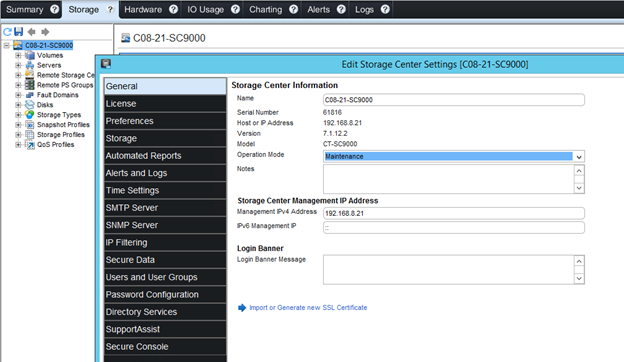
Kuva 1: Operation Mode -toimintatilan muuttaminen Maintenance-ylläpitotilaan.
- Käynnistä ohjauskoneet peräkkäin (yksi toisensa jälkeen)
- Napsauta hallintaliittymässä järjestelmää hiiren kakkospainikkeella asettaaksesi sen huoltotilaan.
- Valitse vaihtoehdot Action >System >Shutdown/Restart.
- Valitse uudessa valikkoikkunassa Käynnistä uudelleen ja Käynnistä uudelleen peräkkäin (uudelleenkäynnistysvaihtoehdoille). (Kuva 2 vain englanniksi)
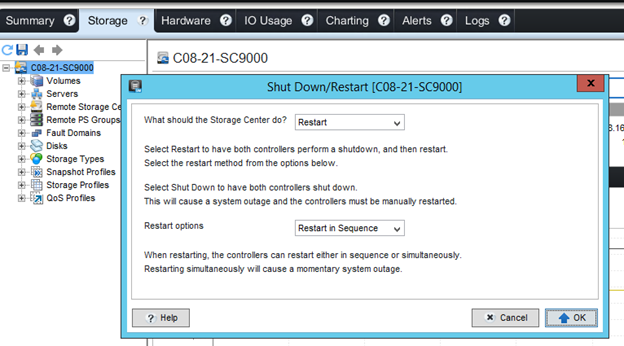
Kuva 2: Käynnistys uudelleen peräkkäin.
- Valvo isäntiä vikasietotestin aikana ja varmista, että asemat ovat niiden käytettävissä.
- Muodosta yhteys isäntään ja tarkista, että asemat ovat online-tilassa ja tiedot ovat käytettävissä.
- DSM:ssä yhteystilan on oltava osittainen. Jos yhteystila ei toimi, on tarkistettava parhaiden käytäntöjen määritys. (Kuva 3 vain englanniksi)
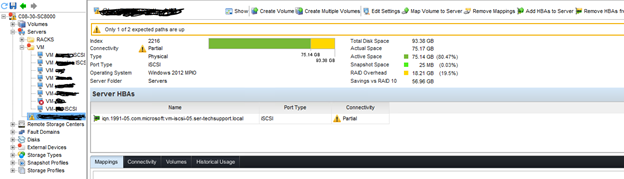
Kuva 3: Isännän yhteyden tila
- Kun testi on valmis, varmista, että järjestelmä on taas normaalitilassa.
- Napsauta hallintaliittymässä hiiren kakkospainikkeella järjestelmää, joka oli huoltotilassa.
- Napsauta vaihtoehtoja Muokkaa asetuksia>Yleinen >toimintatila>Normaali (kuva 1 vain englanniksi)
Jos testin aikana ilmenee ongelmia, merkitse mahdolliset oireet tai virheilmoitukset muistiin ja ota yhteys Dellin tukeen.
Missä parhaat käytännöt kannattaa tarkistaa?
Parhaiden käytäntöjen dokumentaatio on saatavilla SC-sarjan teknisissä raporteissa ja videoissa. On suositeltavaa tarkistaa ne varmistaaksesi, että kokoonpano on optimaalinen ennen päivitysten tekemistä.
Katso SC-sarjan teknisistä asiakirjoista asiakirjoja, jotka liittyvät ympäristössäsi käytettäviin käyttöjärjestelmiin. Huomioi MPIO-, HBA- ja aikakatkaisuasetukset. Näin varmistetaan, että SAN-verkosta käynnistyminen, live-taltio ja replikointiasetukset on määritetty yllä olevien parhaiden käytäntöjen dokumentaatiossa kuvatulla tavalla.
Tarkista ajureita/laiteohjelmistoja koskeva yhteensopivuus SC-, PS- ja FS-sarjan levyjärjestelmien Dell Storage Compatibility Matrix -taulukosta.
Miten kauan päivitys kestää?
Mahdollisten päivitysten asentaminen SAN-verkkoon vaihtelee järjestelmän käytössä olevan SCOS-version, järjestelmässä olevien asemien määrän ja kohdeversion mukaan. Arvioitu aika näkyy DSM:ssä ja Unispheressa sekä vastaavat vaihtoehdot päivityksen asentamiseksi. Katso Dell Storage Manager Admin guide- tai Unisphere Admin guide -oppaasta lisätietoja päivitysten asennusvaihtoehtojen eroista.
Replikointien ja live-taltioiden huomioon otettavaa
- Replikointien synkronointi on keskeytettävä päivityksen aikana, jotta ne pysyvät synkronoituina.
- Jos käytät Live Volumes -toimintoa, jossa automaattinen vikasietoisuus on käytössä, varmista seuraavat seikat:
- LV AFO:n käyttämää Tiebreaker-palvelua käyttävä ensisijainen tiedonkeruulaite sijaitsee kolmannessa paikassa lähde- tai kohdesivuston sijaan. Jos se sijaitsee ensi-/toissijaisessa sivustossa, Tiebreaker ei ehkä pysty välittämään tietoja vastakkaiseen sivustoon vikasietoprosessin aikana. Tällöin järjestelmä voi luulla, että se on eristetty. Tässä tilanteessa järjestelmän oletustoiminto on Live Volumen siirtäminen offline-tilaan.
- Jos ensisijaista tiedonkeruu- ja tiebreaker-palvelua suorittavalla isännällä on useita verkkokortteja, varmista, että valittu verkkokortti käyttää tallennuksen hallinnan aliverkossa olevaa IP-osoitetta.
- Testaa, että Live Volume swap -rooli toimii, ennen kuin jatkat vikasietotestejä tai SCOS-päivitystä.
- Varmista ennen päivityksen jatkamista, että päivitettävän Dell Compellent -järjestelmän Live Volume näkyy toissijaisena Live Volumena.
- Varmista, että päivitys suoritetaan ajoitetun huollon aikana.
Entä jos päivittämisessä on ongelma?
Harvoissa tapauksissa päivitys voi pysähtyä tai kestää paljon ilmoitettua kauemmin. Siinä epätodennäköisessä tapauksessa, että näin käy, ota yhteys Dellin tukeen. Tällaisissa tapauksissa Dell-tuen on todennäköisesti käytettävä järjestelmää mukana toimitetulla sarjakaapelilla. Tämän vuoksi suosittelemme, että henkilökunta käyttää järjestelmää ja sarjakaapelia paikan päällä mahdollisuuksien mukaan ennen päivityksen yritystä.
Mikä on paras tapa saada ilmoitus uusista SCOS-versioista?
Tässä on eri tapoja tarkistaa, onko SCOSista saatavilla uudempaa versiota:
- Siirry kohtaan Dell.com/Support ja palvelutunnuksen asettamisen jälkeen tarkista Storage Centerin julkaisutiedoista Oppaat ja asiakirjat -osasta, mikä SCOS:in uusin versio on.
- Kun soitat asiaan liittymättömästä ongelmasta, kysy tapauksen omistajalta, mikä on uusin SCOS-versio
- Soita säännöllisesti ja pyydä SAN-verkon kuntotarkistusta ja kysy, mikä on uusin SCOS-versio.
Lisätietoja
Tämän sivun sisältämien tietojen ei ole tarkoitus kattaa kaikkia päivitysprosessin näkökohtia. Voit varmistaa, että päivitykset suoritetaan oikein ja että SCOS-päivityksen vaikutus isäntiin ja sovelluksiin on mahdollisimman pieni, lukemalla Dell Storage Manager Administrator s Guide -oppaan ja asiaankuuluvat SC-sarjan tekniset raportit ja videot soveltuvin osin.
Affected Products
Compellent (SC, SCv & FS Series), EqualLogic (PS Series)Article Properties
Article Number: 000127685
Article Type: How To
Last Modified: 16 Mar 2026
Version: 18
Find answers to your questions from other Dell users
Support Services
Check if your device is covered by Support Services.