Questions fréquentes sur les mises à jour de Storage Center Operating System
Summary: Cet article vise à répondre aux questions fréquentes relatives aux mises à jour de Storage Center Operating System (SCOS).
This article applies to
This article does not apply to
This article is not tied to any specific product.
Not all product versions are identified in this article.
Instructions
Sommaire
- Qu’est-ce qu’une mise à jour du système d’exploitation Storage Center (SCOS) ?
- La mise à jour entraîne-t-elle des interruptions ?
- Aucune mise à jour disponible n’est-elle visible dans mon client de gestion ?
- Une mise à jour est-elle disponible s’il n’y a pas d’accès réseau sur site ?
- À quoi s’attendre lors de la mise à jour du SCOS ?
- Que faire pour préparer une mise à jour de SCOS ?
- Comment vérifier les règles de pare-feu pour SupportAssist/Secure Console ?
- Comment effectuer un test de basculement ?
- Où consulter les pratiques d’excellence ?
- Combien de temps dure la mise à jour ?
- Éléments à prendre en compte pour les réplications ou les Live Volumes
- Que se passe-t-il en cas de problème lors de la mise à jour ?
- Quel est le meilleur moyen de recevoir des notifications concernant les nouvelles versions de SCOS ?
- Documentation supplémentaire
Assurez-vous qu’un test de basculement tel que décrit ci-dessous a été effectué avant de mettre à jour le SAN.
Qu’est-ce qu’une mise à jour du SCOS ?
Une mise à jour SCOS est un package contenant toutes les dernières mises à jour pour l’ensemble d’un système de stockage. Cela comprend les mises à jour du BIOS du système, du système d’exploitation Storage Center, du firmware du boîtier, du firmware du disque et d’autres composants du système.
Assurez-vous qu’un test de basculement tel que décrit ci-dessous est terminé avant que la mise à jour n’ait lieu.
Remarque : Pour mettre à jour Dell Storage Manager, utilisez la page Pilotes et téléchargements du support Dell pour sélectionner la plateforme appropriée.
La mise à jour entraîne-t-elle des interruptions ?
Non - Dans un système à deux contrôleurs correctement configuré et validé pour prendre en charge le basculement du contrôleur, la mise à jour SCOS se fait sans interruption. Aucune interruption de service n’est requise. Conformément aux pratiques d’excellence, les mises à jour SCOS doivent être effectuées pendant une fenêtre de maintenance désignée.
Le processus de mise à jour applique d’abord le package SCOS au contrôleur principal, puis le contrôleur homologue une fois la mise à jour initiale terminée. En cas d’incertitude quant à la capacité du système à effectuer une mise à jour sans perturbation, un test de basculement du contrôleur doit être effectué pendant une fenêtre de maintenance afin de confirmer l’adéquation.
Vous trouverez ci-dessous des détails sur le test de basculement recommandé.
Remarque : les mises à jour de système à un seul contrôleur nécessitent toujours des interruptions de service.
Aucune mise à jour disponible n’est-elle visible dans mon client de gestion ?
Le support Dell publie les mises à jour SCOS après la réussite d’un bilan de santé du système. Cette exigence réduit les risques liés à l’application de la mise à jour. Cette mise à jour nécessite que le support Dell en soit informé afin d’identifier et de résoudre les problèmes susceptibles de se produire au cours des bilans de santé. Une fois publiée, la mise à jour peut être téléchargée et appliquée via votre client de gestion préféré.
Une mise à jour est-elle disponible s’il n’y a pas d’accès réseau sur site ?
Oui, le support Dell peut fournir un fichier .zip à télécharger hors site et à apporter physiquement sur le site. Cette image est ensuite installée à l’aide de l’utilitaire Storage Center Update Utility. Contactez le support Dell pour plus d’informations.
À quoi s’attendre lors de la mise à jour du SCOS ?
- Contactez le support Dell pour exécuter un bilan de santé. Cette opération doit être effectuée une semaine avant la mise à jour de SCOS.
- Les exigences préalables à la mise à jour, telles que les mises à jour de Dell Storage Manager, sont identifiées par le support Dell et résolues par le client avant que la mise à jour puisse être appliquée.
- Le support Dell doit effectuer un bilan de santé du système préalable à la mise à jour (il doit être exécuté dans les 24 heures suivant la mise à jour)
- Le support Dell publie un package de mise à jour. Le temps de téléchargement habituel pour ce type de package est compris entre 20 et 30 minutes, mais il peut varier.
- La mise à jour est appliquée via votre client de gestion préféré. Choisissez l’option Non-service Concernant, sauf si une fenêtre de maintenance est mise en place. Des estimations des durées d’exécution de la mise à jour et d’autres options d’installation sont disponibles ci-dessous.
- Après la mise à jour, un bilan de santé post-mise à niveau est effectué avec le support Dell une fois qu’une notification est reçue indiquant que la mise à jour est terminée.
Que faire pour préparer une mise à jour de SCOS ?
- Dell recommande d’exécuter une sauvegarde complète de toutes les données avant toute mise à jour.
- Disposer d’une connexion SupportAssist et SSH opérationnelle pour les vérifications préalables et post-vérifications du système. (Cela peut nécessiter la mise en œuvre des modifications de gestion de réseau détaillées ci-dessous.)
- Disposer d’une version installée de Dell Storage Manager compatible avec la version SCOS prévue. La version requise est déterminée et fournie par le support Dell avant la mise à jour.
- Vous devez valider les pratiques d’excellence actuelles pour l’environnement donné et vérifier la Matrice de compatibilité Dell Storage pour les baies SC Series, PS Series et FS Series. Il appartient au client d’exécuter ces vérifications. Le bilan de santé du système que nous effectuons ne prend pas intégralement en compte l’environnement et peut ne pas identifier tous les problèmes potentiels. Dans le pire des cas, l’échec de l’exécution des vérifications appropriées peut entraîner une panne inattendue.
- Assurez-vous qu’un test de basculement tel que décrit ci-dessous est terminé avant que la mise à jour n’ait lieu.
- Assurez-vous que les réplications ou Live volumes sont suspendus pendant la mise à jour afin qu’ils restent synchronisés.
- Si des Live Volumes avec basculement automatique sont en cours d’utilisation, consultez la configuration requise décrite ci-dessous pour vous assurer que votre système est conforme aux pratiques d’excellence. Si vous ne le faites pas, les volumes risquent d’être mis hors ligne lors de la mise à jour.
- Les systèmes de réplication doivent être mis à jour dans la même fenêtre de maintenance, ce qui peut nécessiter une planification supplémentaire.
Comment vérifier les règles de pare-feu pour SupportAssist/Secure Console ?
Pour les contrôleurs doubles, les règles ci-dessous doivent être définies pour :
- les adresses IP des ports de gestion physique (eth0) sur les deux contrôleurs ;
- l’adresse IP de gestion partagée attribuée au stockage ;
- l’hôte qui exécute l’application Data Collector.
Vous trouverez l’ensemble le plus récent d’exigences en matière de pare-feu en vous reportant à l’article Dell Compellent : Exigences en matière de réseau pour activer le logiciel Dell SupportAssist Enterprise et Secure Console avec Storage Center
Comment effectuer un test de basculement ?
Il est impératif d’effectuer un test de basculement avant une mise à jour SCOS. Cela permet de confirmer et de valider que la configuration des hôtes basée sur les pratiques d’excellence est correctement définie. Cela garantit que pendant la mise à jour, les hôtes restent connectés aux volumes de stockage et évite une perte de production.
Pour effectuer ce test, procédez comme suit :
- Assurez-vous que ce test de basculement est effectué pendant une fenêtre de maintenance planifiée.
- Mettez le système en mode Maintenance (cela évite de générer des incidents de support inutiles lors du redémarrage des contrôleurs).
- Dans l’interface Dell Storage Manager (DSM), cliquez avec le bouton droit de la souris sur le système pour le mettre en mode maintenance.
- Cliquez sur Edit Settings > General > Operation Mode > Maintenance (Figure 1 ci-dessous, en anglais uniquement)
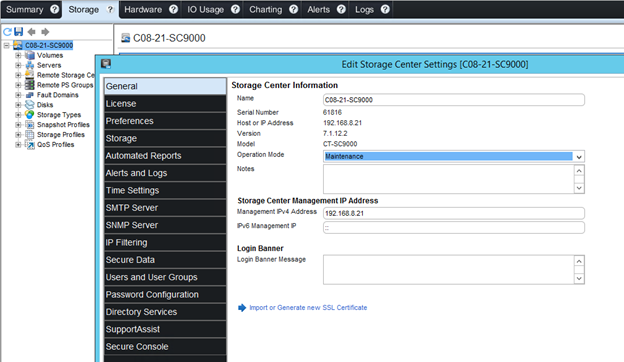
Figure 1 : Définition du mode de fonctionnement sur le mode maintenance
- Effectuez un redémarrage séquentiel des contrôleurs (l’un après l’autre).
- Dans l’interface de gestion, cliquez avec le bouton droit de la souris sur le système à mettre en mode maintenance.
- Cliquez sur Action > System > Shutdown/Restart.
- Dans la nouvelle fenêtre de menu, choisissez Restart et Restart in Sequence (pour les options de redémarrage). (Figure 2 ci-dessous, en anglais uniquement)
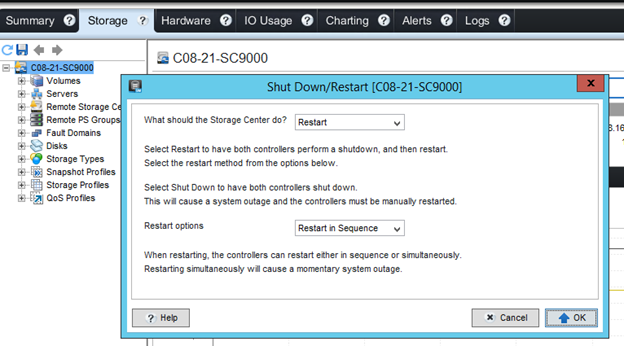
Figure 2 : Options de redémarrage pour le redémarrage séquentiel
- Lors du test de basculement, surveillez les hôtes et assurez-vous qu’ils ont accès aux volumes.
- Connectez-vous à l’hôte et vérifiez que les volumes restent en ligne et que les données sont accessibles.
- Dans DSM, l’état de la connectivité doit être partiel. Si l’état de la connectivité indique une panne, les pratiques d’excellence de configuration doivent être vérifiées. (Figure 3 ci-dessous, en anglais uniquement)
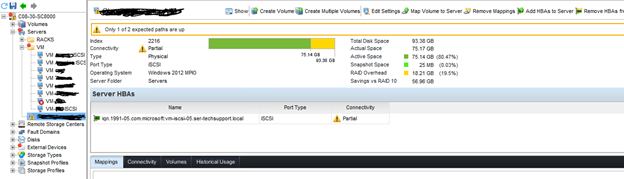
Figure 3 : État de la connectivité sur l’hôte
- Une fois le test terminé, assurez-vous que le système est redéfini en mode normal.
- Dans l’interface de gestion, cliquez avec le bouton droit de la souris sur le système qui était en mode maintenance.
- Cliquez sur Edit Settings > General > Operation Mode > Normal (Figure 1 ci-dessus, en anglais uniquement)
En cas de problème lors du test, notez tous les symptômes ou messages d’erreur et contactez le support Dell.
Où consulter les pratiques d’excellence ?
La documentation sur les pratiques d’excellence est disponible dans les livres blancs et vidéos techniques sur la série SC. Il est recommandé de les consulter afin de s’assurer que la configuration est optimale avant d’effectuer des mises à jour.
Dans les documents techniques de la série SC, consultez les documents relatifs aux systèmes d’exploitation utilisés dans votre environnement. Soyez attentif aux paramètres MPIO, HBA et de délai d’expiration. Cela permet de s’assurer que les paramètres Boot from SAN, Live Volume et Replication sont définis comme expliqué dans la documentation relative aux pratiques d’excellence ci-dessus.
Consultez la matrice de compatibilité Dell Storage pour les baies des séries SC, PS et FS pour vérifier la compatibilité de vos pilotes/firmwares.
Combien de temps dure la mise à jour ?
L’application d’une mise à jour au SAN varie en fonction de la version de SCOS que le système exécute, du nombre de disques dont dispose le système et de la version de destination. La durée estimée est répertoriée dans DSM et dans Unisphere avec les options correspondantes sur la façon d’appliquer la mise à jour. Consultez le Guide d’administration de Dell Storage Manager ou le Guide d’administration Unisphere pour connaître les différences d’options d’application des mises à jour.
Éléments à prendre en compte pour les réplications et les Live Volumes
- Vous devez suspendre les réplications pendant la mise à jour afin de vous assurer qu’elles restent synchronisées.
- Si l’utilisation de Live Volumes avec basculement automatique est activée, assurez-vous que :
- le Data Collector principal exécutant le service Tiebreaker utilisé par le LV AFO est situé sur un troisième site plutôt que sur le site source ou de destination. S’il se trouve sur le site principal/secondaire, le Tiebreaker peut ne pas être en mesure de communiquer avec le site opposé lors du basculement, ce qui peut conduire le système à penser qu’il est isolé. Dans ce scénario, l’action par défaut effectuée par le système consiste à mettre le Live Volume hors ligne ;
- si l’hôte qui exécute le Data Collector principal et le service Tiebreaker dispose de plusieurs cartes réseau, assurez-vous que la carte réseau sélectionnée utilise une adresse IP du sous-réseau de gestion du stockage ;
- vérifiez que la permutation des rôles du Live Volume fonctionne correctement avant de poursuivre les tests de basculement ou une mise à jour de SCOS ;
- assurez-vous que le Live Volume sur le système Dell Compellent en cours de mise à jour s’affiche en tant que Live Volume secondaire avant de poursuivre la mise à jour ;
- assurez-vous que la mise à jour est exécutée pendant une fenêtre de maintenance planifiée.
Que se passe-t-il en cas de problème lors de la mise à jour ?
En de rares occasions, une mise à jour peut se bloquer ou être bien plus longue qu’il est indiqué. Dans le cas peu probable où cela se produirait, appelez le support Dell. Le cas échéant, le support Dell aura probablement besoin d’accéder au système via le câble série fourni. Pour cette raison, il est recommandé que du personnel sur site dispose du système et du câble série, dans la mesure du possible, avant de tenter la mise à jour.
Quel est le meilleur moyen de recevoir des notifications concernant les nouvelles versions de SCOS ?
Voici les différentes façons de voir si une version plus récente de SCOS est disponible :
- Accédez à Dell.com/Support et après avoir saisi votre numéro de série, consultez la section Manuels et documents pour connaître la dernière version de SCOS en recherchant les notes de mise à jour de Storage Center.
- Lorsque vous appelez pour un problème sans rapport, demandez au propriétaire de l’incident quelle est la dernière version de SCOS
- Appelez-nous régulièrement pour demander un bilan de santé de votre SAN et demander quelle est la dernière version de SCOS.
Documentation supplémentaire
Les informations fournies sur cette page ne sont pas destinées à couvrir tous les aspects du processus de mise à jour. Pour vous assurer que les mises à jour s’effectuent correctement et pour minimiser l’impact de la mise à jour SCOS sur les hôtes et les applications, lisez le Guide de l’administrateur de Dell Storage Manager et les livres blancs et vidéos techniques SC Series pertinents, le cas échéant.
Affected Products
Compellent (SC, SCv & FS Series), EqualLogic (PS Series)Article Properties
Article Number: 000127685
Article Type: How To
Last Modified: 16 Mar 2026
Version: 18
Find answers to your questions from other Dell users
Support Services
Check if your device is covered by Support Services.