Aktualizacje systemu operacyjnego Storage Center — często zadawane pytania
Summary: Celem tego artykułu jest udzielenie odpowiedzi na często zadawane pytania dotyczące aktualizacji systemu operacyjnego Storage Center (SCOS).
This article applies to
This article does not apply to
This article is not tied to any specific product.
Not all product versions are identified in this article.
Instructions
Spis treści
- Co to jest aktualizacja systemu operacyjnego Storage Center (SCOS)?
- Czy aktualizacja zakłóca pracę?
- Nie widzisz dostępnej aktualizacji w moim kliencie zarządzania?
- Czy aktualizacja jest dostępna, jeśli na miejscu nie ma dostępu do sieci?
- Czego można oczekiwać w przypadku żądania aktualizacji SCOS?
- Co zrobić, aby przygotować się na aktualizację SCOS?
- Jak sprawdzić reguły zapory sieciowej dla SupportAssist/Secure Console?
- Jak przeprowadzić test przełączania awaryjnego?
- Gdzie można zapoznać się z najlepszymi praktykami?
- Jak długo trwa aktualizacja?
- Uwagi dotyczące replikacji lub aktywnych woluminów
- Co zrobić, jeśli wystąpił problem z aktualizacją?
- Jaki jest najlepszy sposób otrzymywania powiadomień o nowych wersjach SCOS?
- Dalsze materiały
Przed aktualizacją sieci SAN potwierdź test przełączania awaryjnego zgodnie z poniższym opisem.
Co to jest aktualizacja systemu SCOS?
Aktualizacja SCOS to pakiet zawierający wszystkie najnowsze aktualizacje dotyczące całego systemu pamięci masowej. Obejmuje to aktualizacje systemu BIOS, systemu operacyjnego Storage Center, oprogramowania wewnętrznego obudowy, oprogramowania wewnętrznego dysków i innych składników systemu.
Przed aktualizacją upewnij się, że test przełączania awaryjnego zgodnie z poniższym opisem został zakończony.
UWAGA: Aby zaktualizować oprogramowanie Dell Storage Manager, użyj strony Dell Support Sterowniki i pliki do pobrania i wybierz odpowiednią platformę.
Czy aktualizacja zakłóca pracę?
Nie — w przypadku systemu z dwoma kontrolerami, który został prawidłowo skonfigurowany i zweryfikowany do obsługi przełączania awaryjnego kontrolera, aktualizacja SCOS nie zakłóca pracy. Nie są wymagane przestoje. W najlepszym przypadku aktualizacje SCOS powinny być wykonywane podczas wyznaczonego okna obsługi.
W procesie aktualizacji pakiet SCOS jest stosowany najpierw do kontrolera wiodącego, a następnie do kontrolera równorzędnego po zakończeniu początkowej aktualizacji. W razie wątpliwości co do gotowości systemu do aktualizacji niewpływającej na pracę użytkownika należy przeprowadzić test przełączania awaryjnego kontrolera w trakcie przerwy konserwacyjnej w celu potwierdzenia odpowiedniości.
Szczegółowe informacje na temat zalecanego testu przełączania awaryjnego znajdują się poniżej.
UWAGA: Aktualizacje systemu z jednym kontrolerem zawsze wymagają przestoju.
Nie widzisz dostępnej aktualizacji w moim kliencie zarządzania?
Dział pomocy technicznej firmy Dell publikuje aktualizacje SCOS po pomyślnym zakończeniu kontroli poprawności działania systemu. Wymóg ten minimalizuje ryzyko związane z zastosowaniem aktualizacji. Ta aktualizacja wymaga odpowiedniego powiadomienia Dell Support w celu zidentyfikowania i rozwiązania problemów, które mogą wystąpić podczas kontroli poprawności działania. Po opublikowaniu aktualizacja może zostać pobrana i zastosowana przy użyciu preferowanego klienta zarządzania.
Czy aktualizacja jest dostępna, jeśli na miejscu nie ma dostępu do sieci?
Tak, dział pomocy technicznej firmy Dell może dostarczyć plik .zip do pobrania poza lokalizację i fizycznego przywiezienia do lokalizacji. Instalacja nastąpi z poziomu narzędzia Storage Center Update Utility. Skontaktuj się z Dell Support, aby uzyskać więcej informacji.
Czego można oczekiwać w przypadku żądania aktualizacji SCOS?
- Skontaktuj się z Dell Support, aby przeprowadzić kontrolę poprawności działania. Należy to zrobić na tydzień przed aktualizacją SCOS.
- Wymagania przed aktualizacją, takie jak aktualizacje programu Dell Storage Manager, są określane przez dział pomocy technicznej firmy Dell i rozwiązywane przez klienta przed zastosowaniem aktualizacji.
- Dział pomocy technicznej firmy Dell musi przeprowadzić kontrolę poprawności działania systemu przed aktualizacją (należy ją przeprowadzić w ciągu 24 godzin od rozpoczęcia aktualizacji)
- Dell Support opublikuje pakiet aktualizacji. Zwykły czas pobierania tego pakietu wynosi od 20 do 30 minut, ale może być inny.
- Aktualizacja jest stosowana za pośrednictwem preferowanego klienta zarządzania, wybierz opcję Nie ma wpływu na usługę, chyba że zostanie wprowadzone okno obsługi. Przewidywane czasy ukończenia aktualizacji i inne opcje instalacji można znaleźć poniżej.
- Po zakończeniu aktualizacji, po otrzymaniu powiadomienia o zakończeniu aktualizacji, przeprowadzana jest kontrola poprawności działania przez dział pomocy technicznej firmy Dell.
Co zrobić, aby przygotować się na aktualizację SCOS?
- Najlepszym sposobem postępowania firmy Dell jest wykonanie pełnej kopii zapasowej danych przed każdą aktualizacją.
- Mieć zainstalowane działające połączenie SupportAssist i SSH do wstępnych i końcowych kontroli systemu. (Może to wymagać wdrożenia zmian w sieci opisanych poniżej).
- Mieć zainstalowaną wersję programu Dell Storage Manager zgodną z planowaną wersją SCOS. Wymagana wersja zostanie określona i podana przez Dell Support przed rozpoczęciem aktualizacji.
- Zweryfikuj aktualne najlepsze praktyki dla danego środowiska, wraz z przeglądem matrycy zgodności Dell Storage dla macierzy SC Series, PS i FS. Wykonanie tych kontroli jest obowiązkiem klienta. Nasza kontrola stanu nie uwzględnia wszystkich aspektów środowiska i może nie zidentyfikować wszystkich możliwych problemów. W najgorszych przypadkach niewykonanie właściwych kontroli może spowodować nieoczekiwane przestoje.
- Przed aktualizacją upewnij się, że test przełączania awaryjnego zgodnie z poniższym opisem został zakończony.
- Upewnij się, że replikacje lub woluminy Live Volume są wstrzymane na czas aktualizacji, aby zapewnić ich synchronizację.
- W przypadku korzystania z woluminów Live Volume z funkcją Auto Failure należy zapoznać się ze szczególnymi wymaganiami opisanymi poniżej w celu upewnienia się, że system jest zgodny z najlepszymi praktykami. Niewykonanie tej czynności może spowodować przechodzenie wolumenów w tryb offline podczas aktualizacji.
- Systemy replikacji powinny być aktualizowane podczas tej samej przerwy konserwacyjnej, ponieważ może być wymagane dodatkowe planowanie.
Jak sprawdzić reguły zapory sieciowej dla SupportAssist/Secure Console?
W przypadku dwóch kontrolerów należy ustawić poniższe reguły dla następujących elementów:
- Adresy IP portów zarządzania fizycznego (Eth0) w obu kontrolerach
- Wspólny adres IP zarządzania przypisany do pamięci masowej
- Host, na którym uruchomiono aplikację Data Collector
Aktualne wymagania zapory można znaleźć w artykule Dell Compellent: Wymagania sieciowe umożliwiające korzystanie z narzędzi Dell SupportAssist oraz Secure Console ze Storage Center
Jak przeprowadzić test przełączania awaryjnego?
Przed aktualizacją SCOS konieczne jest przeprowadzenie testu przełączania awaryjnego. Ma to na celu potwierdzenie i sprawdzenie, czy konfiguracja najlepszych praktyk dla hostów jest ustawiona prawidłowo. Gwarantuje to, że podczas aktualizacji hosty pozostaną połączone z woluminami pamięci masowej, co pozwoli uniknąć utraty produkcji.
Aby przeprowadzić test, wykonaj poniższą procedurę:
- Pamiętaj, aby wykonać test przełączania awaryjnego podczas planowanej przerwy konserwacyjnej.
- Przełącz system w tryb konserwacji (zapobiegnie to generowaniu niepotrzebnych zdarzeń wsparcia technicznego, gdy kontrolery zostaną uruchomione ponownie).
- W interfejsie programu Dell Storage Manager (DSM) kliknij prawym przyciskiem myszy system, aby przełączyć go w tryb konserwacji.
- Kliknij następujące opcje: Edit Settings > General > Operation Mode > Maintenance (Rysunek 1 poniżej — tylko w języku angielskim)
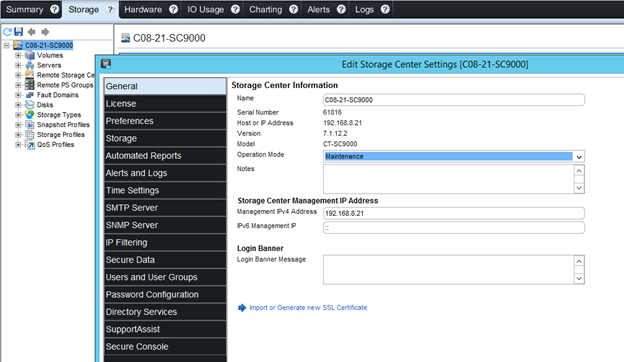
Rysunek 1. Zmień tryb operacyjny na tryb konserwacji.
- Wykonaj sekwencyjne uruchomienie ponowne kontrolerów (jeden po drugim).
- W interfejsie zarządzania kliknij prawym przyciskiem myszy system, aby przełączyć go w tryb konserwacji.
- Kliknij opcje Action > System > Shutdown/Restart.
- W nowym oknie menu wybierz opcję Restart i Restart in Sequence (w menu Restart Options). (Rysunek 2 poniżej — tylko w języku angielskim)
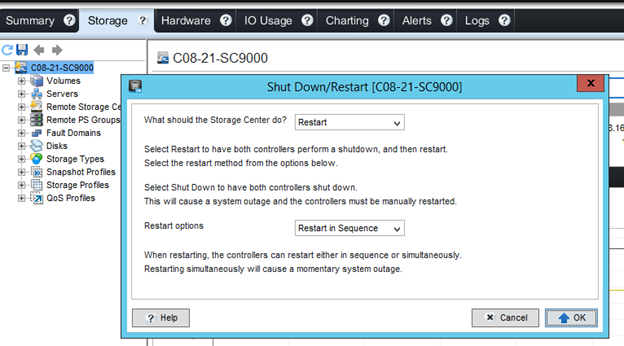
Rysunek 2: Opcje ponownego uruchomienia, aby uruchomić ponownie w kolejności.
- Podczas testu przełączania awaryjnego monitoruj hosty i upewnij się, że mają dostęp do woluminów.
- Połącz się z hostem i sprawdź, czy wolumeny pozostają online i czy dane są dostępne.
- W programie DSM łączność powinna mieć stan „częściowa”. Jeśli łączność ma stan „wyłączona”, należy przejrzeć konfigurację najlepszych praktyk. (Rysunek 3 poniżej — tylko w języku angielskim)
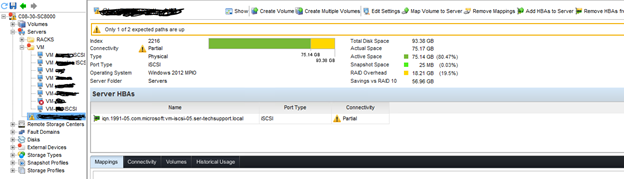
Rysunek 3: Stan łączności na hoście
- Po zakończeniu testu należy upewnić się, że system powraca do trybu normalnego.
- W interfejsie zarządzania kliknij prawym przyciskiem myszy system, który był w trybie konserwacji.
- Kliknij następujące opcje: Edit Settings > General > Operation Mode > Normal (Rysunek 1 powyżej — tylko w języku angielskim)
Jeśli podczas testu wystąpią jakiekolwiek problemy, zwróć uwagę na wszelkie symptomy lub komunikaty o błędach i skontaktuj się z działem pomocy technicznej firmy Dell.
Gdzie można zapoznać się z najlepszymi praktykami?
Dokumentacja najlepszych praktyk jest dostępna w sekcji Dokumenty techniczne i filmy dotyczące SC Series. Zalecamy zapoznanie się z nimi w celu upewnienia się, że konfiguracja jest optymalna przed wykonaniem aktualizacji.
Dokumentację odnoszącą się do systemów operacyjnych używanych w danym środowisku można znaleźć w dokumentach technicznych dla SC Series. Zwróć uwagę na ustawienia MPIO, HBA i limitu czasu. Ma to na celu zapewnienie, że ustawienia rozruchu z sieci SAN, Live Volume i replikacji są ustawione zgodnie z opisem zawartym w powyższej dokumentacji dotyczącej najlepszych praktyk.
Przejrzyj macierz zgodności pamięci masowej Dell dla macierzy serii SC, PS i FS, aby zweryfikować zgodność sterowników i oprogramowania wewnętrznego.
Jak długo trwa aktualizacja?
Zastosowanie aktualizacji sieci SAN różni się w zależności od wersji SCOS, na której działa system, liczby dysków i wersji systemu docelowego. Szacowany czas jest podany w DSM i Unisphere wraz z odpowiednimi opcjami dotyczącymi zastosowania aktualizacji. Różnice w opcjach stosowania aktualizacji można znaleźć w podręczniku administratora programu Dell Storage Manager lub Podręczniku administratora Unisphere.
Uwagi dotyczące replikacji i woluminów Live Volume
- Replikacje należy wstrzymać na czas aktualizacji w celu utrzymania ich synchronizacji.
- W przypadku korzystania z woluminów Live Volume z włączonym automatycznym przełączaniem awaryjnym należy upewnić się, że:
- Podstawowe narzędzie Data Collector z usługą Tiebreaker używane w LV AFO znajduje się w innej lokalizacji, a nie w lokalizacji źródłowej lub docelowej. Jeśli usługa Tiebreaker znajduje się w lokalizacji podstawowej/pomocniczej, może nie być w stanie komunikować się z przeciwną lokalizacją podczas przełączania awaryjnego i może sprawić, że system stwierdzi, że jest odizolowany. W tym scenariuszu domyślnym działaniem systemu jest przełączenie woluminu Live Volume w tryb offline.
- Jeśli host z podstawowym narzędziem Data Collector i usługą Tiebreaker zawiera wiele kart sieciowych, należy upewnić się, że wybrana karta sieciowa korzysta z adresu IP w podsieci zarządzania pamięcią masową.
- Przed wykonaniem testów przełączania awaryjnego lub aktualizacji SCOS sprawdź, czy rola przełączania woluminów Live Volume działa prawidłowo.
- Przed wykonaniem aktualizacji upewnij się, że wolumin Live Volume w aktualizowanym urządzeniu Compellent jest wyświetlany jako dodatkowy wolumin Live Volume.
- Pamiętaj, aby wykonać aktualizację w planowanej przerwie konserwacyjnej.
Co zrobić, jeśli wystąpił problem z aktualizacją?
W rzadkich przypadkach może się zatrzymać lub potrwać dłużej, niż wskazano. W mało prawdopodobnym przypadku wystąpienia takiej sytuacji należy skontaktować się z działem pomocy technicznej firmy Dell. W takich przypadkach Dell Support prawdopodobnie będzie potrzebować dostępu do systemu poprzez dostarczony kabel szeregowy. Z tego powodu zaleca się, aby przed przystąpieniem do aktualizacji na miejscu był personel z systemem i kablem szeregowym, o ile to możliwe.
Jaki jest najlepszy sposób otrzymywania powiadomień o nowych wersjach SCOS?
Oto różne sposoby sprawdzania, czy dostępna jest nowsza wersja SCOS:
- Przejdź do Dell.com/Support i po wprowadzeniu kodu Service Tag zapoznaj się z sekcją Podręczniki i dokumenty , aby sprawdzić, jaka jest najnowsza wersja SCOS, wyszukując informacje dotyczące wydania Storage Center.
- Zgłaszając niepowiązany problem, zapytaj właściciela zgłoszenia, jaka jest najnowsza wersja systemu SCOS
- Okresowo dzwoń i poproś o kontrolę poprawności działania sieci SAN z pytaniem, jaka jest najnowsza wersja SCOS.
Dalsze materiały
Informacje na tej stronie nie opisują wszystkich aspektów procesu aktualizacji. Aby upewnić się, że aktualizacje są wykonywane poprawnie i zminimalizować wpływ aktualizacji SCOS na hosty i aplikacje, należy zapoznać się z podręcznikiem administratora programu Dell Storage Manager oraz odpowiednimi opracowaniami technicznymi i filmami dotyczącymi serii SC .
Affected Products
Compellent (SC, SCv & FS Series), EqualLogic (PS Series)Article Properties
Article Number: 000127685
Article Type: How To
Last Modified: 16 Mar 2026
Version: 18
Find answers to your questions from other Dell users
Support Services
Check if your device is covered by Support Services.