Часто задаваемые вопросы об обновлении Storage Center Operating System
Summary: Эта статья предназначена для ответов на часто задаваемые вопросы по теме «Обновления операционной системы Storage Center (SCOS)».
This article applies to
This article does not apply to
This article is not tied to any specific product.
Not all product versions are identified in this article.
Instructions
Содержание
- Что такое обновление операционной системы Storage Center (SCOS)?
- Происходит ли обновление с прерыванием работы?
- Доступное обновление не отображается в клиенте управления?
- Доступно ли обновление, если на месте отсутствует доступ к сети?
- Что следует ожидать при запросе обновления SCOS?
- Что нужно сделать, чтобы подготовиться к обновлению SCOS?
- Как проверить правила брандмауэра для SupportAssist/Secure Console?
- Как выполнить тест переключения при отказе?
- Где ознакомиться с передовыми подходами?
- Сколько времени занимает обновление?
- Рекомендации по репликации или Live Volumes
- Что делать, если возникла проблема с обновлением?
- Как лучше всего получать уведомления о новых выпусках SCOS?
- Дополнительные сведения
Перед обновлением SAN убедитесь, что описанный ниже тест переключения на резервный ресурс завершен.
Что такое обновление SCOS?
Обновление SCOS — это пакет, содержащий все последние обновления для всей системы хранения. Сюда входят обновления BIOS, операционной системы Storage Center, микропрограммы шасси, микропрограммы дисков и других компонентов системы.
Перед применением обновления убедитесь, что описанный ниже тест переключения на резервный ресурс завершен.
ПРИМЕЧАНИЕ. Чтобы обновить Dell Storage Manager, используйте сайт поддержки Dell, раздел «Драйверы и скачиваемые материалы», чтобы выбрать соответствующую платформу.
Происходит ли обновление с прерыванием работы?
Нет — в системе с двумя контроллерами, которая была должным образом настроена и проверена для поддержки переключения контроллера при отказе, обновление SCOS выполняется без прерывания работы. Время простоя не требуется. Обновление SCOS рекомендуется выполнять в течение определенного окна обслуживания.
В процессе обновления пакет SCOS применяется сначала к ведущему контроллеру, а затем к одноранговому контроллеру после завершения первоначального обновления. При наличии неуверенности в готовности системы к обновлению без прерывания работы во время окна обслуживания следует провести тестирование переключения контроллера при отказе, чтобы убедиться в пригодности.
Подробные сведения о рекомендуемом тесте переключения при отказе приведены ниже.
ПРИМЕЧАНИЕ. Обновление системы с одним контроллером всегда выполняется с прерыванием работы.
Доступное обновление не отображается в клиенте управления?
Dell Support выпускает обновления SCOS после успешного завершения диагностики системы. Это требование сводит к минимуму риск, связанный с применением обновления. Для этого обновления необходимо уведомить службу поддержки Dell о необходимости выявления и устранения проблем, которые могут возникнуть во время диагностики системы. После выпуска обновление можно скачать и применить с помощью подходящего клиента управления.
Доступно ли обновление, если на месте отсутствует доступ к сети?
Да, служба поддержки Dell может предоставить .zip файл, который нужно скачать за пределами объекта и доставить его физически на объект. После этого он будет установлен с помощью утилиты Storage Center Update Utility. Обратитесь в службу поддержки Dell для получения дополнительной информации.
Что следует ожидать при запросе обновления SCOS?
- Обратитесь в службу поддержки Dell, чтобы выполнить проверку состояния системы. Это необходимо сделать за неделю до обновления SCOS.
- Требования к предварительному обновлению, такие как обновления Dell Storage Manager, определяются службой поддержки Dell и устраняются заказчиком до применения обновления.
- Служба технической поддержки Dell должна выполнить диагностику системы перед обновлением (она должна быть выполнена в течение 24 часов после установки).
- Служба поддержки Dell выпустит пакет обновления. Обычно время скачивания этого пакета составляет 20–30 минут, но оно может отличаться.
- Обновление применяется через предпочитаемый клиент управления, выберите вариант Не влияет на обслуживание, если не установлен период обслуживания. Приблизительное время завершения обновления и других опций установки см. ниже.
- После обновления и получения уведомления о завершении обновления в службе поддержки Dell Support выполняется диагностика системы после модернизации.
Что нужно сделать, чтобы подготовиться к обновлению SCOS?
- Передовая практика Dell — полное резервирование всех данных перед обновлением.
- У вас должно быть установлено рабочее приложение SupportAssist и SSH-подключение для предварительных и последующих проверок системы. (Для этого может потребоваться внесение изменений в сеть, описанных ниже.
- У вас должна быть установлена версия Dell Storage Manager, совместимая с предполагаемой версией SCOS. Необходимая версия определяется и предоставляется службой поддержки Dell до начала обновления.
- Проверка существующих передовых практик для данной среды, включая обзор Таблицы совместимости систем хранения Dell для массивов серий SC, PS и FS. Ответственность за выполнение этих проверок несет заказчик. Наша проверка состояния не полностью учитывает окружающую среду и может не выявить все возможные проблемы. В худших случаях невыполнение надлежащих проверок может привести к неожиданному простою.
- Перед применением обновления убедитесь, что описанный ниже тест переключения на резервный ресурс завершен.
- Убедитесь, что репликации или Live Volumes приостановлены во время обновления. Они должны оставаться синхронизированными.
- Если используются Live Volumes с автоматическим переключением при отказе, ознакомьтесь с особыми требованиями, приведенными ниже, чтобы убедиться, что система соответствует передовым практикам. Несоблюдение этого требования может привести к отключению томов во время обновления.
- Реплицируемые системы должны быть обновлены в рамках планового технического обслуживания, поэтому может потребоваться дополнительно запланировать время для этой работы.
Как проверить правила брандмауэра для SupportAssist/Secure Console?
Для конфигурации с двумя контроллерами обязательно устанавливаются следующие правила:
- IP-адреса портов физического управления (Eth0) на обоих контроллерах
- IP-адрес общего управления, назначенный хранилищу
- Хост, на котором запущено приложение Data Collector
Актуальный набор требований к межсетевому экрану можно найти в статье Dell Compellent. Требования к сети для активации Dell SupportAssist Enterprise и Secure Console с помощью Storage Center
Как выполнить тест переключения при отказе?
Перед обновлением SCOS обязательно нужно выполнить тестирование переключения при отказе. Это делается для того, чтобы подтвердить правильность настройки рекомендуемой конфигурации для хостов. Это гарантирует, что во время обновления хосты останутся подключенными к томам хранилища и избегут потери производительности.
Для завершения этой проверки выполните следующие действия:
- Убедитесь, что тест переключения при отказе выполняется в течение запланированного окна обслуживания.
- Переведите систему в режим обслуживания (это позволит избежать возникновения ненужных инцидентов в службе поддержки при перезагрузке контроллеров).
- В интерфейсе Dell Storage Manager (DSM) нажмите правой кнопкой мыши на системе, чтобы перевести ее в режим обслуживания.
- Выберите следующие пункты: Edit Settings > General > Operation Mode > Maintenance (см. рис. 1 ниже, только на английском языке).
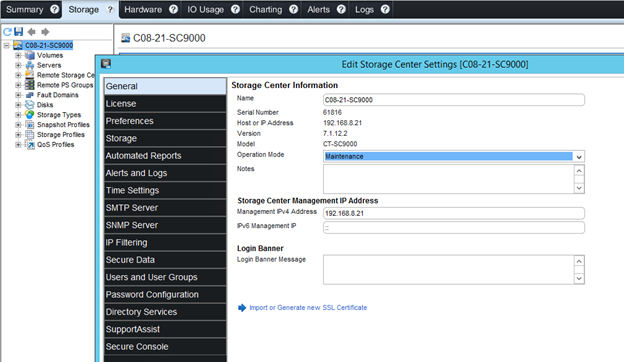
Рис. 1. Изменение режима работы на режим обслуживания.
- Выполните последовательную перезагрузку контроллеров (один за другим)
- В интерфейсе управления нажмите правой кнопкой мыши на систему, чтобы перевести ее в режим обслуживания.
- Выберите следующие пункты: Action > System > Shutdown/Restart.
- В новом окне меню выберите Restart и Restart in Sequence (для параметров перезапуска). (См. рис. 2 ниже, только на английском языке).
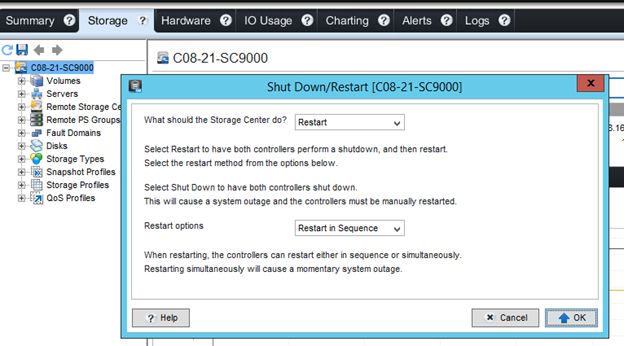
Рис. 2. Варианты перезапуска для последовательного перезапуска.
- Во время тестирования переключения при отказе ведите наблюдение за хостами и убедитесь, что у них есть доступ к томам.
- Подключитесь к хосту и убедитесь, что тома остаются в подключенными, и данные доступны.
- В DSM состояние подключения должно быть частичным. Если состояние подключения не работает, необходимо проверить конфигурацию с передовыми практиками. (См. рис. 3 ниже, только на английском языке).
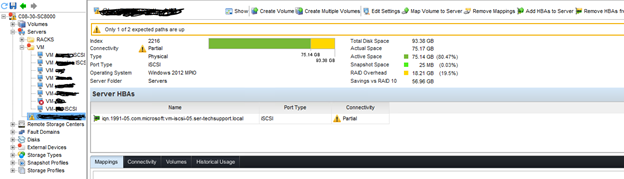
Рис. 3. Состояние подключения на хосте
- После завершения тестирования убедитесь, что система находится в нормальном режиме.
- В интерфейсе управления нажмите правой кнопкой мыши на систему, которая находилась в режиме обслуживания.
- Выберите следующие пункты: Edit Settings > General > Operation Mode > Normal (см. рис. 1 выше, только на английском языке).
Если во время проверки возникнут какие-либо проблемы, запишите любые признаки или сообщения об ошибках и обратитесь в службу поддержки Dell.
Где ознакомиться с передовыми подходами?
Информация о передовых практиках доступна в Технической документации и видеороликах для серии SC. Рекомендуется просмотреть их, чтобы убедиться в том, что используется оптимальная конфигурация, перед выполнением обновлений.
В технической документации для серии SC см. документы, которые относятся к операционным системам, используемым в вашей среде. Обратите внимание на настройки MPIO, HBA и времени ожидания. Это необходимо для того, чтобы параметры Загрузка из SAN, Live Volume и Replication были заданы так, как описано в приведенной выше документации по передовым подходам.
Чтобы убедиться в совместимости драйверов и микропрограмм, ознакомьтесь с таблицей совместимости систем хранения данных Dell для массивов серий SC, PS и FS.
Сколько времени занимает обновление?
Необходимость применения любого обновления к сети хранения данных зависит от версии SCOS, используемой в системе, количества дисков в системе и версии системы назначения. Расчетное время указано в DSM и Unisphere с соответствующими параметрами применения обновления. Различия в параметрах применения обновлений см. в руководстве администратора Dell Storage Manager или руководстве администратора Unisphere.
Рекомендации по репликации и Live Volumes
- Для обеспечения синхронизации репликации необходимо приостановить на время обновления.
- При использовании Live Volumes с включенной функцией автоматического переключения при отказе проверьте следующее.
- Primary Data Collector, на котором выполняется служба Tiebreaker, используемая LV AFO, находится на 3 площадке, а не на исходной или целевой площадке. Если он находится на основной или вторичной площадке, то во время переключения при отказе ему не удастся установить связь с противоположной площадкой, и система может посчитать себя изолированной. В этом сценарии по умолчанию система выполнит действие по отключению Live Volume.
- Если на хосте, на котором работает Primary Data Collector и служба Tiebreaker, имеется несколько сетевых плат, убедитесь, что выбранная сетевая плата использует IP-адрес в подсети управления хранилищем.
- Проверьте, что роль замены Live Volume работает нормально, прежде чем перейти к тестированию переключения при отказе или обновлению SCOS.
- Убедитесь, что Live Volume в системе Dell Compellent отображается как Secondary Live Volume, прежде чем продолжить обновление.
- Убедитесь в том, что обновление выполняется во время планового технического обслуживания.
Что делать, если возникла проблема с обновлением?
В редких случаях обновление может остановиться или занять больше времени, чем указано. В таком маловероятном случае позвоните в службу поддержки Dell. В таких случаях службе поддержки Dell, скорее всего, потребуется доступ к системе с помощью входящего в комплект последовательного кабеля. В связи с этим перед выполнением обновления рекомендуется по возможности обеспечить присутствие персонала на месте с системой и последовательным кабелем.
Как лучше всего получать уведомления о новых выпусках SCOS?
Ниже перечислены различные способы проверки доступности более новой версии SCOS.
- Перейдите в Dell.com/Support и, введя сервисный код, просмотрите раздел Руководства и документы , чтобы узнать последнюю версию SCOS, выполнив поиск примечаний к выпуску Storage Center.
- При обращении по другой проблеме спросите у владельца заявки, какая последняя версия SCOS
- Периодически звоните и запрашивайте диагностику системы SAN и спрашивайте, какая версия SCOS последняя.
Дополнительные сведения
Информация, содержащаяся на этой странице, не охватывает все аспекты процесса обновления. Чтобы обеспечить правильное выполнение обновлений и свести к минимуму влияние обновления SCOS на хосты и приложения, ознакомьтесь с Руководством администратора Dell Storage Manager и соответствующими техническими документами и видеороликами по серии SC .
Affected Products
Compellent (SC, SCv & FS Series), EqualLogic (PS Series)Article Properties
Article Number: 000127685
Article Type: How To
Last Modified: 16 Mar 2026
Version: 18
Find answers to your questions from other Dell users
Support Services
Check if your device is covered by Support Services.