Vanliga frågor och svar om Storage Center-operativsystemuppdateringar
Summary: Den här artikeln är utformad för att besvara vanliga frågor och svar om uppdateringar av Storage Center Operating System (SCOS).
This article applies to
This article does not apply to
This article is not tied to any specific product.
Not all product versions are identified in this article.
Instructions
Innehållsförteckning
- Vad är en uppdatering av Storage Center Operating System (SCOS)?
- Innebär uppdateringen ett avbrott?
- Finns det ingen tillgänglig uppdatering i min hanteringsklient?
- Finns det en uppdatering om det inte finns någon nätverksåtkomst på plats?
- Vad kan jag förvänta mig när jag begär en SCOS-uppdatering?
- Vad ska man göra för att förbereda sig för en SCOS-uppdatering?
- Hur kontrollerar jag brandväggsregler för SupportAssist/Secure Console?
- Hur utför jag ett redundanstest?
- Var kan jag läsa Best Practices?
- Hur lång tid tar uppdateringen?
- Överväganden för replikering eller live-volymer
- Vad händer om det uppstår problem med uppdateringen?
- Vilket är det bästa sättet att få meddelanden om nya SCOS-versioner?
- Ytterligare läsning
Bekräfta att ett redundanstest enligt beskrivningen nedan har slutförts innan du uppdaterar SAN.
Vad är en SCOS-uppdatering?
En SCOS-uppdatering är ett paket som innehåller alla de senaste uppdateringarna för ett helt lagringssystem. Detta omfattar uppdateringar för system-BIOS, Storage Center-operativsystemet, kapslingens fasta programvara, diskens fasta programvara och andra systemkomponenter.
Kontrollera att ett redundanstest enligt beskrivningen nedan har slutförts innan uppdateringen utförs.
Obs! Om du vill uppdatera Dell Storage Manager ska du använda Dells supportsida för drivrutiner och hämtningar för att välja lämplig plattform.
Innebär uppdateringen ett avbrott?
Nej – I ett system med dubbla styrenheter som har konfigurerats och validerats för att stödja styrenhetens redundans är SCOS-uppdateringen icke-störande. Inga driftavbrott krävs. Vi rekommenderar att SCOS-uppdateringar utförs under en angiven underhållsperiod.
Under uppdateringsprocessen tillämpas SCOS-paketet först på den ledande styrenheten, följt av peer-styrenheten när den första uppdateringen är klar. Om det råder osäkerhet om systemets beredskap för en icke störande uppdatering, bör ett test av styrenhetens redundans utföras under en underhållsperiod för att bekräfta lämpligheten.
Information om det rekommenderade redundanstestet finns nedan.
Obs! Systemuppdateringar med en styrenhet kräver alltid driftavbrott.
Finns det ingen tillgänglig uppdatering i min hanteringsklient?
Dells support släpper SCOS-uppdateringar när en systemhälsokontroll har slutförts. Det här kravet minimerar risken med att tillämpa uppdateringen. Den här uppdateringen kräver att du meddelar Dells support ordentligt för att identifiera och lösa eventuella problem som kan uppstå under hälsokontrollerna. Uppdateringen kan laddas ner och tillämpas via den hanteringsklient du föredrar när den har släppts.
Finns det en uppdatering om det inte finns någon nätverksåtkomst på plats?
Ja, Dells support kan tillhandahålla en .zip fil som kan laddas ner på annan plats och tas med fysiskt till platsen. Detta installeras sedan med hjälp av Storage Center Update Utility. Kontakta Dells support om du vill ha mer information.
Vad kan jag förvänta mig när jag begär en SCOS-uppdatering?
- Kontakta Dells support för att köra en hälsokontroll. Detta bör göras en vecka före uppdateringen av SCOS.
- Krav före uppdateringar, till exempel uppdateringar av Dell Storage Manager, identifieras av Dells support och åtgärdas av kunden innan uppdateringen kan tillämpas.
- Dells support måste genomföra en systemhälsokontroll före uppdatering (denna måste köras inom 24 timmar efter att uppdateringen har genomförts)
- Dells support släpper ett uppdateringspaket. Normal nedladdningstid för detta paket är mellan 20 och 30 minuter, men den kan variera.
- Uppdateringen tillämpas via den hanteringsklient du föredrar, välj alternativet Icke-tjänstpåverkan, såvida inte en underhållsperiod har införts. Uppskattade slutförandetider för uppdateringen och andra installationsalternativ finns nedan.
- Efter uppdateringen utförs en hälsokontroll efter uppgraderingen hos Dells support när ett meddelande om att uppdateringen är klar har mottagits.
Vad ska man göra för att förbereda sig för en SCOS-uppdatering?
- Dells bästa praxis är att köra en fullständig säkerhetskopiering av alla data före en uppdatering.
- Ha en installerad, fungerande SupportAssist- och SSH-anslutning för systemkontroller före och efter kontroll. (Detta kan kräva att du implementerar de nätverksändringar som beskrivs nedan.
- Ha en installerad version av Dell Storage Manager som är kompatibel med den avsedda SCOS-versionen. Den version som krävs bestäms och tillhandahålls av Dells support innan uppdateringen genomförs.
- Validera aktuell bästa praxis för den aktuella miljön, inklusive en granskning av Dells lagringskompatibilitetsmatris för disksystem i SC-, PS- och FS-serien. Det är kundens ansvar att utföra dessa kontroller. Vår datordiagnostik är inte fullständigt miljömedveten och kan kanske inte upptäcka alla möjliga fel. I värsta fall kan problem med att utföra korrekta kontroller leda till ett oväntat avbrott.
- Kontrollera att ett redundanstest enligt beskrivningen nedan har slutförts innan uppdateringen utförs.
- Bekräfta att replikering eller livevolymer pausas under uppdateringen för att säkerställa att de förblir synkroniserade.
- Om Live Volumes med autofel används, se de specifika kraven som beskrivs nedan för att säkerställa att systemet följer bästa praxis. Underlåtenhet att göra detta kan leda till att volymer kopplas från under uppdateringen.
- Replikerade system bör uppdateras i samma underhållsfönster. Därför kan ytterligare planering krävas.
Hur kontrollerar jag brandväggsregler för SupportAssist/Secure Console?
För dubbla styrenheter måste reglerna nedan ställas in för:
- IP-adresserna för de fysiska hanteringsportarna (Eth0) på båda styrenheterna
- Den delade IP-adressen för hantering som tilldelats lagringen
- Värden som kör ditt Data Collector-program
Du hittar de senaste brandväggskraven i artikeln Dell Compellent: Nätverkskrav för att aktivera Dell SupportAssist Enterprise och Secure Console med Storage Center
Hur utför jag ett redundanstest?
Det är absolut nödvändigt att utföra ett redundanstest före en SCOS-uppdatering. Detta görs för att bekräfta och validera att Best Practice-konfigurationen för värdarna är korrekt inställd. Detta säkerställer att värdarna förblir anslutna till lagringsvolymerna under uppdateringen och att produktionsbortfall undviks.
Följ proceduren nedan för att slutföra testet:
- Se till att det här redundanstestet görs under en planerad underhållsperiod.
- Sätt systemet i underhållsläge (på så sätt undviker du att generera onödiga supportincidenter när styrenheterna startas om).
- I gränssnittet Dell Storage Manager (DSM) högerklickar du på systemet för att försätta det i underhållsläge.
- Klicka på följande alternativ : Redigera inställningar >: Allmänt >driftläge>, underhåll (bild 1 nedan, endast på engelska)
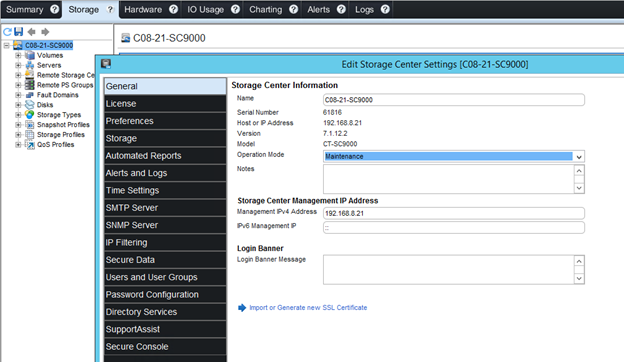
Bild 1: Ändra driftläge till underhållsläge.
- Genomför en sekventiell omstart av styrenheterna (en i taget)
- Högerklicka på det system som ska försättas i underhållsläge i hanteringsgränssnittet.
- Klicka på alternativen Åtgärd >Stäng av/starta omsystemet>.
- I det nya menyfönstret väljer du Starta om och Starta om i följd (för omstartsalternativen). (Bild 2 nedan – endast på engelska)
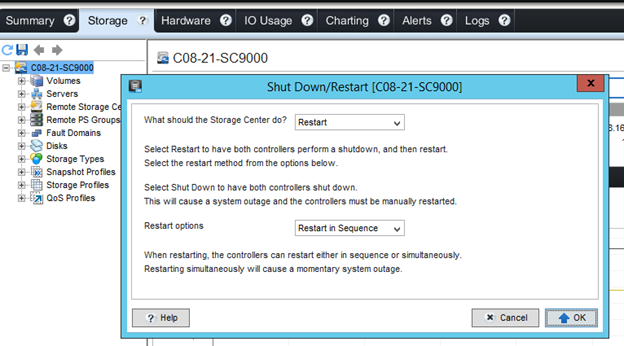
Bild 2: Omstartsalternativ för att starta om i följd.
- Under redundanstestet övervakar du värdarna och ser till att de har åtkomst till volymerna.
- Anslut värden och kontrollera att volymerna förblir online och att dess data är åtkomlig.
- I DSM ska anslutningsstatusen vara partiell. Om anslutningsstatusen är nere måste konfigurationen av bästa praxis granskas. (Figur 3 nedan – endast på engelska)
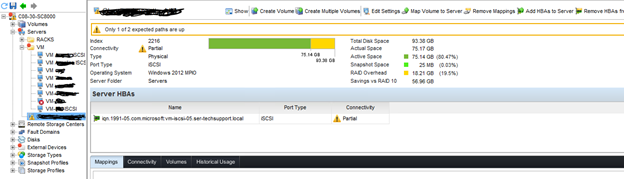
Bild 3: Anslutningsstatus på värden
- När testet är klart, se till att systemet återställs till normalt läge.
- I hanteringsgränssnittet högerklickar du på det system som var i underhållsläge.
- Klicka på alternativet Edit Settings>General >Operation Mode>Normal (bild 1 ovan – endast på engelska)
Om några problem uppstår under testet noterar du eventuella symptom eller felmeddelanden och kontaktar Dells support.
Var kan jag läsa Best Practices?
Dokumentation om bästa praxis finns i tekniska informationsdokument och videor för SC-serien. Vi rekommenderar att du granskar dem för att säkerställa att konfigurationen är optimal innan du gör uppdateringar.
I de tekniska dokumenten för SC-serien finns dokument som är relevanta för de operativsystem som används i din miljö. Var uppmärksam på inställningarna för MPIO, HBA och timeout. Detta för att säkerställa att inställningarna för start från SAN, livevolym och replikering är inställda enligt beskrivningen i dokumentationen om bästa praxis ovan.
Granska Dells lagringskompatibilitetsmatris för disksystem i SC-, PS- och FS-serien för att kontrollera kompatibiliteten med drivrutiner/fast programvara.
Hur lång tid tar uppdateringen?
Eventuella uppdateringar av SAN varierar beroende på vilken version av SCOS systemet kör, hur många enheter systemet har och vilken version som är målet. Den beräknade tiden visas i DSM och Unisphere med motsvarande alternativ för hur uppdateringen ska tillämpas. Se administratörsguiden för Dell Storage Manager eller Unisphere-administratörsguiden för skillnader i alternativen för att tillämpa uppdateringar.
Överväganden för replikering och live-volymer
- Replikeringar bör pausas under uppdateringen för att säkerställa att de förblir synkroniserade.
- Om du använder Live Volumes med automatisk failover aktiverat kontrollerar du att:
- Den primära datainsamlaren som kör Tiebreaker-tjänsten som används av LV AFO finns på en tredje plats i stället för på käll- eller målplatsen. Om den finns på den primära/sekundära sidan kanske Tiebreaker inte kan kommunicera med motsatt sida under redundans, vilket kan orsaka att systemet tror att den är isolerad. I det här scenariot är standardåtgärden som vidtas av systemet att ta livevolymen offline.
- Om värden som kör tjänsten Primär datainsamlare och Tiebreaker har flera nätverkskort kontrollerar du att det valda nätverkskortet använder en IP-adress i undernätet för lagringshantering.
- Testa att Live Volume swap-rollen fungerar innan du fortsätter med redundanstester eller en SCOS-uppdatering.
- Kontrollera att Live Volume på det Dell Compellent-system som uppdateras visas som Secondary Live Volume innan du fortsätter med uppdateringen.
- Se till att uppdateringen utförs under en schemalagd underhållsperiod.
Vad händer om det uppstår problem med uppdateringen?
I sällsynta fall kan en uppdatering stanna upp eller ta mycket längre tid än vad som anges. Om det mot förmodan skulle inträffa ska du ringa Dells support. I dessa fall måste Dells support troligen komma åt systemet med hjälp av den medföljande seriekabeln. På grund av detta är rekommendationen att ha personal på plats med systemet och seriekabeln, där det är möjligt, innan du försöker uppdatera.
Vilket är det bästa sättet att få meddelanden om nya SCOS-versioner?
Här är de olika sätten att se om det finns en nyare version av SCOS tillgänglig:
- Gå till Dell.com/Support och när du har angett ditt service tag-nummer läser du avsnittet Handböcker och dokument för att se vad som är den senaste versionen av SCOS genom att söka i Storage Center versionsinformation.
- När du ringer in för ett orelaterat problem kan du fråga ärendets ägare vilken den senaste SCOS-versionen är
- Ring med jämna mellanrum och begär en hälsokontroll av ditt SAN och fråga vilken den senaste SCOS-versionen är.
Ytterligare läsning
Informationen på den här sidan är inte avsedd att täcka alla aspekter av uppdateringsprocessen. För att säkerställa att uppdateringarna slutförs korrekt och för att minimera SCOS-uppdateringens påverkan på värdar och program ska du läsa administratörshandboken för Dell Storage Manager och relevanta tekniska informationsdokument och videor i SC-serien , om tillämpligt.
Affected Products
Compellent (SC, SCv & FS Series), EqualLogic (PS Series)Article Properties
Article Number: 000127685
Article Type: How To
Last Modified: 16 Mar 2026
Version: 18
Find answers to your questions from other Dell users
Support Services
Check if your device is covered by Support Services.