Storage Center Operating System Güncelleştirmeleri İçin SSS
Summary: Bu makale, Storage Center Operating System (SCOS) güncelleştirmeleri konusunda sık sorulan soruları yanıtlamak için tasarlanmıştır.
This article applies to
This article does not apply to
This article is not tied to any specific product.
Not all product versions are identified in this article.
Instructions
İçindekiler
- Storage Center İşletim Sistemi (SCOS) Güncelleştirmesi nedir?
- Güncelleme kesintiye neden olur mu?
- Yönetim istemcimde kullanılabilir bir güncelleştirme görünmüyor mu?
- Yerinde ağ erişimi yoksa bir güncelleme mevcut mu?
- SCOS Güncellemesi talep edildiğinde neler olur?
- SCOS güncelleştirmesine hazırlanmak için ne yapılması gerekir?
- SupportAssist/Secure Console için Güvenlik Duvarı kuralları nasıl kontrol edilir?
- Yük Devretme Testi nasıl yapılır?
- En İyi Uygulamalar nerede gözden geçirilir?
- Güncelleme ne kadar sürecektir?
- Çoğaltmalar veya Live Volume Unsurları ile İlgili Öneriler
- Güncelleştirmeyle ilgili bir sorun olursa ne olur?
- Yeni SCOS sürümleri hakkında bildirim almanın en iyi yolu nedir?
- Daha fazla bilgi edinin
SAN'ı güncellemeden önce aşağıda açıklandığı gibi bir yük devretme testinin tamamlandığını onaylayın.
SCOS Güncellemesi nedir?
SCOS güncellemesi, tüm depolama sistemi için en son güncellemelerin tümünü içeren bir pakettir. Sistem BIOS u, Storage Center işletim sistemi, muhafaza ürün yazılımı, disk ürün yazılımı ve diğer sistem bileşenlerine yönelik güncelleştirmeleri içerir.
Güncelleme gerçekleştirilmeden önce aşağıda açıklandığı gibi bir yük devretme testinin tamamlandığını doğrulayın.
NOT: Dell Storage Manager'ı güncelleştirmek için Dell Destek Sürücüler ve Yüklemeler sayfasını kullanarak uygun platformu seçin.
Güncelleme kesintiye neden olur mu?
Hayır: Denetleyici yük devretmesini desteklemek için doğru şekilde yapılandırılmış ve doğrulanmış çift denetleyicili bir sistemde SCOS güncelleştirmesi kesintiye uğramaz. Kapalı kalma süresi gerekmez. En iyi uygulama olarak SCOS güncelleştirmeleri belirlenen bir bakım aralığı sırasında gerçekleştirilmelidir.
Güncelleştirme işlemi, ilk güncelleştirme tamamlandıktan sonra SCOS paketini önce ana denetleyiciye, ardından eş denetleyiciye uygular. Sistemin kesintisiz bir güncelleştirmeye hazır olup olmadığı konusunda herhangi bir belirsizlik varsa uygunluğu doğrulamak için bakım penceresi sırasında bir denetleyici yük devretme testi gerçekleştirilmelidir.
Önerilen yük devretme testine ilişkin ayrıntılar aşağıda verilmiştir.
NOT: Tek denetleyicili sistem güncelleştirmeleri her zaman belirli bir kapalı kalma süresi gerektirir.
Yönetim istemcimde kullanılabilir bir güncelleştirme görünmüyor mu?
Dell Desteği, sistem durumu kontrolünün başarıyla tamamlanmasının ardından SCOS güncelleştirmelerini yayınlar. Bu gereksinim, güncelleştirmenin uygulanmasıyla ilgili riski en aza indirir. Bu güncelleştirme, durum denetimleri sırasında ortaya çıkabilecek sorunları tespit edip çözmesi için Dell Destek ekibinin doğru şekilde bilgilendirilmesini gerektirir. Güncelleştirme, yayınlandığında, tercih ettiğiniz yönetim istemcisi üzerinden indirilip uygulanabilir.
Yerinde ağ erişimi yoksa bir güncelleme mevcut mu?
Evet. Dell Desteği, bir .zip dosyasının iş yeri dışına indirilip fiziksel olarak siteye getirilmesini sağlayabilir. Ardından bu güncelleştirme, Storage Center Update Utility kullanılarak yüklenir. Daha fazla bilgi için Dell Destek ekibiyle iletişime geçin.
SCOS Güncellemesi talep edildiğinde neler olur?
- Sistem denetimini çalıştırmak için Dell Destek ekibiyle iletişime geçin. Bu işlem, SCOS güncelleştirmesinden bir hafta önce yapılmalıdır.
- Dell Storage Manager güncellemeleri gibi güncelleme öncesi gereksinimler, Dell Desteği tarafından belirlenir ve güncelleme uygulanmadan önce müşteri tarafından çözüme kavuşturulur.
- Dell Desteği'nin güncelleştirme öncesi sistem durumu kontrolünü tamamlaması gerekir (bu kontrol, güncelleştirme gerçekleştikten sonraki 24 saat içinde çalıştırılmalıdır)
- Dell Destek ekibi, bir güncelleştirme paketi yayınlar. Bu paket için normal indirme süresi 20 ile 30 dakikadır ancak bu süre değişiklik gösterebilir.
- Güncelleştirme tercih ettiğiniz yönetim istemcisi aracılığıyla uygulanır, bir bakım penceresi yerleştirilmediği sürece Hizmeti Etkilemeyen seçeneğini belirleyin. Güncelleştirme ve diğer kurulum seçeneklerinin tahmini tamamlanma sürelerini aşağıda bulabilirsiniz.
- Güncelleştirmeden sonra, güncelleştirmenin tamamlandığına dair bildirim alındıktan sonra Dell Destek ekibi ile yükseltme sonrası bir durum kontrolü gerçekleştirilir.
SCOS güncelleştirmesine hazırlanmak için ne yapılması gerekir?
- Dell'in en iyi uygulaması, herhangi bir güncelleştirmeden önce verilerin tümünü yedeklemektir.
- Sistem ön ve son kontrolleri için çalışan bir SupportAssist ve SSH bağlantısı kurun. (Bu, aşağıda ayrıntılı olarak açıklanan ağ değişikliklerinin uygulanmasını gerektirebilir.)
- Amaçlanan SCOS sürümüyle uyumlu bir Dell Storage Manager sürümü yüklü olmalıdır. Gerekli sürüm, güncelleştirme işlemi gerçekleştirilmeden önce Dell Destek ekibi tarafından belirlenir ve sağlanır.
- SC, PS ve FS Serisi Diziler için Dell Storage Uyumluluk Matrisi incelemesi de dahil olmak üzere ilgili ortam için geçerli en iyi uygulamaları doğrulayın. Bu denetimleri gerçekleştirmek müşterinin sorumluluğundadır. Gerçekleştirdiğimiz sağlık kontrolü, ortamın tamamını denetlemez ve olası tüm sorunları tespit edemeyebilir. En kötü durum senaryolarında, doğru denetimlerin gerçekleştirilmemesi beklenmedik bir güç kesintiyle sonuçlanabilir.
- Güncelleme gerçekleştirilmeden önce aşağıda açıklandığı gibi bir yük devretme testinin tamamlandığını doğrulayın.
- Senkronize kalmalarını sağlamak için Çoğaltmaların veya Live Volume unsurlarının güncelleştirme sırasında duraklatıldığını doğrulayın.
- Otomatik Hata özellikli Live Volume unsurları kullanılıyorsa sisteminizin en iyi uygulamalarla uyumlu olduğundan emin olmak için lütfen aşağıda belirtilen özel gereksinimlere göz atın. Aksi halde, güncelleme sırasında birimler çevrimdışı duruma geçebilir.
- Çoğaltılmış sistemler aynı bakım aralığında güncellenmelidir; dolayısıyla, ek planlama gerekebilir.
SupportAssist/Secure Console için Güvenlik Duvarı kuralları nasıl kontrol edilir?
Çift denetleyiciler için aşağıda gösterilen kuralların ayarlanması gerekir:
- Her iki denetleyici için fiziksel yönetim (Eth0) bağlantı noktalarının IP adresleri
- Depolama için atanan paylaşılan Yönetim IP adresi
- Data Collector uygulamanızın çalıştırıldığı ana bilgisayar
En güncel güvenlik duvarı gereksinimleri Dell Compellent makalesine başvurularak bulunabilir: Storage Center'da Dell SupportAssist Enterprise ve Secure Console'u etkinleştirmeye yönelik ağ gereksinimleri
Yük Devretme Testi nasıl yapılır?
SCOS güncellemesinden önce yük devretme testi gerçekleştirilmesi zorunludur. Bu, ana bilgisayarlara yönelik En İyi Uygulama yapılandırmasının doğru ayarlandığını onaylamak ve onaylamak için yapılır. Bu, güncelleştirme sırasında ana bilgisayarların Depolama birimlerine bağlı kalmasını ve üretim kaybını önlemesini sağlar.
Testi tamamlamak için aşağıdaki prosedürü izleyin:
- Bu yük devretme testinin planlı bir bakım zamanı sırasında gerçekleştirildiğinden emin olun.
- Sistemi bakım moduna alın (Bu sayede, denetleyiciler yeniden başlatıldığında gereksiz destek olaylarının oluşturulması önlenir).
- Dell Storage Manager (DSM) arayüzünde, bakım moduna geçirmek için sisteme sağ tıklayın.
- Şu seçeneklere tıklayın: Edit Settings (Ayarları Düzenle) > General (Genel) > Operation Mode (Çalışma Modu) > Maintenance (Bakım) (Aşağıdaki Şekil 1, Yalnızca İngilizce)
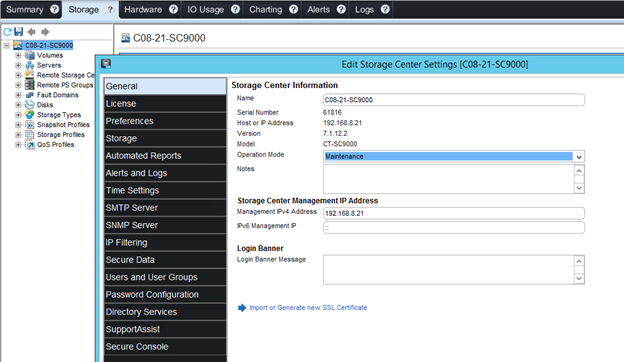
Şekil 1: Operation Mode'u (Çalışma Modu) Maintenance (Bakım) olarak değiştirin.
- Denetleyicileri sırayla (önce birini, ardından diğerini) yeniden başlatın.
- Yönetim arayüzünde sisteme sağ tıklayarak bakım moduna geçin.
- Şu seçeneklere tıklayın: Action (İşlem) > System (Sistem) > Shutdown/Restart (Kapat/Yeniden Başlat).
- Yeni menü penceresinde, Restart (Yeniden Başlat) ve Restart in Sequence (Sırayla Yeniden Başlat) öğelerini seçin (Restart Options (Yeniden Başlatma Seçenekleri) bölümünden). (Aşağıdaki Şekil 2, Yalnızca İngilizce)
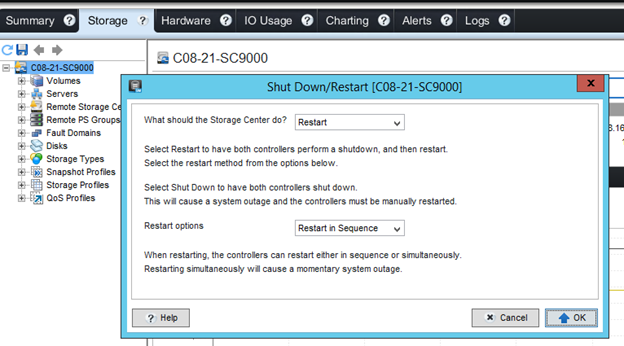
Şekil 2: Sırasıyla yeniden başlatmak için yeniden başlatma seçenekleri.
- Yük devretme testi sırasında ana bilgisayarları izleyin ve birimlere erişimleri olduğundan emin olun.
- Birimlerin çevrimiçi kaldığından ve verilerin erişilebilir olduğundan emin olmak için ana bilgisayara bağlanın.
- DSM'de bağlantı durumu partial (kısmi) şeklinde olmalıdır. Bağlantı durumu down (bağlantı yok) şeklindeyse en iyi uygulama yapılandırması gözden geçirilmelidir. (Aşağıdaki Şekil 3, Yalnızca İngilizce)
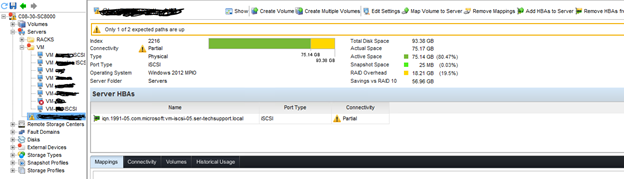
Şekil 3: Ana Bilgisayardaki bağlantı durumu
- Test tamamlandıktan sonra sistemin yeniden normal moda alındığından emin olun.
- Yönetim arayüzünde, bakım modu olan sisteme sağ tıklayın.
- Şu seçeneklere tıklayın: Edit Settings (Ayarları Düzenle) > General (Genel) > Operation Mode (Çalışma Modu) > Normal (Yukarıdaki Şekil 1, Yalnızca İngilizce)
Test sırasında herhangi bir sorunla karşılaşılırsa, belirtileri veya hata mesajlarını not edin ve Dell Destek ile iletişime geçin.
En İyi Uygulamalar nerede gözden geçirilir?
En iyi uygulama belgelerini SC Serisi Teknik Raporlar ve Videolar sayfasında bulabilirsiniz. Güncelleştirmeleri yapmadan önce yapılandırmanın en iyi durumda olduğundan emin olmak için bu ayarların gözden geçirilmesi önerilir.
Ortamınızda kullanılan işletim sistemleriyle ilgili belgeleri SC Serisi Teknik Belgelerinde bulabilirsiniz. MPIO, HBA ve zaman aşımı ayarlarına dikkat edin. SAN'dan Önyükleme, Live volume ve Replication ayarlarının yukarıdaki en iyi uygulama belgelerinde açıklandığı gibi yapılmasını sağlamak için kullanılır.
Sürücü/bellenim uyumluluğunuzu doğrulamak için SC, PS ve FS Serisi Diziler için Dell Depolama Uyumluluk Matrisi'ni gözden geçirin.
Güncelleme ne kadar sürecektir?
Herhangi bir SAN a güncelleştirmenin uygulanması, sistemin hangi SCOS sürümünü çalıştırdığına, sistemde kaç sürücü olduğuna ve hedefin hangi sürüm olduğuna bağlı olarak değişir. Tahmini süre, DSM'de ve Unisphere'de güncellemenin nasıl uygulanacağına ilişkin ilgili seçeneklerle birlikte listelenir. Güncelleştirmeleri uygulama seçeneklerindeki farklılıklar için Dell Storage Manager Yönetici kılavuzuna veya Unisphere Yönetici kılavuzuna bakın.
Çoğaltmalar ve Live Volume Unsurları ile İlgili Öneriler
- Çoğaltmalar, senkronize edildiklerinden emin olmak için güncelleştirme sırasında duraklatılmalıdır.
- Otomatik Yük Devretme özelliği etkin şekilde Live Volume unsurlarını kullanıyorsanız lütfen şunlardan emin olun:
- LV AFO tarafından kullanılan Tiebreaker hizmetini çalıştıran Primary Data Collector, kaynak veya hedef konum yerine üçüncü bir konumda yer almalıdır. Tiebreaker, birincil/ikincil konumda bulunuyorsa yük devretme sırasında karşıdaki konumla iletişim kuramayabilir ve bu durum, sistemin izole edilmiş olduğunu düşünmesine neden olabilir. Bu senaryoda, sistem tarafından gerçekleştirilen varsayılan eylem, Live Volume'u çevrimdışı duruma getirmektir.
- Primary Data Collector ve Tiebreaker hizmetini çalıştıran ana bilgisayarda birden fazla ağ kartı varsa seçili ağ kartının, depolama yönetimi alt ağındaki bir IP adresini kullandığından emin olun.
- Yük devretme testlerine veya SCOS güncelleştirmesine devam etmeden önce Live Volume değiştirme rolünün doğru çalışıp çalışmadığını test edin.
- Güncelleştirmeye devam etmeden önce Dell Compellent üzerindeki güncelleştirilen Live Volume'un, Secondary (İkincil) Live Volume olarak gösterildiğinden emin olun.
- Güncelleştirmenin planlı bakım aralığında gerçekleştirildiğinden emin olun.
Güncelleştirmeyle ilgili bir sorun olursa ne olur?
Güncelleştirmeler, nadiren de olsa duraklayabilir veya belirtilenden çok daha uzun sürebilir. Çok düşük bir olasılık da olsa böyle bir durumda Dell Destek birimini arayın. Bu durumlarda muhtemelen, Dell Destek ekibinin sağlanan seri kablo üzerinden sisteme erişmesi gerekir. Bu nedenle, güncelleştirmeyi denemeden önce personelin mümkün olduğunca sistem ve seri kablo ile yerinde bulunması önerilir.
Yeni SCOS sürümleri hakkında bildirim almanın en iyi yolu nedir?
SCOS'un daha yeni bir sürümünün mevcut olup olmadığını görmenin farklı yolları şunlardır:
- Dell.com/Support bölümüne gidin ve servis etiketinizi girdikten sonra Storage Center Sürüm notlarında arama yaparak SCOS'nin en son sürümünün ne olduğunu görmek için Kılavuzlar ve Belgeler bölümünü inceleyin.
- İlgisiz bir sorunla ilgili çağrı yaparken vaka sahibinize en son SCOS sürümünün ne olduğunu sorun
- Düzenli olarak gelip SAN ınızı kontrol edin ve en son SCOS sürümünün ne olduğunu sorun.
Daha fazla bilgi edinin
Bu sayfada bulunan bilgiler, güncelleştirme işleminin tüm aşamalarını kapsamaz. Güncellemelerin doğru bir şekilde tamamlandığından emin olmak ve SCOS güncellemesinin ana bilgisayarlar ve uygulamalar üzerindeki etkisini en aza indirmek için Dell Storage Manager Yönetici Kılavuzu'nu ve ilgili SC Serisi Teknik Raporlarını ve Videoları'nı okuyun.
Affected Products
Compellent (SC, SCv & FS Series), EqualLogic (PS Series)Article Properties
Article Number: 000127685
Article Type: How To
Last Modified: 16 Mar 2026
Version: 18
Find answers to your questions from other Dell users
Support Services
Check if your device is covered by Support Services.