Storage Center 作業系統更新常見問答集
Summary: 本文的目的是回答關於 Storage Center 作業系統 (SCOS) 更新的常見問題。
This article applies to
This article does not apply to
This article is not tied to any specific product.
Not all product versions are identified in this article.
Instructions
目錄
- 什麼是 Storage Center 作業系統 (SCOS) 更新?
- 更新是否會造成干擾?
- 在我的管理用戶端中看不到可用的更新嗎?
- 如果現場沒有網路存取權,是否有可用更新?
- 在要求 SCOS 更新時,會發生什麼情況?
- 如何準備 SCOS 更新?
- 如何檢查 SupportAssist/Secure 主控台的防火牆規則?
- 如何執行容錯移轉測試?
- 哪裡可以檢閱最佳實務?
- 更新需要多久時間?
- 複製或 Live Volume 考量
- 如果更新時發生問題,該怎麼辦?
- 接收新 SCOS 版本通知的最佳方式是什麼?
- 進一步閱讀
更新 SAN 之前,請確認已完成如下所述 的容錯移轉測試 。
什麼是 SCOS 更新?
SCOS 更新是包含整個儲存系統所有最新更新的套件。這包括系統 BIOS、Storage Center 作業系統、機櫃韌體、磁碟韌體和其他系統元件的更新。
確認在進行更新之前已完成下述 容錯移轉測試 。
注意:若要更新 Dell Storage Manager,請使用 Dell 支援驅動程式與下載頁面,以選取適當的平台。
更新是否會造成干擾?
否 - 在已正確設定和驗證以支援控制器容錯移轉的雙控制器系統中,SCOS 更新不會中斷。不需要任何停機時間。作為最佳實務,SCOS 更新應在指定的維護時段執行。
更新程序會先將 SCOS 套件套用至主控制器,然後在初始更新完成後套用對等控制器。如果不確定系統是否準備好進行無中斷更新,則應在維護時段執行控制器容錯移轉測試,以確認適用性。
建議 的容錯移轉測試 詳細資料如下所示。
注意:單控制器系統更新一律需要停機時間。
在我的管理用戶端中看不到可用的更新嗎?
Dell 支援會在成功完成系統執行狀況檢查後發佈 SCOS 更新。此要求可將套用更新時所涉及的風險降到最低。此更新需要適當地通知 Dell 支援,以識別並解決在健全狀況檢查期間可能發生的任何問題。發佈後,便可透過您偏好的管理用戶端下載並套用更新。
如果現場沒有網路存取權,是否有可用更新?
是的,Dell 支援可以提供離場下載的.zip檔案,並將其實際帶到現場。接著會使用 Storage Center Update Utility 進行安裝。如需更多詳細資訊,請聯絡 Dell 支援。
在要求 SCOS 更新時,會發生什麼情況?
- 請聯絡 Dell 支援,以進行健全狀況檢查。此作業應在 SCOS 更新前一週完成。
- 升級前要求 (如 Dell Storage Manager 的更新) 由 Dell 支援部門識別,待客戶解決後,才能套用更新。
- Dell 支援部門必須完成更新前系統執行狀況檢查 (此作業必須在進行更新前的 24 小時內執行)
- Dell 支援會發佈更新套裝。一般來說,此套裝的下載時間介於 20 到 30 分鐘之間,但可能會有所不同。
- 更新將透過您偏好的管理用戶端套用,除非已排定維護時段,否則請選擇「不影響服務」選項。您可以在下方瞭解更新及其他安裝選項的預估完成時間。
- 更新完成後,一旦收到更新完成的通知,就會向 Dell 支援部門執行升級後執行執行狀況檢查。
如何準備 SCOS 更新?
- Dell 的最佳實務是在進行任何更新之前,先進行完整備份。
- 安裝可正常運作的 SupportAssist 和 SSH 連線,以進行系統前置檢查和後置檢查。(這可能需要實作以下詳述的網路變更。
- 安裝與預定 SCOS 版本相容的 Dell Storage Manager 版本。需要的版本會在進行更新前由 Dell 支援判斷並提供。
- 驗證特定環境最新的最佳實務,包括檢閱 SC、PS 和 FS 系列陣列的 Dell Storage 相容性比較表。執行這些檢查是客戶的責任。我們的執行狀況檢查無法完全瞭解環境,可能無法找出所有可能的問題。在最糟的情況下,未能執行適當的檢查可能會造成意外中斷。
- 確認在進行更新之前已完成下述 容錯移轉測試。
- 確認在更新期間會暫停複製或 Live Volume,以確保它們保持同步。
- 如果正在使用具有「自動故障」的 Live Volume,請參閱下列概述的特定需求,以確保您的系統符合最佳實務。否則,可能會導致磁碟區在更新期間離線。
- 複寫系統應在相同的維護時段內更新,因此可能需要額外規劃。
如何檢查 SupportAssist/Secure 主控台的防火牆規則?
若為雙控制器,則必須設定下列規則:
- 兩個控制器上的實體管理 (Eth0) 連接埠 IP 位址
- 指派給儲存裝置的共用管理 IP 位址
- 執行 Data Collector 應用程式的主機
如需最新的防火牆需求組合,請參閱 Dell Compellent 文章:Storage Center 啟用 Dell SupportAssist Enterprise 和安全主控台的網路需求
如何執行容錯移轉測試?
在 SCOS 更新之前,請務必先執行容錯移轉測試。這樣做是為了確認並驗證主機的最佳實務組態設定是否正確設定。這可確保主機在更新期間與儲存磁碟區保持連線,並避免生產中斷。
若要完成測試,請按照以下程序操作:
- 請確定在規劃的維護時段完成此容錯移轉測試。
- 讓系統進入維護模式 (如此可避免在控制器重新開機時產生不必要的支援事件)。
- 在 Dell Storage Manager (DSM) 介面中,以滑鼠右鍵按一下系統,讓其進入維護模式。
- 按一下下列選項編輯設定 > 一般 > 作業模式 > 維護 (下圖 1 (僅限英文版))
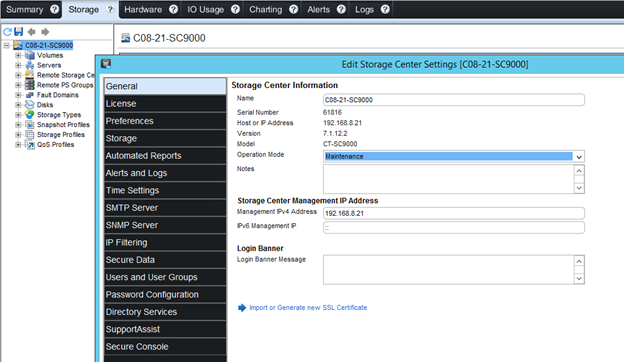
圖 1:將「作業模式」變更為「維護模式」。
- 按順序為控制器重新開機 (一個在另一個之後)
- 在管理介面中,以滑鼠右鍵按一下系統,進入維護模式。
- 按一下下列選項動作 > 系統 > 關機/重新開機。
- 在新的功能表視窗中,選擇重新開機,並為「重新開機選項」選擇依順序重新開機。(圖 2 (僅限英文版))
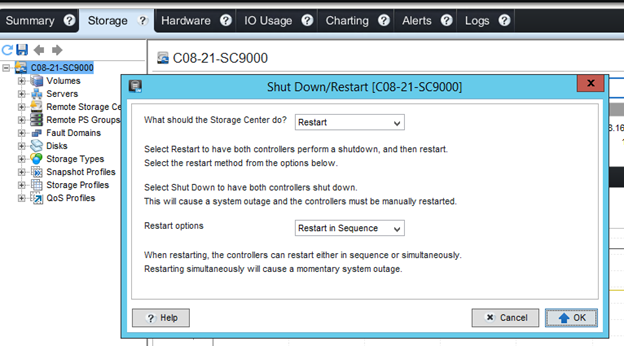
圖 2:「依順序重新開機」的重新開機選項。
- 在容錯移轉測試期間,請監控主機,並確保其能夠存取磁碟區。
- 連線至主機,並檢查磁碟區是否保持連線,以及資料是否可存取。
- 在 DSM 中,連線能力狀態應為「部分」。如果連線能力狀態為中斷,則必須檢閱最佳實務組態。(圖 3 (僅限英文版))
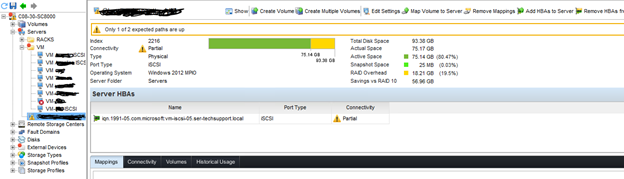
圖 3:主機上的連線能力狀態
- 測試完成後,請確定系統回到正常模式。
- 在管理介面中,以滑鼠右鍵按一下之前處於維護模式的系統。
- 按一下選項編輯設定 > 一般 > 作業模式 > 正常 (上圖 1 (僅限英文版))
如果在測試期間遇到任何問題,請記下所有症狀或錯誤訊息,然後聯絡 Dell 支援。
哪裡可以檢閱最佳實務?
您可以在 SC Series 技術白皮書與影片中找到最佳實務文件。建議在進行更新前先檢閱這些文件,以確保組態為最佳狀態。
在 SC 系列技術文件中,請參閱與您環境中使用之作業系統相關的文件。請注意 MPIO、HBA 和逾時設定。這是為了確保已如上述
最佳實務說明文件中的說明,設定從 SAN、Live Volume 和 Replication 開機。檢閱 SC、PS 和 FS 系列陣列的 Dell Storage 相容性比較表,以確認您的驅動程式/韌體相容性。
更新需要多久時間?
套用任何更新至 SAN 會依系統執行的 SCOS 版本、系統擁有的磁碟機數量,以及目的地版本而有所不同。估計時間列在 DSM 和 Unisphere 中,並附有如何套用更新的對應選項。如需套用更新選項的差異,請參閱 Dell Storage Manager 管理員指南或 Unisphere 管理員指南。
複製和 Live Volume 考量
- 更新期間應暫停複寫,以確保保持同步。
- 如果使用啟用「自動容錯移轉」的 Live Volume,請確定:
- 執行 LV AFO 所使用之 Tiebreaker 服務的主要 Data Collector 位於第三方網站,而非來源或目的地網站。如果位於主要/次要網站,則在容錯移轉期間,tiebreaker 可能無法與另一個網站通訊,可能會導致系統認為其已隔離。在這種情況下,系統所採取的預設動作是讓 Live Volume 離線。
- 如果執行主要 Data Collector 和 Tiebreaker 服務的主機有多個網路卡,請確定所選網路卡使用儲存管理子網路內的 IP 位址。
- 在繼續執行容錯移轉測試或 SCOS 更新之前,測試 Live Volume 的交換角色是否有效。
- 請確定要更新之 Dell Compellent 系統上的 Live Volume 顯示為「次要 Live Volume」,然後再繼續更新。
- 務必在排定的維護時段執行更新。
如果更新時發生問題,該怎麼辦?
在少數情況下,更新可能會停止,或花費比所述更長的時間。萬一發生這種情況,請聯絡 Dell 支援部門。在這些情況下,Dell 支援很可能需要使用隨附的序列纜線存取系統。因此,建議在嘗試更新之前,盡可能在系統現場安排具有序列纜線的人員。
接收新 SCOS 版本通知的最佳方式是什麼?
以下是查看是否有較新版 SCOS 可用的不同方式:
- 前往 Dell.com/Support ,輸入產品服務編號後,請搜尋 Storage Center 版本資訊,檢閱 手冊和文件 區段,瞭解最新版本的 SCOS。
- 就不相關的問題來電處理問題時,請向您的案例負責人詢問最新的 SCOS 版本為何
- 定期來電要求對您的 SAN 進行執行狀況檢查,並詢問最新的 SCOS 版本。
進一步閱讀
此頁面內含的資訊並未涵蓋更新程序的所有層面。為確保更新能正確完成,並盡可能減少 SCOS 更新對主機和應用程式的影響,請閱讀 Dell Storage Manager 管理員指南,以及相關的 SC 系列技術白皮書與影片 (若適用)。
Affected Products
Compellent (SC, SCv & FS Series), EqualLogic (PS Series)Article Properties
Article Number: 000127685
Article Type: How To
Last Modified: 16 Mar 2026
Version: 18
Find answers to your questions from other Dell users
Support Services
Check if your device is covered by Support Services.