Storage Centre 操作系统更新常见问题
Summary: 本文旨在回答有关 Storage Centre 操作系统 (SCOS) 更新主题的常见问题。
This article applies to
This article does not apply to
This article is not tied to any specific product.
Not all product versions are identified in this article.
Instructions
目录
- 什么是 Storage Center 操作系统 (SCOS) 更新?
- 更新是否会造成中断?
- 在我的管理客户端中未看到可用更新?
- 如果现场没有网络访问,是否有更新可用?
- 请求 SCOS 更新时会发生什么情况?
- 如何为 SCOS 更新做准备?
- 如何检查 SupportAssist/安全控制台的防火墙规则?
- 如何执行故障切换测试?
- 在何处查看最佳实践?
- 更新需要多长时间?
- 复制或 Live Volume 的注意事项
- 如果更新出现问题怎么办?
- 接收 SCOS 新版本通知的最佳方式是什么?
- 进阶读物
在更新 SAN 之前,确认已完成如下所述 的故障切换测试 。
什么是 SCOS 更新?
SCOS 更新是一个包,其中包含整个存储系统的所有最新更新。这包括有关系统 BIOS、Storage Center操作系统、机柜固件、磁盘固件和其他系统组件的更新。
在进行更新之前,确认已完成下面所述 的故障切换测试 。
提醒:要更新 Dell Storage Manager,请使用戴尔支持驱动程序和下载页面选择合适的平台。
更新是否会造成中断?
否 - 在已正确配置和验证可支持控制器故障切换的双控制器系统中,SCOS 更新不会中断。无需停机。作为最佳实践,应在指定的维护窗口期间执行 SCOS 更新。
初始更新完成后,更新过程首先将 SCOS 软件包应用于主控制器,然后应用于对等控制器。如果不确定系统是否准备好进行无中断更新,则应在维护窗口期间执行控制器故障切换测试,以确认其是否适合。
下面提供了有关建议的 故障切换测试 的详细信息。
提醒:单控制器系统更新总是需要停机。
在我的管理客户端中未看到可用更新?
戴尔支持在成功完成系统运行状况检查后发布 SCOS 更新。此要求将应用更新所涉及的风险降至最低。此更新要求向戴尔支持部门发出适当通知,以便其确定和解决运行状况检查期间可能出现的任何问题。发布后,您可以通过首选的管理客户端下载和应用更新。
如果现场没有网络访问,是否有更新可用?
是的,戴尔支持可以提供一个.zip文件,供异地下载并实际带到现场。然后,您可使用 Storage Center 更新实用程序安装此映像。请联系戴尔支持,了解更多信息。
请求 SCOS 更新时会发生什么情况?
- 联系戴尔支持以运行运行状况检查。这应该在更新 SCOS 前一周完成。
- 更新前要求(例如对 Dell Storage Manager 的更新)由戴尔支持确定并由客户在应用更新之前解决。
- 戴尔支持必须完成更新前系统运行状况检查(必须在更新发生后 24 小时内运行)
- 戴尔支持发布更新包。此包的正常下载时间介于 20 到 30 分钟之间,但可能会改变。
- 除非设置了维护窗口,否则将通过首选的管理客户端应用更新,选择“Nonservice Affecting”选项。下面是更新的估计完成时间和其他安装选项。
- 更新后,一旦收到更新完成的通知,戴尔支持部门就会执行升级后运行状况检查。
如何为 SCOS 更新做准备?
- 戴尔最佳实践是在任何更新之前运行所有数据的完整备份。
- 具有已安装且正常工作的 SupportAssist 和 SSH 连接以进行系统前检查和后检查。(这可能需要实施下面详细介绍的网络更改。)
- 具有与预期 SCOS 版本兼容的已安装 Dell Storage Manager 版本。所需版本在更新之前由戴尔支持确定和提供。
- 对给定环境的当前最佳实践进行验证,包括对适用于 SC、PS 和 FS 系列阵列的戴尔存储兼容性表进行审查。客户有责任执行这些检查。我们的运行状况检查不完全了解环境,可能无法确定所有可能的问题。在最坏的情况下,未能执行正确的检查可能会导致意外停机。
- 在进行更新之前,确认已完成下面所述 的故障切换测试。
- 确认复制或 Live Volume 在更新期间暂停,以确保它们保持同步。
- 如果您正在使用具有自动故障切换功能的 Live Volume,请参阅以下概述的特定要求,以确保您的系统符合最佳实践。否则,可能会导致卷在更新期间脱机。
- 复制系统应该在同一个维护窗口内更新,因此可能需要额外的规划。
如何检查 SupportAssist/安全控制台的防火墙规则?
对于双控制器,必须针对以下方面设置下面所示的规则:
- 两个控制器上物理管理 (Eth0) 端口的 IP 地址
- 分配给存储的共享管理 IP 地址
- 运行 Data Collector 应用程序的主机
通过参阅文章 Dell Compellent,可以找到一组最新的防火墙要求:使用 Storage Center 启用 Dell SupportAssist Enterprise 和安全控制台的网络要求
如何执行故障切换测试?
必须在 SCOS 更新之前执行故障切换测试。这样做是为了确认和验证是否正确设置了主机的最佳实践配置。这可确保在更新期间,主机保持与存储卷的连接,并避免生产损失。
要完成测试,请按照以下步骤操作:
- 确保在计划内维护窗口期间完成此故障切换测试。
- 将系统置于维护模式(这将避免在控制器重新启动时生成不必要的支持事件)。
- 在 Dell Storage Manager (DSM) 界面中,右键单击系统以将其置于维护模式。
- 单击以下选项:Edit Settings> General> Operation Mode > Maintenance(图 1 [仅英文版])
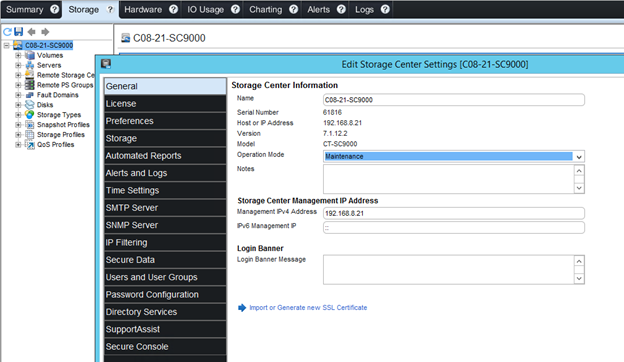
图 1:将操作模式更改为维护模式。
- 按顺序重新启动控制器(一个接一个)
- 在管理界面中,右键单击要置于维护模式的系统。
- 单击选项Action> System> Shutdown/Restart。
- 在新的菜单窗口中,选择Restart和Restart in Sequence(适用于重新启动选项)。(以下图 2[仅英文])
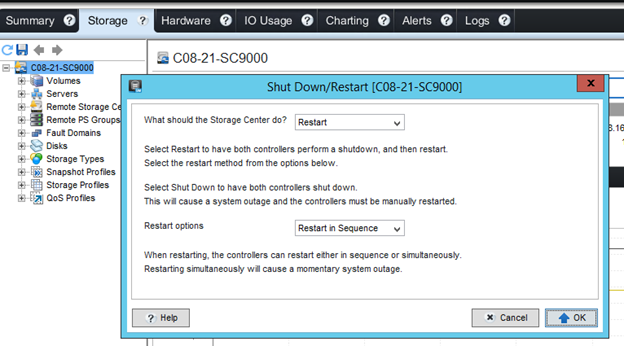
图 2:用于按顺序重新启动的重新启动选项。
- 在故障切换测试期间,监视主机并确保它们可以访问卷。
- 连接到主机,检查卷是否保持联机状态以及数据是否可访问。
- 在 DSM 中,连接状态应该是不完全的。如果连接状态为关闭,则必须检查最佳实践配置。(以下图 3[仅英文])
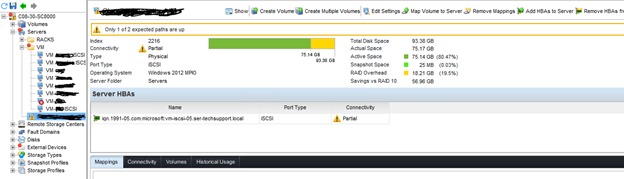
图 3:主机上的连接状态
- 测试完成后,确保系统恢复正常模式。
- 在管理界面中,右键单击处于维护模式的系统。
- 单击选项Edit Settings > General> Operation Mode > Normal(上面的图 1 [仅英文版])
如果在测试过程中遇到任何问题,请记下所有症状或错误消息,并联系 戴尔支持。
在何处查看最佳实践?
最佳实践文档可在 SC 系列技术白皮书和视频中获得。建议在进行更新之前查看它们,以确保配置是最佳的。
在 SC 系列技术文档中,查看与您的环境中使用的操作系统相关的文档。请注意 MPIO、HBA 和超时设置。这是为了确保按照上述最佳实践文档中的说明设置“从 SAN 启动”、“Live volume”和“Replication”设置。
查看 适用于 SC、PS 和 FS 系列阵列的戴尔存储兼容性矩阵,以验证您的驱动程序/固件兼容性。
更新需要多长时间?
对 SAN 应用任何更新会有所不同,具体取决于系统运行的 SCOS 版本、系统有多少个驱动器以及目标版本。估计时间在 DSM 和 Unisphere 中列出,其中包含有关如何应用更新的相应选项。请参阅 Dell Storage Manager 管理员指南或 Unisphere 管理员指南,了解应用更新的选项的差异。
复制和 Live Volume 的注意事项
- 应在更新期间暂停复制,以确保它们保持同步。
- 如果使用的是启用自动故障切换的 Live Volume,请确保:
- 运行 LV AFO 所使用的断路器服务的主 Data Collector 位于第三个站点(而不是源或目标站点)。如果位于主/次站点上,则断路器在故障切换期间可能无法与另一个站点通信,这可能会导致系统认为它已被隔离。在此情况下,系统采取的默认操作是使 Live Volume 脱机。
- 如果运行主 Data Collector 和断路器服务的主机有多个网卡,请确保所选网卡使用存储管理子网中的 IP 地址。
- 在继续进行故障切换测试或 SCOS 更新之前,请测试 Live Volume 交换角色是否正常工作。
- 在继续更新之前,请确保正在更新的 Dell Compellent 系统上的 Live Volume 显示为次要的 Live Volume。
- 确保在计划的维护窗口期间执行更新。
如果更新出现问题怎么办?
在极少数情况下,更新可能会暂停或者所需时间远超所示时间。万一发生这种情况,请致电 戴尔支持。在这些情况下,戴尔支持需要使用提供的串行线缆访问系统。因此,建议在尝试更新之前,尽可能让员工在现场处理系统和串行线缆。
接收 SCOS 新版本通知的最佳方式是什么?
以下是查看是否有较新版本的 SCOS 可用的不同方法:
- 转至 Dell.com/Support ,在输入服务编号后,查看 手册和文档 部分,以通过搜索 Storage Center发行说明查看最新版本的 SCOS 是什么。
- 针对不相关的问题拨打电话时,请询问您的案例所有者最新的 SCOS 版本是什么
- 定期致电请求对您的 SAN 进行运行状况检查,询问最新的 SCOS 版本是什么。
进阶读物
此页面中包含的信息并不打算涵盖更新过程的所有方面。为确保更新正确完成并尽可能减少 SCOS 更新对主机和应用程序的影响,请阅读 Dell Storage Manager 管理员指南以及相关的 SC Series 技术白皮书和视频 (如果适用)。
Affected Products
Compellent (SC, SCv & FS Series), EqualLogic (PS Series)Article Properties
Article Number: 000127685
Article Type: How To
Last Modified: 16 Mar 2026
Version: 18
Find answers to your questions from other Dell users
Support Services
Check if your device is covered by Support Services.