Windows Defender Taramalarıyla Yüksek Sabit Sürücü ve CPU Kullanımı Nasıl Çözülür
Summary: Aşağıdaki makalede, dizüstü veya masaüstü bilgisayarın kilitlenmesiyle ilgili bir sorunu çözme ele alınmaktadır. Bunun nedeni Windows Defender taramasıdır. Aygıtın Sabit Disk Sürücüsünü (sabit sürücü) ve Merkezi İşlem Birimini (CPU) %100'e kadar kullanmaya zorlar. ...
This article applies to
This article does not apply to
This article is not tied to any specific product.
Not all product versions are identified in this article.
Instructions
İçindekiler:
- Windows Defender taramaları sırasında Dizüstü veya Masaüstü bilgisayarınız kilitleniyor mu?
- Bu durum neden meydana geliyor?
- I. Yöntem: Başka bir Reklam yazılımının, Kötü amaçlı yazılımdan koruma yazılımının veya anti virüs koruma yazılımının yüklü olmadığından veya tamamen kaldırıldığından emin olun
- II. Yöntem: Windows Defender'ın dizüstü veya masaüstü bilgisayarınızdaki belirli bir klasörü taramasını önleyin
- III. Yöntem: Dizüstü veya masaüstü bilgisayarınızda Windows Defender'ın ayarlanan benzeşimini azaltarak taramayı yavaşlatın
- IV. Yöntem: Windows Defender'ı dizüstü veya masaüstü bilgisayarınızda grup ilkeleri aracılığıyla devre dışı bırakma
Windows Defender taramaları sırasında dizüstü veya masaüstü bilgisayarınız kilitleniyor mu?
Windows Defender Taramaları sırasında dizüstü bilgisayarınız veya masaüstünüz kilitleniyor mu?
Process Explorer gibi bir uygulamada sistem performansını kontrol ettiğinizde, MsMpEng.exe Dizüstü veya masaüstü bilgisayar kaynaklarının aşırı kullanımı mı gösteriyor?
Bu durum, aygıtın yavaş gezinmesine veya aygıt kaynaklarının yüzde 80 ila 100'ünü kullanarak kilitlenmesine neden oluyor mu?
Yukarıdaki ifadelerden herhangi biri doğruysa bu makalenin aşağıdaki bölümünü okumanız gerekir.
Bu durum neden meydana geliyor?
Aşağıdaki bölümlerde, Microsoft'un durdurmayı önerdiği yöntemler verilmiştir. MxMpEng.exe dosyası, dizüstü veya masaüstü bilgisayarınızda yüksek sabit disk ve CPU kullanımına neden olur.
MsMpEng.exeWindows Defender kötü amaçlı yazılımdan koruma uygulamasının temel işlemidir.- Windows Defender, Windows 11 veya Windows 10'da önceden yüklü olarak gelir ancak Windows 7 ve 8 gibi daha eski işletim sistemlerinde isteğe bağlı olarak indirilebilir.
- Bu sorun ile
MsMpEng.exesabit sürücü ve CPU'nun yüzde 100'ünü alır genellikle Windows Defender dizüstü veya masaüstünü kötü amaçlı yazılımlara karşı tararken gerçekleşir. Windows Defender taraması, kötü amaçlı yazılım kontrolü sırasında birkaç dosyada takılır. Bu olduğunda, normal kullanıma geri getirmek için kısıtlanmalı veya devre dışı bırakılmalıdır.
I. Yöntem: Başka bir Reklam yazılımının, Kötü amaçlı yazılımdan koruma yazılımının veya anti virüs koruma yazılımının yüklü olmadığından veya tamamen kaldırıldığından emin olun
MsMpEng.exe - Rolü, dosyaları casus yazılımlara karşı taramak ve şüpheliyse karantinaya almak veya kaldırmaktır. Ayrıca dizüstü veya masaüstü bilgisayarınızı bilinen solucanlar, zararlı yazılımlar, virüsler ve benzeri diğer programlar için tarar.
Not: En iyi uygulama , dizüstü bilgisayarınızda veya masaüstünüzde aynı anda yalnızca BİR kötü amaçlı yazılımdan koruma, virüsten koruma veya casus yazılımdan koruma programı bulundurmaktır. Aynı anda birden fazla programın çalışması veya yüklü olması doğru değildir. Bu programların arasında çakışma olur ve programlar birbirlerini karantinaya alınması ve silinmesi gereken dosyalar olarak algılar.
Windows 11 ve Windows 10
Windows Defender, Windows 11 ve Windows 10 ile birlikte varsayılan olarak yüklü olarak gelir.
Bu, Windows Defender'dan sonra tüm ek yazılımların yüklendiği anlamına gelir: Windows defender, bunların yüklenmesini veya düzgün çalışmasını engeller.
-
Başlat Simgesine sağ tıklayın ve menüden Denetim Masası'nı seçin.
-
Programlar ve Özellikler bölümüne gidip burada listelenen bu tür programların tümünü kaldırın.
II. Yöntem: Windows Defender'ın dizüstü veya masaüstü bilgisayarınızdaki belirli bir klasörü taramasını önleyin
Yüksek yükün bir nedeni, MxMpEng.exe klasörünü tarayan dosya. Dizüstü bilgisayarınızda veya masaüstünüzde Windows Defender'ın sorununa neden olan bilinen bir klasörünüz varsa, Windows Defender'ın bunu yok saymasını sağlayabilirsiniz.
Windows 11, Windows 10 ve Windows 8
-
Başlat simgesine tıklayın ve Windows Defender yazın. Arama listesinde göründüğünde simgeye çift tıklayın.
-
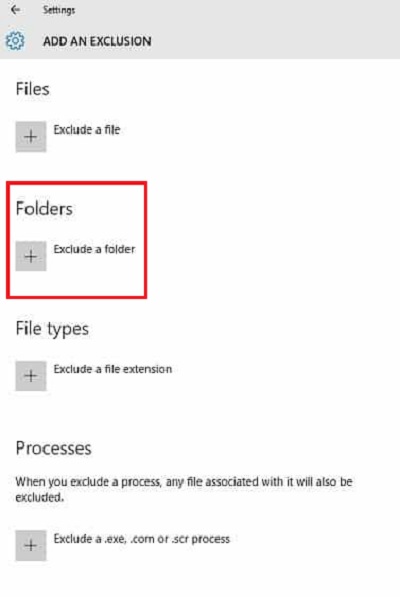
Ayarlar öğesine tıklayın ve pencerenin alt kısmından Bir dışlama ekle öğesini seçin.
-
Bir klasörü dışarda tut öğesini seçin ve istenen dizinin yolunu girin. Bu durumda:
C:\program files\windows defender
III. Yöntem: Dizüstü veya masaüstü bilgisayarınızda Windows Defender'ın ayarlanan benzeşimini azaltarak taramayı yavaşlatın
Şunları ayarlayabilirsiniz: MsMpEng.exe yüksek CPU kullanımını önlemek için cihazda belirli bir işlemciyi kullanmak için dosya. Ancak bu, Windows Defender'ın tarama hızını keser ve fan normalden daha yavaş çalışır. Yavaş tarama hızı, sizin için yüksek CPU kullanımından daha az sorun teşkil ediyorsa bunu yapabilirsiniz. Benzeşimi sınırlı modda ayarlamak için aşağıdaki adımları uygulayın.
Windows 11, Windows 10 ve Windows 8
-
Görev Yöneticisi'ni açın:
-
Görev çubuğuna sağ tıklayın ve Görev Yöneticisi'ni seçin.
-
Başlat Simgesine sağ tıklayın ve Görev Yöneticisi'ni seçin.
-
Başlat simgesine tıklayın ve Görev Yöneticisi yazın, çıkan sonuçlardan görev yöneticisine tıklayın.
-
-
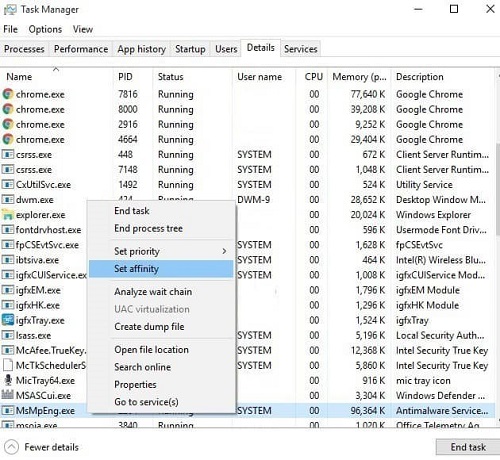
Ayrıntılar sekmesine gidin.
-
msmpeng.exe işlem adına sağ tıklayın ve Benzeşmeyi ayarla öğesini seçin.
-
İşlemde kullanılmasına izin verdiğiniz CPU sınırını seçin.
Not: Normal CPU kullanımı için %50 öğesini seçin
MxMpEng.exe (Bu, çift çekirdekli bir CPU'nun bir çekirdeği, dört çekirdekli bir CPU'nun iki çekirdeği vb.)
IV. Yöntem: Windows Defender'ı dizüstü veya masaüstü bilgisayarınızda grup ilkeleri aracılığıyla devre dışı bırakma
Windows Defender'ın devre dışı bırakılması, yüksek CPU kullanımıyla ilgili sorununuzu çözecek ciddi bir yanıttır.
Not: Herhangi bir anti-virüs yazılımı yüklenmediğinde dizüstü veya masaüstü bilgisayarınızın koruması zarar görür. Windows Defender'ı devre dışı bırakırsanız, onun yerine yüklenecek başka bir kötü amaçlı yazılımdan koruma uygulamanız olduğundan emin olun. Bu ücretsiz veya ücretli olabilir ancak Windows Defender'ın yerine bir uygulama yüklediğinizden emin olun.
-
Bir Çalıştır Penceresi açın ve şunu yazın
gpedit.msc:-
Windows logosuna ve R tuşuna birlikte basın.
-
Başlat menüsünü açın ve Çalıştır öğesini seçin.
-
-
Bu işlem Grup İlkesi Düzenleyicisi'ni açar. (Bu genellikle yalnızca Profesyonel ve Kurumsal sürümlerde mevcuttur. Ev sürümlerine yükleme yöntemleri de vardır ancak bu makalede bunlara yer verilmemiştir.)
-
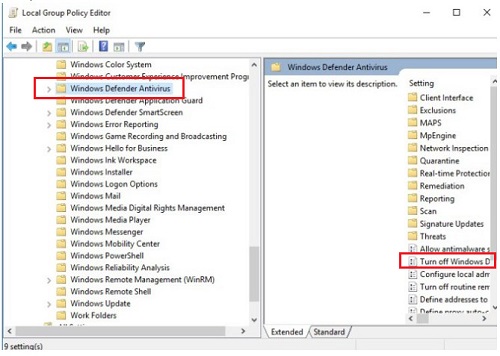
Bilgisayar Yapılandırması'na ulaşana kadar ekranın solundaki ağaç yapısını aşağı kaydırın. Bunu açın ve Yönetici Şablonları'na, ardından Windows Bileşenleri'ne gidin. Windows Defender anti virüs yazılımını arayın.
-
Ekranın sağ tarafındaki bölmede Windows Defender antivirüsünü kapat öğesine çift tıklayın.
-
Bir Özellikler penceresi açılır, Etkin'i seçin ve değişikliği kaydetmek için Uygula ve Tamam'ı tıklayın, ardından tüm pencereleri kapatın.
Article Properties
Article Number: 000128249
Article Type: How To
Last Modified: 19 Apr 2026
Version: 9
Find answers to your questions from other Dell users
Support Services
Check if your device is covered by Support Services.