PowerEdge: Administrer virtuell disk for S100 S140 S300 programvare-RAID-kontroller
Summary: Slik oppretter, bytter og administrerer du en virtuell disk som er opprettet med S100-/S140-/S300 RAID-kontrolleren
This article applies to
This article does not apply to
This article is not tied to any specific product.
Not all product versions are identified in this article.
Instructions
Denne artikkelen inneholder informasjon om hvordan du oppretter, bytter og administrerer en virtuell disk som er opprettet med S100 S140 S300 RAID-kontrolleren.
Advarsel: Før du administrerer den virtuelle disken, må du sørge for sikkerhetskopiering av dataene til et annet system.
Innholdsfortegnelse
1. Virtuell diskadministrasjon
Følg disse trinnene for å vise egenskapene for fysiske disker:
- Slå på systemet, og trykk på <Ctrl><R> når du blir bedt om det for å få tilgang til PERC Virtual Disk Management-verktøyet.
- I feltet Hovedmeny velger du Vis diskdetaljer. Trykk på <Enter>.
- Bruk piltastene til å velge en fysisk disk.
- Informasjon om fysisk disk vises øverst i vinduet:
Fysisk disknummer
Kanalnummer
Fysisk diskstørrelse
Status for fysisk disk: Ny/NonRAID/Klar/på nett
Mengde ledig plass
Produsent og modellnummer
- Trykk på <Esc> for å gå tilbake til hovedvinduet når du er ferdig.
Følg disse trinnene for å vise egenskapene for virtuelle disker:
- Slå på systemet, og trykk på<Ctrl><R>når du blir bedt om det for å få tilgang til PERC Virtual Disk Management-verktøyet.
- I hovedmenyfeltet velger du Vis detaljer om virtuell disk. Trykk på <Enter>.
- Bruk piltastene til å velge en virtuell disk.
- Informasjon om virtuell disk vises øverst i vinduet, og i feltet Virtuelle disker:
Virtuelt disknummer
RAID-nivå
Fysisk diskstørrelse
Størrelsesstatus
(R/W, R, NA)
- Trykk på <Esc> for å gå tilbake til hovedvinduet når du er ferdig.
Skann disker på nytt gjør det mulig å skanne alle kanaler på nytt og oppdage nye eller fjernede fysiske disker eller virtuelle disker.
- Hvis du vil utføre en ny skanning, velger du Skann disketter på nytt fra hovedmenyfeltet og trykker på <Enter> (Aktivitetsindikatoren i informasjonsfeltet øverst i vinduet roterer mens de fysiske diskene spørres).
- Alternativet Skann disker på nytt skanner alle kanaler, søker etter nye eller fjernede fysiske disker og leser konfigurasjonsinformasjonen på nytt fra hver fysiske disk.
2. Opprette en virtuell disk
Nedenfor finner du trinnene for å opprette den virtuelle disken med S100 S140 S300-kontrolleren:
Bruk S140-kontrolleren som eksempel.
-
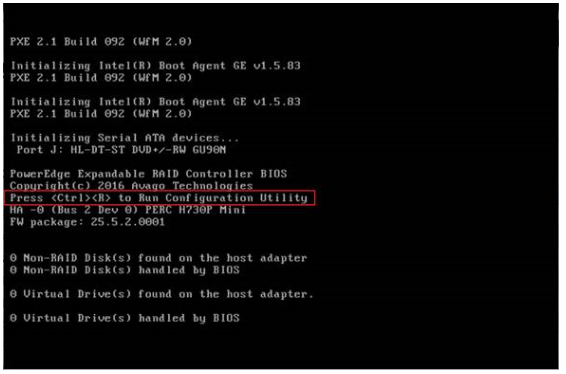
Når systemet starter opp, trykker du på <Ctrl><R> for å åpne S140-kontroller-BIOS.
- Velg Opprett virtuelle disker fra hovedmenyskjermbildet og trykk på <Enter>.
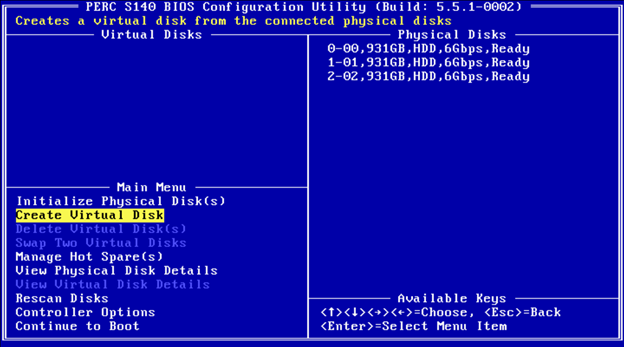
Merk: S140-kontrolleren støtter opptil 30 virtuelle disker per fysiske disk. Du kan ikke endre noen funksjonsinnstillinger i UEFI eller OPROM hvis antallet virtuelle disker overskrider maksimumsgrensen på 30. Hvis du vil ha mer informasjon om hvordan du feilsøker dette problemet, kan du se Kan ikke endre noen funksjonsinnstillinger i UEFI eller OPROM. - I feltet Fysiske disker velger du den fysiske disken der du vil opprette en virtuell disk:
- Når du har valgt den fysiske disken som skal inkluderes i den virtuelle disken, trykker du på Enter.
- Hvis du vil velge en fysisk disk, trykker du Sett inn.

- I feltet Brukerinndata bruker du piltastene til å velge en virtuell disktype (RAID-nivå), og trykker på Enter.

- Velg en størrelse for den virtuelle disken, avhengig av den ledige plassen på de fysiske diskene, og trykk på Enter.

- I feltet Brukerinndata velger du en hurtigbufringsmodus. Trykk på Enter.

- Trykk C for å bekrefte at du vil opprette den virtuelle disken.

3. Bytte virtuelle disker
Bruk alternativet Bytt to virtuelle disker i PERC Virtual Disk Management-verktøyet til å ordne virtuelle disker i en annen rekkefølge. Den virtuelle oppstartsdisken må være den første virtuelle disken som er oppført i feltet Virtuelle disker. Bruk om nødvendig alternativet Bytt to virtuelle disker til å plassere den oppstartbare virtuelle disken i første posisjon. Alternativet Bytt mellom to virtuelle disker er bare aktivert hvis det finnes minst én initialisert fysisk disk i systemet. Hvis for eksempel alle de fysiske diskene i systemet er uten RAID, deaktiveres alternativet Bytt to virtuelle disker .
Nedenfor finner du trinnene for å bytte virtuelle disker:
- Når systemet starter opp, trykker du på <Ctrl><R> for å åpne S100/S140/S300-kontroller-BIOS.
- I Hovedmeny-feltet velger du Bytt ut to virtuelle disker. Trykk på <Enter>.
- Bruk pil opp og pil ned for å markere 166 GB RAID 5 Virtual Disk-oppføringen, og trykk deretter på <Enter> for å velge den.
- Bruk piltastene til å utheve den virtuelle RAID 1-disken. Trykk på <Enter>.
- Trykk for å bytte VD-ene. Den virtuelle disken vises nå først i listen.
Affected Products
PowerEdge RAID Controller S100, PowerEdge RAID Controller S140, PowerEdge RAID Controller S300Products
PowerEdge C4130, Poweredge C4140, PowerEdge c6300, PowerEdge c6320, PowerEdge c6320p, PowerEdge C6400, Poweredge FC430, Poweredge FC630, PowerEdge FC640, Poweredge FC830, PowerEdge FD332, PowerEdge FM120x4 (for PE FX2/FX2s), PowerEdge M630
, PowerEdge M630 (for PE VRTX), PowerEdge M640, PowerEdge M640 (for PE VRTX), PowerEdge M830, PowerEdge M830 (for PE VRTX), PowerEdge MX5016s, PowerEdge MX740C, PowerEdge MX840C, PowerEdge R230, PowerEdge R240, PowerEdge R330, PowerEdge R340, PowerEdge R430, PowerEdge R440, PowerEdge R530, PowerEdge R530xd, PowerEdge R540, PowerEdge R630, PowerEdge R640, PowerEdge R6415, PowerEdge R730, PowerEdge R730xd, PowerEdge R740, PowerEdge R740XD, PowerEdge R740XD2, PowerEdge R7415, PowerEdge R7425, PowerEdge R830, PowerEdge R840, PowerEdge R930, PowerEdge R940, PowerEdge R940xa, PowerEdge T130, PowerEdge T140, PowerEdge T30, PowerEdge T330, PowerEdge T340, PowerEdge T40, PowerEdge T430, PowerEdge T440, PowerEdge T630, PowerEdge T640
...
Article Properties
Article Number: 000128916
Article Type: How To
Last Modified: 11 Dec 2024
Version: 6
Find answers to your questions from other Dell users
Support Services
Check if your device is covered by Support Services.