PowerEdge: Zarządzanie dyskami wirtualnymi kontrolera macierzy RAID S100/S140/S300
Summary: Tworzenie i wymiana dysku wirtualnego utworzonego przy użyciu kontrolera RAID S100/S140/S300 oraz zarządzanie nim.
This article applies to
This article does not apply to
This article is not tied to any specific product.
Not all product versions are identified in this article.
Instructions
Ten artykuł zawiera informacje na temat tworzenia i wymiany dysku wirtualnego utworzonego przy użyciu kontrolera RAID S100/S140/S300 oraz zarządzania nim.
Ostrzeżenie: Zanim zaczniesz zarządzać dyskiem wirtualnym, upewnij się, że utworzono kopię zapasową danych na osobnym urządzeniu.
Spis treści
1. Zarządzanie dyskiem wirtualnym
Wykonaj następujące czynności, aby wyświetlić właściwości dysków fizycznych:
- Włącz system i naciśnij <Ctrl><R> po wyświetleniu monitu, aby uzyskać dostęp do narzędzia PERC Virtual Disk Management.
- W polu Main Menu wybierz opcję View Disk Details. Naciśnij <Enter>.
- Użyj klawiszy strzałek, aby wybrać dysk fizyczny.
- Informacje o dysku fizycznym są wyświetlane w górnej części okna:
Numer
dysku fizycznego Numer kanału
Rozmiar
dysku fizycznego Stan dysku fizycznego: New/NonRAID/Ready/Online
Ilość wolnego miejsca
Producent i numer modelu
- Naciśnij <Esc> , aby po zakończeniu powrócić do okna głównego.
Wykonaj następujące czynności, aby wyświetlić właściwości dysków wirtualnych:
- Włącz system i naciśnij<Ctrl><R>po wyświetleniu monitu, aby uzyskać dostęp do narzędzia PERC Virtual Disk Management.
- W polu Main Menu wybierz opcję View Virtual Disk Details. Naciśnij <Enter>.
- Użyj klawiszy strzałek, aby wybrać dysk wirtualny.
- Informacje o dyskach wirtualnych są wyświetlane w górnej części okna i w polu Dyski wirtualne:
Liczba dysków
wirtualnych Poziom
RAID Rozmiar
dysku fizycznego Status
(R/W, R, NA)
- Naciśnij <Esc> , aby po zakończeniu powrócić do okna głównego.
Ponowne zeskanowanie dysków umożliwia ponowne zeskanowanie wszystkich kanałów i wykrycie nowych lub usuniętych dysków fizycznych/wirtualnych.
- Aby przeprowadzić ponowne skanowanie, wybierz opcję Skanuj ponownie dyski z pola Menu główne i naciśnij <Enter> (wskaźnik aktywności w polu informacyjnym w górnej części okna obraca się, gdy dyski fizyczne są sondowane).
- Opcja Rescan Disks ponownie przeskanuje wszystkie kanały, wyszuka nowe lub usunięte dyski fizyczne i ponownie odczyta informacje o konfiguracji z każdego dysku fizycznego.
2. Tworzenie dysku wirtualnego
Poniżej przedstawiono czynności, jakie należy wykonać, aby stworzyć dysk wirtualny przy użyciu kontrolera S100/S140/S300:
W tym przykładzie użyto kontrolera S140.
-
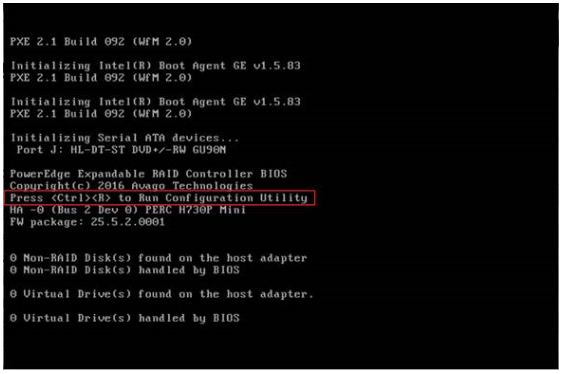
Podczas uruchamiania systemu naciśnij <Ctrl><R> , aby przejść do systemu BIOS kontrolera S140.
- Wybierz opcję Create Virtual Disks z ekranu Main Menu i naciśnij <Enter>.
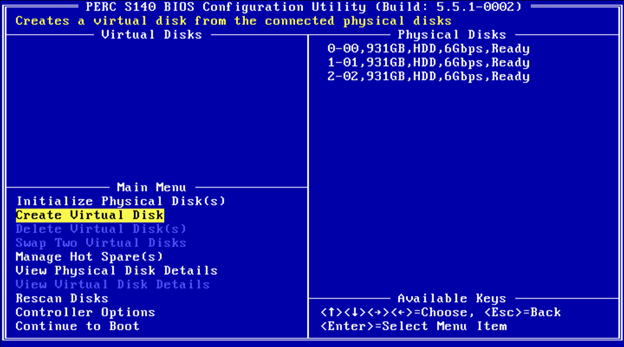
Uwaga: kontroler S140 obsługuje maksymalnie 30 dysków wirtualnych na dysk fizyczny. Nie można modyfikować żadnych ustawień funkcji w trybie UEFI lub OPROM, jeśli liczba dysków wirtualnych przekracza maksymalny limit 30. Aby uzyskać więcej informacji na temat rozwiązywania tego problemu, zapoznaj się z artykułem „Brak możliwości modyfikacji ustawień funkcji w trybie UEFI lub OPROM”. - W polu Physical Disks wybierz dysk fizyczny, na którym chcesz utworzyć dysk wirtualny:
- Po wybraniu dysku fizycznego, który ma być uwzględniony w dysku wirtualnym, naciśnij klawisz Enter.
- Aby wybrać dysk fizyczny, naciśnij klawisz Insert.

- W polu User Input użyj klawiszy strzałek, aby wybrać typ dysku wirtualnego (poziom RAID), i naciśnij klawisz Enter.
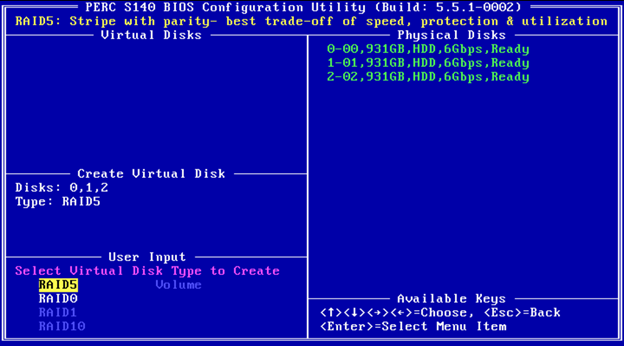
- Wybierz rozmiar dysku wirtualnego, w zależności od dostępnego wolnego miejsca na dyskach fizycznych, a następnie naciśnij klawisz Enter.
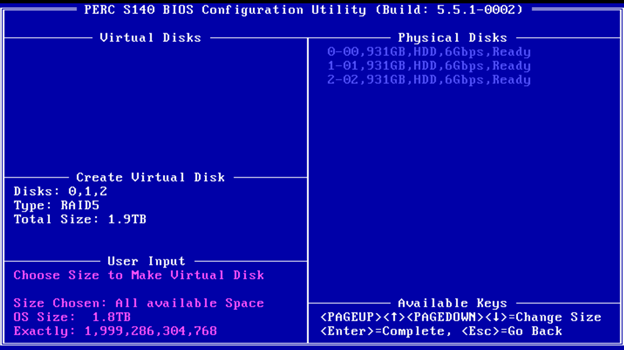
- W polu User Input wybierz tryb buforowania. Naciśnij klawisz Enter.
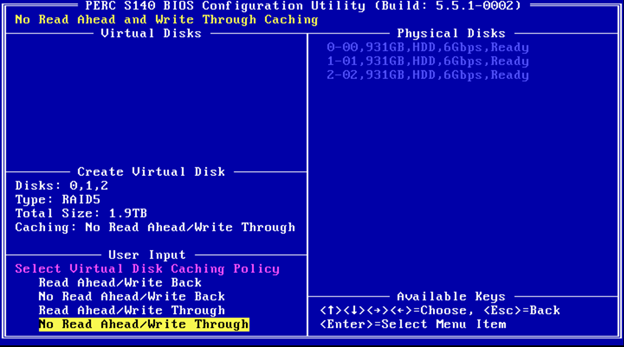
- Naciśnij klawisz C, aby potwierdzić utworzenie dysku wirtualnego.

3. Wymiana dysków wirtualnych
Użyj opcji Swap Two Virtual Disks narzędzia do zarządzania dyskiem wirtualnym PERC, aby wybrać inną kolejność dysków wirtualnych. Rozruchowy dysk wirtualny musi być pierwszym dyskiem wirtualnym wymienionym na liście Virtual Disks. W razie potrzeby użyj opcji Swap Two Virtual Disks, aby umieścić rozruchowy dysk wirtualny na pierwszej pozycji. Opcja Swap Two Virtual Disks jest włączona tylko wtedy, gdy w systemie znajduje się co najmniej jeden zainicjowany dysk fizyczny. Na przykład, jeśli wszystkie dyski fizyczne w systemie nie znajdują się w macierzy RAID, opcja Swap Two Virtual Disks jest wyłączona.
Poniżej przedstawiono etapy wymiany dysków wirtualnych:
- Podczas uruchamiania systemu naciśnij <Ctrl><R> , aby przejść do systemu BIOS kontrolera S100/S140/S300.
- W polu Main Menu wybierz opcję Swap Two Virtual Disks. Naciśnij <Enter>.
- Użyj strzałek w górę i w dół, aby podświetlić listę dysków wirtualnych RAID 5 o pojemności 166 GB, a następnie naciśnij <Enter> , aby ją wybrać.
- Użyj klawiszy strzałek, aby wybrać pozycję RAID 1 Virtual Disk. Naciśnij <Enter>.
- Naciśnij, aby zamienić dyski wirtualne. Dysk wirtualny pojawi się teraz jako pierwszy na liście.
Affected Products
PowerEdge RAID Controller S100, PowerEdge RAID Controller S140, PowerEdge RAID Controller S300Products
PowerEdge C4130, Poweredge C4140, PowerEdge c6300, PowerEdge c6320, PowerEdge c6320p, PowerEdge C6400, Poweredge FC430, Poweredge FC630, PowerEdge FC640, Poweredge FC830, PowerEdge FD332, PowerEdge FM120x4 (for PE FX2/FX2s), PowerEdge M630
, PowerEdge M630 (for PE VRTX), PowerEdge M640, PowerEdge M640 (for PE VRTX), PowerEdge M830, PowerEdge M830 (for PE VRTX), PowerEdge MX5016s, PowerEdge MX740C, PowerEdge MX840C, PowerEdge R230, PowerEdge R240, PowerEdge R330, PowerEdge R340, PowerEdge R430, PowerEdge R440, PowerEdge R530, PowerEdge R530xd, PowerEdge R540, PowerEdge R630, PowerEdge R640, PowerEdge R6415, PowerEdge R730, PowerEdge R730xd, PowerEdge R740, PowerEdge R740XD, PowerEdge R740XD2, PowerEdge R7415, PowerEdge R7425, PowerEdge R830, PowerEdge R840, PowerEdge R930, PowerEdge R940, PowerEdge R940xa, PowerEdge T130, PowerEdge T140, PowerEdge T30, PowerEdge T330, PowerEdge T340, PowerEdge T40, PowerEdge T430, PowerEdge T440, PowerEdge T630, PowerEdge T640
...
Article Properties
Article Number: 000128916
Article Type: How To
Last Modified: 11 Dec 2024
Version: 6
Find answers to your questions from other Dell users
Support Services
Check if your device is covered by Support Services.