PowerEdge: Hantera virtuell disk för S100, S140, S300 programvarubaserad RAID-styrenhet
Summary: Skapa, byta och hantera en virtuell disk som skapats med S100/S140/S300 RAID-kontrollern
This article applies to
This article does not apply to
This article is not tied to any specific product.
Not all product versions are identified in this article.
Instructions
Den här artikeln innehåller information om hur du skapar, växlar och hanterar en virtuell disk som skapats med S100 S140 S300 RAID-kontrollern.
Varning! Innan du hanterar din virtuella disk måste du se till att du har säkerhetskopierat dina data till ett separat system.
Innehållsförteckning
1. Virtuell diskhantering
Följ dessa steg om du vill visa egenskaperna för fysiska diskar:
- Starta systemet och tryck på <Ctrl><R> när du uppmanas till det för att komma åt verktyget PERC Virtual Disk Management.
- I fältet Main Menu väljer du View Disk Details. Tryck på <Retur>.
- Använd piltangenterna för att välja en fysisk disk.
- Information om den fysiska disken visas högst upp i fönstret:
Fysiskt disknummer
Kanalnummer
Fysisk diskstorlek
Status för fysisk disk: Ny/icke-RAID/klar/online
Mängd ledigt utrymme
Tillverkare och modellnummer
- Tryck på <Esc> för att återgå till huvudfönstret när du är klar.
Följ dessa steg om du vill visa egenskaperna för virtuella diskar:
- Starta systemet och tryck på<Ctrl><R>när du uppmanas till det för att komma åt verktyget PERC Virtual Disk Management.
- I fältet Main Menu väljer du View Virtual Disk Details. Tryck på <Retur>.
- Använd piltangenterna för att välja en virtuell disk.
- Information om virtuell disk visas högst upp i fönstret och i fältet Virtuella diskar:
Virtuellt disknummer
RAID-nivå
Fysisk diskstorlek
Storleksstatus
(R/W, R, NA)
- Tryck på <Esc> för att återgå till huvudfönstret när du är klar.
Med Genomsök diskar igen kan du söka igenom alla kanaler igen och identifiera nya eller borttagna fysiska diskar eller virtuella diskar.
- Om du vill göra en ny genomsökning väljer du Genomsök diskar igen i fältet Huvudmeny och trycker på <Retur> (aktivitetsindikatorn i informationsfältet högst upp i fönstret snurrar medan de fysiska diskarna avsöks).
- Alternativet Genomsök diskar igen genomsöker alla kanaler, söker efter nya eller borttagna fysiska diskar och läser om konfigurationsinformationen från varje fysisk disk.
2. Skapa en virtuell disk
Nedan följer stegen för att skapa den virtuella disken med S100, S140, S300-styrenheten:
Använda S140-styrenheten som ett exempel.
-
När systemet startar trycker du på <Ctrl><R> för att öppna S140-styrenhetens BIOS.
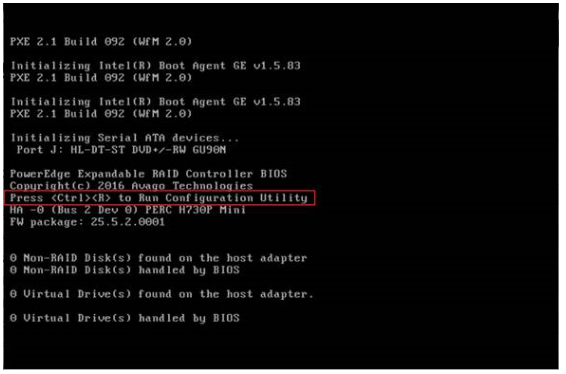
- Välj Create Virtual Disks på huvudmenyskärmen och tryck på <Enter>.

Obs! S140-styrenheten stöder maximalt 30 virtuella diskar per fysisk disk. Du kan inte ändra några funktionsinställningar i UEFI eller OPROM om antalet virtuella diskar överskrider maxgränsen på 30. Mer information om hur du felsöker det här problemet finns i Det går inte att ändra några funktionsinställningar i UEFI eller OPROM. - I fältet Fysiska diskar väljer du den fysiska disk som du vill skapa en virtuell disk på:
- När du har valt den fysiska disken som ska ingå i den virtuella disken trycker du på Retur.
- Välj en fysisk disk genom att trycka på Infoga.

- I fältet User Input använder du piltangenterna för att välja en virtuell disktyp (RAID-nivå) och trycker på Enter.

- Välj en storlek för den virtuella disken, beroende på tillgängligt ledigt utrymme för de fysiska diskarna, och tryck på Retur.
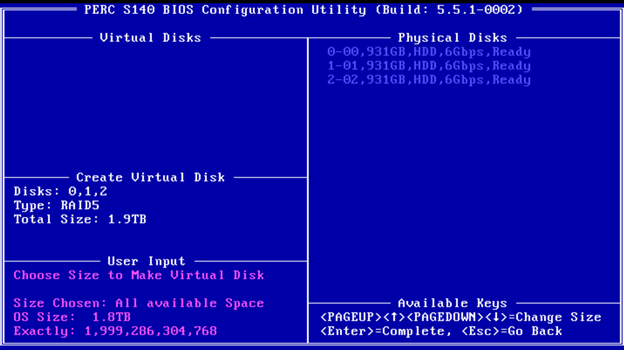
- I fältet Användarinmatning väljer du ett cachelagringsläge. Tryck på Enter.

- Tryck på C för att bekräfta att du vill skapa den virtuella disken.

3. Byta virtuella diskar
Använd alternativet Swap Two Virtual Disks i verktyget PERC Virtual Disk Management för att ordna virtuella diskar i en annan ordning. Den virtuella startdisken måste vara den första virtuella disken som anges i fältet Virtuella diskar. Om det behövs använder du alternativet Swap Two Virtual Disks för att placera den startbara virtuella disken i den första positionen. Alternativet Swap Two Virtual Disks är endast aktiverat om det finns minst en initierad fysisk disk i systemet. Om till exempel alla fysiska diskar i systemet är icke-RAID är alternativet Swap Two Virtual Disks inaktiverat.
Nedan följer stegen för att växla virtuella diskar:
- När systemet startar trycker du på <Ctrl><R> för att öppna S100/S140/S300-styrenhetens BIOS.
- I fältet Main Menu väljer du Swap Two Virtual Disks. Tryck på <Retur>.
- Använd upp- och nedpilarna för att markera listan med 166 GB RAID 5 Virtual Disk och tryck sedan på <Retur> för att välja den.
- Använd piltangenterna för att markera den virtuella RAID 1-disken. Tryck på <Retur>.
- Tryck på för att byta VD. Den virtuella disken visas nu först i listan.
Affected Products
PowerEdge RAID Controller S100, PowerEdge RAID Controller S140, PowerEdge RAID Controller S300Products
PowerEdge C4130, Poweredge C4140, PowerEdge c6300, PowerEdge c6320, PowerEdge c6320p, PowerEdge C6400, Poweredge FC430, Poweredge FC630, PowerEdge FC640, Poweredge FC830, PowerEdge FD332, PowerEdge FM120x4 (for PE FX2/FX2s), PowerEdge M630
, PowerEdge M630 (for PE VRTX), PowerEdge M640, PowerEdge M640 (for PE VRTX), PowerEdge M830, PowerEdge M830 (for PE VRTX), PowerEdge MX5016s, PowerEdge MX740C, PowerEdge MX840C, PowerEdge R230, PowerEdge R240, PowerEdge R330, PowerEdge R340, PowerEdge R430, PowerEdge R440, PowerEdge R530, PowerEdge R530xd, PowerEdge R540, PowerEdge R630, PowerEdge R640, PowerEdge R6415, PowerEdge R730, PowerEdge R730xd, PowerEdge R740, PowerEdge R740XD, PowerEdge R740XD2, PowerEdge R7415, PowerEdge R7425, PowerEdge R830, PowerEdge R840, PowerEdge R930, PowerEdge R940, PowerEdge R940xa, PowerEdge T130, PowerEdge T140, PowerEdge T30, PowerEdge T330, PowerEdge T340, PowerEdge T40, PowerEdge T430, PowerEdge T440, PowerEdge T630, PowerEdge T640
...
Article Properties
Article Number: 000128916
Article Type: How To
Last Modified: 11 Dec 2024
Version: 6
Find answers to your questions from other Dell users
Support Services
Check if your device is covered by Support Services.