PowerEdge: Управління віртуальним диском для програмного RAID-контролера S100 S140 S300
Summary: Як створювати, міняти місцями та керувати віртуальним диском, створеним за допомогою RAID-контролера S100/S140/S300
This article applies to
This article does not apply to
This article is not tied to any specific product.
Not all product versions are identified in this article.
Instructions
Ця стаття містить інформацію про створення, заміну та керування віртуальним диском, створеним за допомогою RAID-контролера S100 S140 S300.
Попередження: Перш ніж керувати віртуальним диском, переконайтеся, що у вас є резервна копія даних на окремій системі.
Зміст
1. Управління віртуальними дисками
Щоб переглянути властивості фізичних дисків, виконайте такі дії:
- Увімкніть систему та натисніть <Ctrl><R> , коли з'явиться запит, щоб отримати доступ до утиліти керування віртуальними дисками PERC.
- У полі Головного меню виберіть Переглянути відомості про диск. Натисніть <клавішу Enter>.
- Використовуйте клавіші зі стрілками, щоб вибрати фізичний диск.
- Інформація про фізичний диск відображається у верхній частині вікна:
Номер
фізичного диска Номер
каналу Розмір
фізичного диска Статус фізичного диска: Новий/NonRAID/Ready/Онлайн
Кількість вільного місця
Виробник та номер моделі
- Натисніть <Esc> , щоб повернутися до головного вікна після завершення.
Щоб переглянути властивості віртуальних дисків, виконайте такі дії:
- Увімкніть систему та натисніть<Ctrl><R>, коли з'явиться запит, щоб отримати доступ до утиліти керування віртуальними дисками PERC.
- У полі Головного меню виберіть Переглянути відомості про віртуальний диск. Натисніть <клавішу Enter>.
- Використовуйте клавіші зі стрілками, щоб вибрати віртуальний диск.
- Інформація про віртуальний диск відображається у верхній частині вікна та в полі Віртуальні диски:
Номер
віртуального диска Рівень
RAID Фізичний розмір
диска Статус
розміру (R/W, R, NA)
- Натисніть <Esc> , щоб повернутися до головного вікна після завершення.
Функція «Повторне сканування дисків» дає змогу повторно сканувати всі канали та виявляти нові або видалені фізичні диски або віртуальні диски.
- Щоб виконати повторне сканування, виберіть «Повторно сканувати диски » в полі «Головне меню » та натисніть <клавішу Enter> (індикатор активності в інформаційному полі у верхній частині вікна обертається під час опитування фізичних дисків).
- Опція «Повторне сканування дисків » повторно сканує всі канали, шукає нові або видалені фізичні диски та повторно зчитує інформацію про конфігурацію з кожного фізичного диска.
2.Створення віртуального диска
Нижче наведені кроки для створення віртуального диска з контролером S100 S140 S300:
На прикладі контролера S140.
-
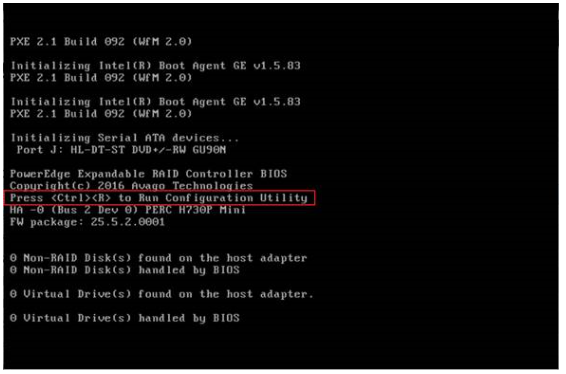
Коли система завантажується, натисніть <Ctrl><R> , щоб увійти в BIOS контролера S140.
- Виберіть «Створити віртуальні диски » на екрані головного меню та натисніть <Enter>.

Примітка: Контролер S140 підтримує максимум 30 віртуальних дисків на фізичний диск. Ви не можете змінювати будь-які налаштування функцій в UEFI або OPROM, якщо кількість віртуальних дисків перевищує максимальний ліміт у 30. Щоб дізнатися більше про вирішення цієї проблеми, перегляньте статтю Неможливо змінити налаштування функцій в UEFI або OPROM. - У полі «Фізичні диски » виберіть фізичний диск, на якому ви хочете створити віртуальний диск:
- Вибравши фізичний диск для включення у віртуальний диск, натисніть Enter.
- Щоб вибрати фізичний диск, натисніть Insert.

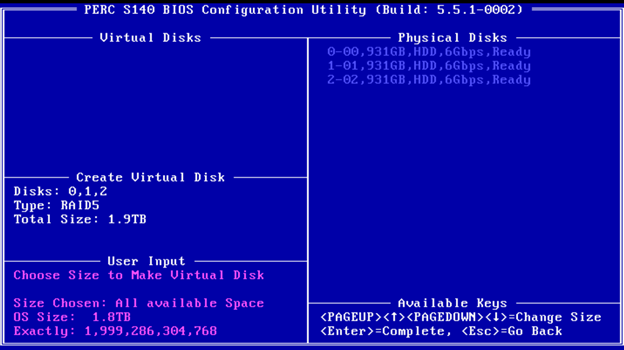
- У полі «Введення користувача » за допомогою клавіш зі стрілками виберіть тип віртуального диска (рівень RAID) і натисніть Enter.

- Виберіть розмір для віртуального диска в залежності від вільного місця на фізичних дисках і натисніть Enter.
- У полі «Введення користувача » виберіть режим кешування. Натисніть клавішу Enter.

- Натисніть C , щоб підтвердити, що ви хочете створити віртуальний диск.

3. Заміна віртуальних дисків
Використовуйте опцію «Поміняти два віртуальні диски » утиліти PERC Virtual Disk Management , щоб розташувати віртуальні диски в іншому порядку. Завантажувальний віртуальний диск має бути першим віртуальним диском, зазначеним у полі «Віртуальні диски». При необхідності скористайтеся опцією Swap Two Virtual Disks, щоб розмістити завантажувальний віртуальний диск на першій позиції. Опція «Поміняти два віртуальні диски» включена тільки в тому випадку, якщо в системі є хоча б один ініціалізований фізичний диск. Наприклад, якщо всі фізичні диски в системі не є RAID, опція «Поміняти два віртуальні диски » відключена.
Нижче наведено кроки для заміни віртуальних дисків:
- Коли система завантажується, натисніть <Ctrl><R> , щоб увійти в BIOS контролера S100/S140/S300.
- У полі Головного меню виберіть Поміняти місцями два віртуальних диска. Натисніть <клавішу Enter>.
- За допомогою стрілок вгору та вниз виділіть список віртуального диска RAID 5 на 166 ГБ, а потім натисніть <Enter> , щоб вибрати його.
- За допомогою клавіш зі стрілками виділіть віртуальний диск RAID 1. Натисніть <клавішу Enter>.
- Натисніть, щоб поміняти місцями VD. Тепер віртуальний диск з'являється першим у списку.
Affected Products
PowerEdge RAID Controller S100, PowerEdge RAID Controller S140, PowerEdge RAID Controller S300Products
PowerEdge C4130, Poweredge C4140, PowerEdge c6300, PowerEdge c6320, PowerEdge c6320p, PowerEdge C6400, Poweredge FC430, Poweredge FC630, PowerEdge FC640, Poweredge FC830, PowerEdge FD332, PowerEdge FM120x4 (for PE FX2/FX2s), PowerEdge M630
, PowerEdge M630 (for PE VRTX), PowerEdge M640, PowerEdge M640 (for PE VRTX), PowerEdge M830, PowerEdge M830 (for PE VRTX), PowerEdge MX5016s, PowerEdge MX740C, PowerEdge MX840C, PowerEdge R230, PowerEdge R240, PowerEdge R330, PowerEdge R340, PowerEdge R430, PowerEdge R440, PowerEdge R530, PowerEdge R530xd, PowerEdge R540, PowerEdge R630, PowerEdge R640, PowerEdge R6415, PowerEdge R730, PowerEdge R730xd, PowerEdge R740, PowerEdge R740XD, PowerEdge R740XD2, PowerEdge R7415, PowerEdge R7425, PowerEdge R830, PowerEdge R840, PowerEdge R930, PowerEdge R940, PowerEdge R940xa, PowerEdge T130, PowerEdge T140, PowerEdge T30, PowerEdge T330, PowerEdge T340, PowerEdge T40, PowerEdge T430, PowerEdge T440, PowerEdge T630, PowerEdge T640
...
Article Properties
Article Number: 000128916
Article Type: How To
Last Modified: 11 Dec 2024
Version: 6
Find answers to your questions from other Dell users
Support Services
Check if your device is covered by Support Services.