Come aggiungere amministratori di CrowdStrike Falcon Console
Summary: Per informazioni su come creare un account amministratore o aggiungere altri amministratori per CrowdStrike Falcon Console, seguire queste istruzioni.
This article applies to
This article does not apply to
This article is not tied to any specific product.
Not all product versions are identified in this article.
Instructions
Gli amministratori di Falcon possono accedere a tutte le funzionalità della console CrowdStrike Falcon, ad eccezione di alcune funzionalità di risposta in tempo reale (RTR). Questo articolo descrive come aggiungere ulteriori amministratori a CrowdStrike Falcon Console.
Sistemi operativi interessati:
- Windows
- Mac
- Linux
- In un browser Google Chrome o Microsoft Edge, accedere all'URL di accesso alla console Falcon.
- Falco US-1: https://falcon.crowdstrike.com/login/
- Falco US-2: https://falcon.us-2.crowdstrike.com/login/
- Falcon EU-1: https://falcon.eu-1.crowdstrike.com/login/
- Falco US-GOV-1: https://falcon.laggar.gcw.crowdstrike.com/login/
- Falco US-1: https://falcon.crowdstrike.com/login/
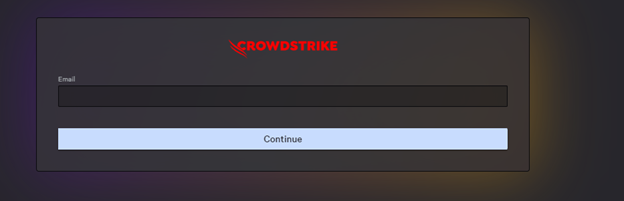
- Accedere a Falcon Console.
- Nel riquadro dei menu a sinistra, cliccare su Host Setup and Management e selezionare User management.
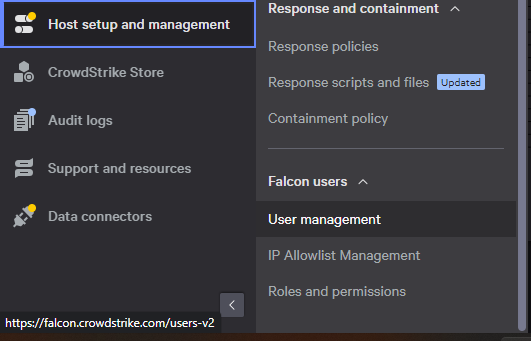 il layout mostrato nell'esempio potrebbe essere leggermente diverso rispetto al proprio ambiente.
 - Nell'angolo in alto a destra cliccare su Create user.

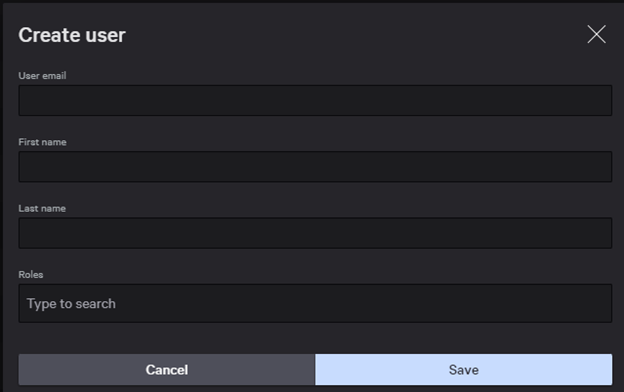
- Nel menu Create user:
- Compilare il campo Email.
- Compilare il campo First Name.
- Compilare il campo Last Name.
- Cercare almeno un ruolo amministrativo.
- Cliccare su Save.
 per ulteriori informazioni sulle funzioni del ruolo di amministrazione, selezionare l'icona informazioni (
 ) accanto al ruolo selezionato.

Videos
Affected Products
CrowdStrikeArticle Properties
Article Number: 000130804
Article Type: How To
Last Modified: 11 Aug 2026
Version: 17
Find answers to your questions from other Dell users
Support Services
Check if your device is covered by Support Services.