Como identificar a versão do Absolute
Summary: Aprenda instruções passo a passo para identificar a versão do Absolute seguindo este artigo.
This article applies to
This article does not apply to
This article is not tied to any specific product.
Not all product versions are identified in this article.
Instructions
Saber a versão do Absolute permite que um administrador:
- Identificar recursos
- Determinar as diferenças na IU
- Compreender as alterações no fluxo de trabalho
- Verificar os requisitos do sistema
Produtos afetados:
- Absolute
Sistemas operacionais afetados:
- Windows
O controle de versão pode ser determinado por meio do Endpoint, do Programa de instalação ou do Console da Web. Clique no método adequado para obter mais informações.
Endpoint
- Acesse:
- Sistema operacional de 64 bits:
C:\Windows\SysWow64 - Sistema operacional de 32 bits:
C:\Windows\System32
- Sistema operacional de 64 bits:
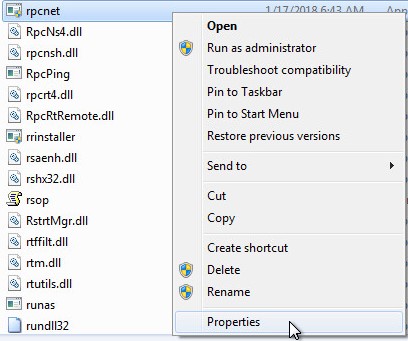
- Clique com o botão direito em
rpcnet.exee, em seguida, selecione Propriedades.
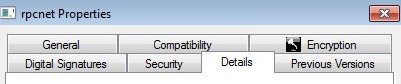
- Selecione a guia Detalhes.
- Registre a versão do arquivo. O terceiro número é o mais importante para registro. No exemplo, 944 é o terceiro número.
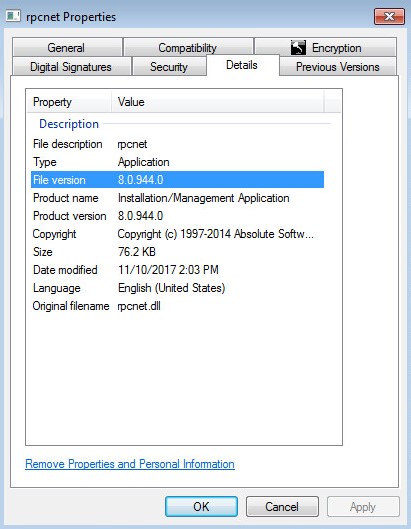 Nota: A versão do arquivo do seu client pode ser diferente da que consta no exemplo.
Programa de instalação
Nota: O Absolute deve ser descarregado por download antes de prosseguir com esta etapa. Para obter mais informações, consulte Como fazer download do Absolute e instalá-lo.
- Faça download do agente do Absolute.
- No local de download, clique duas vezes em
ctmweb.exe.

- No campo Digite sua senha , digite a senha administrativa padrão e clique em Avançar.
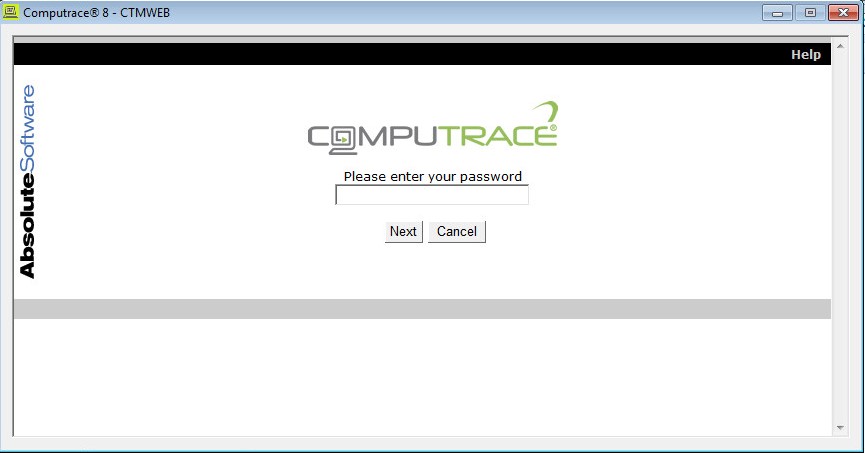 Nota: A senha administrativa padrão para
ctmwebÉpassword. - A página de status mostra a compilação do agente. No exemplo, 944 é a compilação do agente.
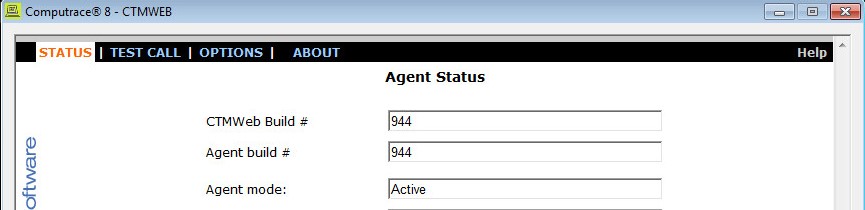 Nota: A compilação do agente do seu client pode ser diferente da que consta no exemplo.
Console da Web
- Em um navegador da Web, acesse o Absolute
.
- Faça login no console da Web do Absolute.
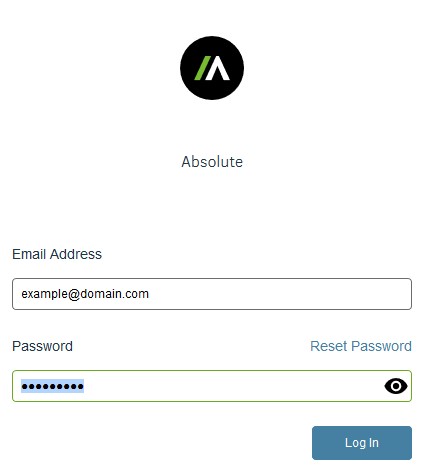
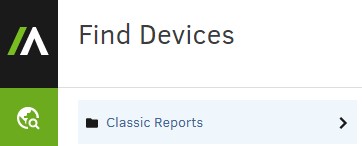
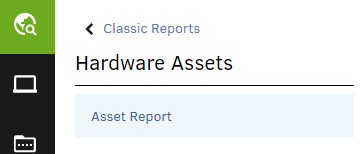
- No painel do menu à esquerda, selecione o ícone Localizar dispositivos e clique em Relatórios clássicos.
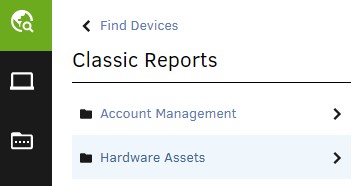
- Em Relatórios Clássicos, clique em Ativos de Hardware.
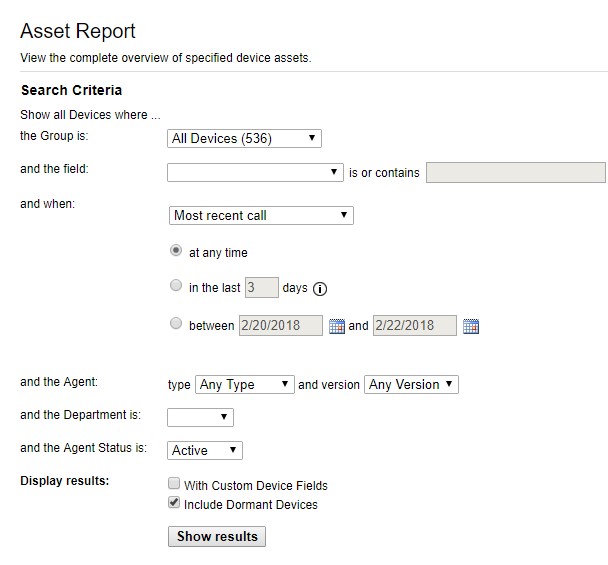
- Em Hardware Assets, clique em Asset Report.
- No Asset Report, clique em Show results.
- Localize a versão do agente do dispositivo apropriado. No exemplo, 944 é a versão do agente de todos os três dispositivos.
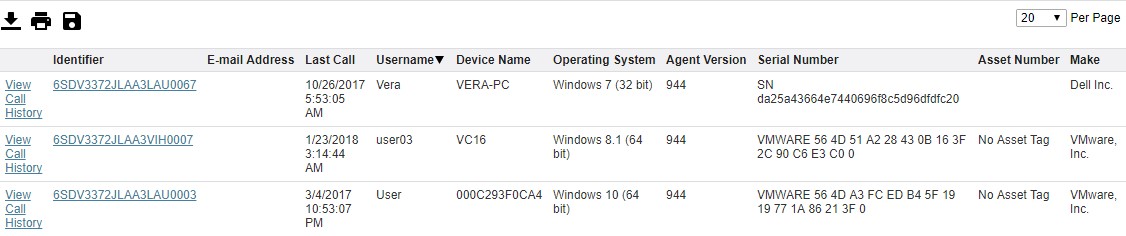 Nota: A versão do agente do seu client pode ser diferente da que consta no exemplo.
Para entrar em contato com o suporte, consulte Números de telefone do suporte internacional do Dell Data Security.
Acesse o TechDirect para gerar uma solicitação de suporte técnico on-line.
Para obter insights e recursos adicionais, participe do Fórum da comunidade de segurança da Dell.
Additional Information
Videos
Affected Products
AbsoluteArticle Properties
Article Number: 000131906
Article Type: How To
Last Modified: 19 Apr 2026
Version: 12
Find answers to your questions from other Dell users
Support Services
Check if your device is covered by Support Services.