Modos de Escudo de Dell Data Security
Summary: En este artículo, se analizan los modos de escudo de Dell Data Security (anteriormente Dell Data Protection).
This article applies to
This article does not apply to
This article is not tied to any specific product.
Not all product versions are identified in this article.
Symptoms
Productos afectados:
- Credant Mobile Guardian
- Dell Encryption Enterprise
- Dell Data Protection | Enterprise Edition
- Dell Encryption External Media
- Dell Data Protection | External Media Edition
- Dell Encryption Personal
- Dell Data Protection | Personal Edition
- Dell Data Protection | Security Tools
- Dell Encryption Enterprise para servidor
- Protección de datos de Dell | Edición de servidor
Plataformas afectadas:
- Windows
El software Dell Data Security (anteriormente Dell Data Protection) basado en políticas utiliza un identificador de modo de escudo para la clasificación de productos.
Cause
Advertencia:
- El modo de blindaje se determina en el momento de la instalación del producto y no se puede modificar manualmente.
- El modo de protección solo se utiliza para solucionar problemas de tipo o estado del producto.
Resolution
Los modos de blindaje de los productos Dell Data Security son los siguientes:
| ID | Modo | Producto |
|---|---|---|
| 0 | Desconocido/sin inicializar | No inicializado/no aprovisionado1 |
| 1 | Modo empresarial | Dell Encryption Enterprise \ Dell Data Protection Enterprise Edition Shield |
| 2 | Modo independiente | Credant Mobile Guardian |
| 3 | Modo solo de Enterprise EME | Dell Encryption External Media\ Dell Data Protection | External Media Edition |
| 4 | Modo administrado localmente | Dell Encryption Personal \ Protección de datos de Dell | Edición personal |
| 5 | Modo Essentials | Protección de datos de Dell | Herramientas de seguridad2 |
| 6 | Modo de cifrado del servidor | Dell Encryption Enterprise para servidor\Dell Data Protection | Cifrado del servidor |
| 7 | Modo SaaS | Dell Encryption Enterprise Shield |
1Todos los productos Dell Data Protection permanecen sin aprovisionar hasta que se activan.
2El modo esencial solo se produce en instalaciones de Dell Data Protection | Herramientas de seguridad.
Para localizar el modo Shield:
Advertencia: Lo lleva al Registro de Windows:
- Editar el registro puede hacer que la computadora deje de responder en el próximo reinicio.
- Comuníquese con los números de teléfono de soporte internacional de Dell Data Security para obtener ayuda si tiene inquietudes sobre este paso.
- Haga clic con el botón derecho del mouse en el menú Inicio de Windows y seleccione Ejecutar.
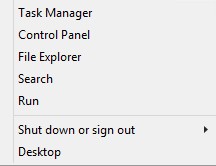
Figura 1: (Solo en inglés) Run
- En la interfaz de usuario (IU) de Ejecutar, escriba regedit y, a continuación, presione Aceptar.
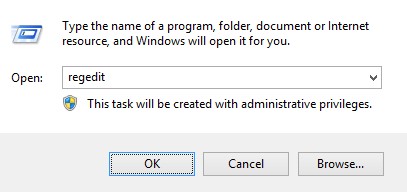
Figura 2: (Solo en inglés) Escriba regedit
- Vaya a HKEY_LOCAL_MACHINE\SOFTWARE\Credant\CMGShield.
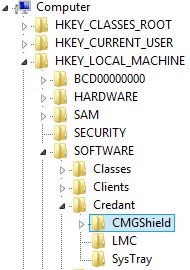
Figura 3: (solo en inglés) CMGShield
- Busque la clave DWORD SM.
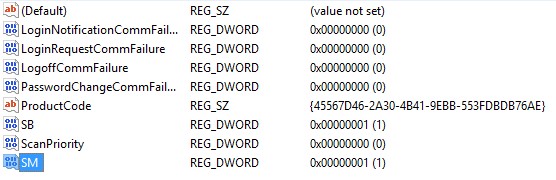
Figura 4: (Solo en inglés) SM
Nota: En el ejemplo, la clave SM está establecida en 1. Esto identifica al modo de escudo Enterprise Edition.
Para comunicarse con el equipo de soporte, consulte los números de teléfono de soporte internacionales de Dell Data Security.
Vaya a TechDirect para generar una solicitud de soporte técnico en línea.
Para obtener información y recursos adicionales, únase al foro de la comunidad de seguridad de Dell.
Additional Information
Videos
Affected Products
Dell EncryptionArticle Properties
Article Number: 000132837
Article Type: Solution
Last Modified: 19 Apr 2026
Version: 11
Find answers to your questions from other Dell users
Support Services
Check if your device is covered by Support Services.