Режимы Dell Data Security Shield
Summary: В этой статье рассматриваются режимы защиты в Dell Data Security (ранее Dell Data Protection).
This article applies to
This article does not apply to
This article is not tied to any specific product.
Not all product versions are identified in this article.
Symptoms
Затронутые продукты:
- Credant Mobile Guardian
- Dell Encryption Enterprise
- Dell Data Protection | Enterprise Edition
- Dell Encryption External Media
- Dell Data Protection | External Media Edition
- Dell Encryption Personal
- Dell Data Protection | Personal Edition
- Dell Data Protection | Security Tools
- Dell Encryption Enterprise для сервера
- Dell Data Protection | Server Edition
Затронутые платформы:
- Windows
Программное обеспечение Dell Data Security (ранее Dell Data Protection) на основе политик использует идентификатор режима защиты для классификации продуктов.
Cause
Предупреждение.
- Режим защиты определяется во время установки продукта и не может быть изменен вручную.
- Режим защиты используется только для поиска и устранения неисправностей типа или состояния продукта.
Resolution
Ниже перечислены режимы экранирования для продуктов Dell Data Security.
| Индентификатор | Режим | Продукт |
|---|---|---|
| 0 | Неизвестно/не инициализировано | Не инициализировано/не выделено1 |
| 1. | Корпоративный режим | Dell Encryption Enterprise \ Щит Dell Data Protection Enterprise Edition |
| 2. | Автономный режим | Credant Mobile Guardian |
| 3. | Enterprise, режим только EMEA | Внешний носитель Dell Encryption \ Dell Data Protection | Выпуск на внешнем носителе |
| 4 | Режим локального управления | Dell Encryption Personal \ Dell Data Protection | Персональная версия |
| 5. | Режим Essentials | Решения Dell для защиты данных | Средства обеспечения безопасности2 |
| 6 | Режим шифрования сервера | Dell Encryption Enterprise для серверов \ Dell Data Protection | Шифрование сервера |
| 7. | Режим SaaS | Dell Encryption Enterprise Shield |
1До активации все продукты Dell Data Protection остаются неподготовленными.
2Основной режим присутствует только при установке Dell Data Protection | Средства обеспечения безопасности.
Чтобы найти режим щита, выполните следующие действия.
Предупреждение. Переход в реестр Windows:
- Редактирование реестра может привести к тому, что компьютер перестанет отвечать при следующей перезагрузке.
- Если у вас возникли вопросы относительно выполнения этого шага, обратитесь за помощью по телефону международной службы поддержки Dell Data Security.
- Нажмите правой кнопкой мыши меню Windows «Пуск» и выберите пункт Выполнить.
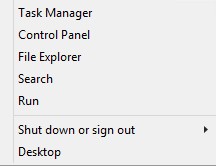
Рис. 1. (Только на английском языке) «Выполнить»
- В пользовательском интерфейсе (UI) «Выполнить» введите regedit и нажмите «OK».
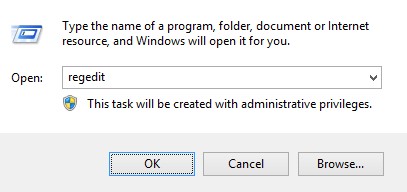
Рис. 2. (Только на английском языке) Введите regedit
- Перейдите в HKEY_LOCAL_MACHINE\SOFTWARE\Credant\CMGShield.
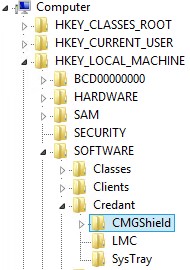
Рис. 3. (только на английском языке) CMGShield
- Найдите ключ DWORD SM.
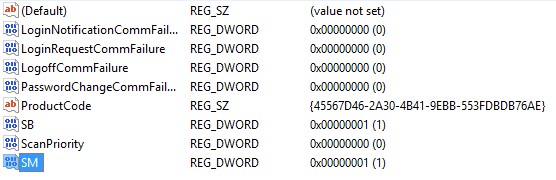
Рис. 4. (Только на английском языке) SM
Примечание.: В данном примере для ключа SM задано значение 1. Это идентифицирует режим экранирования Enterprise Edition.
Чтобы связаться со службой поддержки, см. Номера телефонов международной службы поддержки Dell Data Security.
Перейдите в TechDirect, чтобы создать запрос на техническую поддержку в режиме онлайн.
Для получения дополнительной информации и ресурсов зарегистрируйтесь на форуме сообщества Dell Security.
Additional Information
Videos
Affected Products
Dell EncryptionArticle Properties
Article Number: 000132837
Article Type: Solution
Last Modified: 19 Apr 2026
Version: 11
Find answers to your questions from other Dell users
Support Services
Check if your device is covered by Support Services.