Microsoft SQL Server: Installation und Aktivierung ohne OEM-Datenträger
Summary: In diesem Artikel wird gezeigt, wie Sie OEM SQL Server neu installieren, wenn die Installationsmedien verloren gegangen sind.
This article applies to
This article does not apply to
This article is not tied to any specific product.
Not all product versions are identified in this article.
Instructions
Wenn Microsoft SQL Server zusammen mit einem Dell Server erworben wurde und später installiert werden muss, ist der ursprüngliche SQL Server-Datenträger nicht erforderlich. Dies gilt unabhängig davon, ob SQL Server ursprünglich werkseitig auf dem Server installiert war. Der SQL Server-Produktschlüssel ist jedoch erforderlich. Dieser Schlüssel befindet sich auf einem COA-Aufkleber (Echtheitszertifikat), der mit dem Server geliefert wurde. Der Aufkleber ähnelt der Abbildung unten.
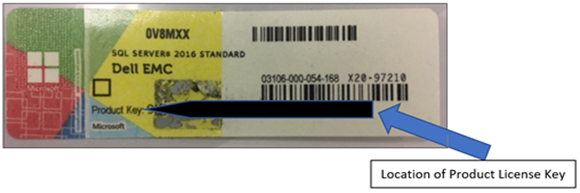
Abbildung 1: COA-Aufkleber für SQL Server
Führen Sie die folgenden Schritte aus, um SQL Server ohne das OEM-Installationsmedium zu installieren oder neu zu installieren.
1. Laden Sie eine Testkopie von SQL Server herunter, die mit der mit dem Server erworbenen Version von OEM SQL Server identisch ist. Diese kann von https://www.microsoft.com/en-us/evalcenter heruntergeladen werden

2. Bei der heruntergeladenen Datei handelt es sich um ein kleines ausführbares Installationsprogramm.
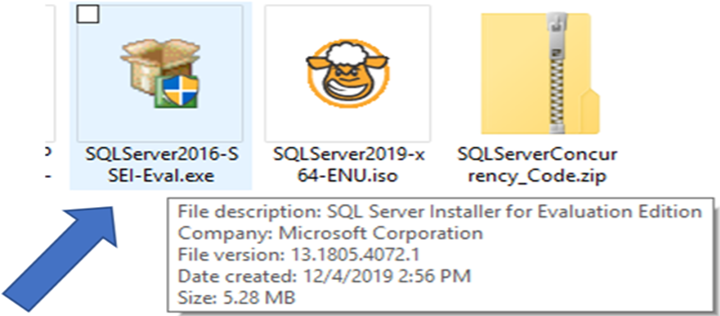
Abbildung 2: Installationsprogramm für ausführbare SQL Server-Datei
3. Beim Ausführen des Installationsprogramms stehen drei Optionen zur Verfügung:
- Basic Installieren Sie die SQL-Datenbank-Engine mit einer Standardkonfiguration.
- Nutzerdefiniert: Führen Sie eine detaillierte Installation von SQL Server durch, bei der verschiedene Optionen konfiguriert werden können.
- Downloadmedien: Laden Sie das vollständige SQL Server-Installationsmedium im ISO- oder CAB-Format herunter, beginnen Sie jedoch nicht mit dem Installationsprozess.
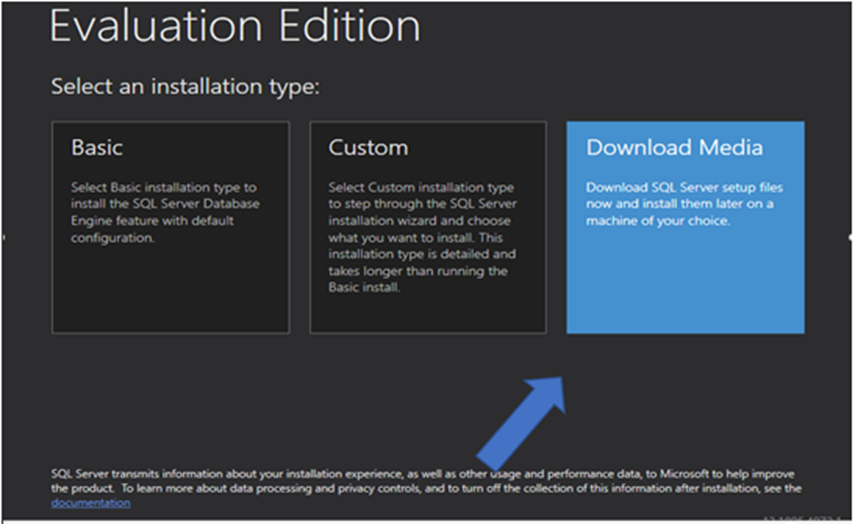
Abbildung 3: Vom SQL Server-Installationsprogramm angezeigte Optionen
4. Nach einer erfolgreichen SQL Server-Installation kann der Produktschlüssel angewendet werden, indem Sie Folgendes ausführen: setup.exe von den SQL Server-Evaluierungsmedien.
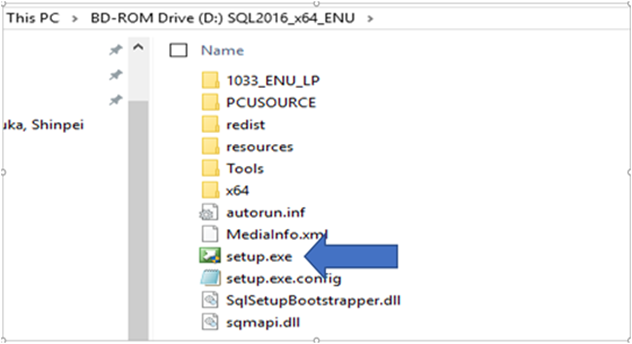
Abbildung 4: Die Datei setup.exe Datei innerhalb des SQL Server-Evaluierungs-Image
5. Wählen Sie im SQL Server-Installationscenter auf der linken Seite Wartung und dann Editionsupgrade aus.
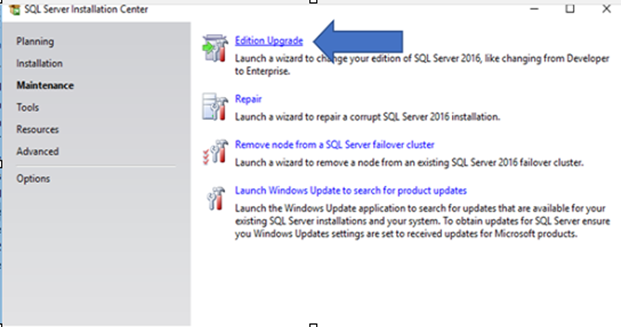
Abbildung 5: SQL Server-Wartungscenter, wobei auf der linken Seite Wartung ausgewählt ist
6. Wählen Sie Produktschlüssel eingeben aus und geben Sie den Schlüssel vom COA-Aufkleber in das Feld ein.
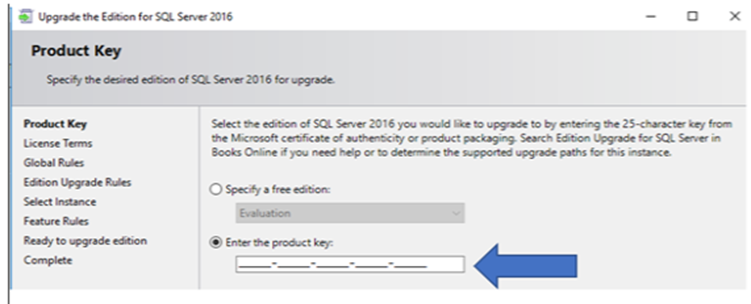
Abbildung 6: Geben Sie den Produktschlüssel in das bereitgestellte Feld ein.
7. Klicken Sie auf "Next", um den Upgrade-/Aktivierungsprozess zu starten. Fahren Sie mit dem Prozess fort, bis er abgeschlossen ist.
Affected Products
Dell Quickstart Data Warehouse Appliance, Microsoft Windows Server 2016, Microsoft Windows Server 2019, Microsoft Windows Server 2022, Microsoft Windows Server 2025, Prosupport for Microsoft SoftwareProducts
PowerEdge FC640, PowerEdge M640, PowerEdge M640 (for PE VRTX), PowerEdge MX5016s, PowerEdge MX740C, PowerEdge MX750c, PowerEdge MX760c, PowerEdge MX840C, PowerEdge R240, PowerEdge R250, PowerEdge R260, PowerEdge R340, PowerEdge R350, PowerEdge R360
, PowerEdge R440, PowerEdge R450, PowerEdge R540, PowerEdge R550, PowerEdge R640, PowerEdge R6415, PowerEdge R650, PowerEdge R650xs, PowerEdge R6515, PowerEdge R6525, PowerEdge R660, PowerEdge R660xs, PowerEdge R6615, PowerEdge R6625, PowerEdge R740, PowerEdge R740XD, PowerEdge R740XD2, PowerEdge R7415, PowerEdge R7425, PowerEdge R750, PowerEdge R750XA, PowerEdge R750xs, PowerEdge R7515, PowerEdge R7525, PowerEdge R760, PowerEdge R760XA, PowerEdge R760xd2, PowerEdge R760xs, PowerEdge R7615, PowerEdge R7625, PowerEdge R840, PowerEdge R860, PowerEdge R940, PowerEdge R940xa, PowerEdge R960, PowerEdge T140, PowerEdge T150, PowerEdge T160, PowerEdge T340, PowerEdge T350, PowerEdge T360, PowerEdge T440, PowerEdge T550, PowerEdge T560, PowerEdge T640
...
Article Properties
Article Number: 000133149
Article Type: How To
Last Modified: 19 Apr 2026
Version: 6
Find answers to your questions from other Dell users
Support Services
Check if your device is covered by Support Services.