Microsoft SQL Server: OEMメディアを使用しないインストールとアクティベーション
Summary: この記事では、インストール メディアを紛失した場合にOEM SQL Serverを再インストールする方法について説明します。
This article applies to
This article does not apply to
This article is not tied to any specific product.
Not all product versions are identified in this article.
Instructions
Microsoft SQL ServerをDellサーバーと一緒に購入し、後でインストールする必要がある場合は、元のSQL Serverメディアは必要ありません。これは、SQL Server が工場出荷時にサーバーにインストールされていたかどうかに関係なく当てはまります。ただし、SQL Server のプロダクト キーは必須です。このキーは、サーバーに同梱されているCOA(Certificate of Authenticity)ステッカーに記載されています。ステッカーは下の画像のようになります。
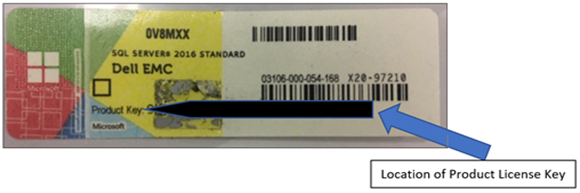
図1:SQL Server COAステッカー
OEMインストール メディアなしでSQL Serverをインストールまたは再インストールするには、次の手順を実行します。
1.サーバーと一緒に購入したOEM SQL Serverのバージョンと同一のSQL Serverの評価版をダウンロードします。これは https://www.microsoft.com/en-us/evalcenter からダウンロードできます。

2.ダウンロードされたファイルは、小さな実行可能インストーラーです。
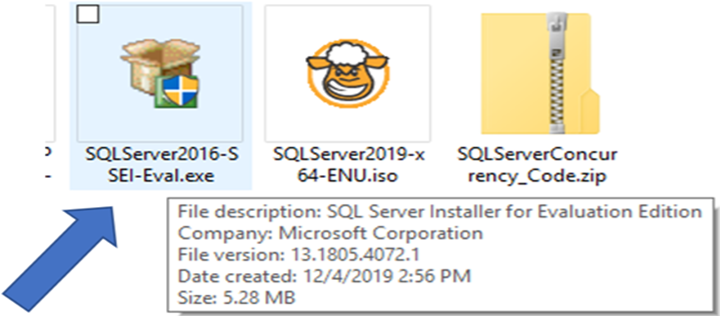
図2:SQL Server実行可能インストーラ
3.インストーラーを実行すると、次の 3 つのオプションが表示されます。
- 基本: 既定の構成で SQL データベース エンジンをインストールします。
- カスタム: SQL Serverの詳細なインストールを実行し、さまざまなオプションを構成できるようにします。
- ダウンロード メディア: 完全なSQL Serverインストール メディアをISOまたはCAB形式でダウンロードしますが、インストール プロセスは開始しないでください。
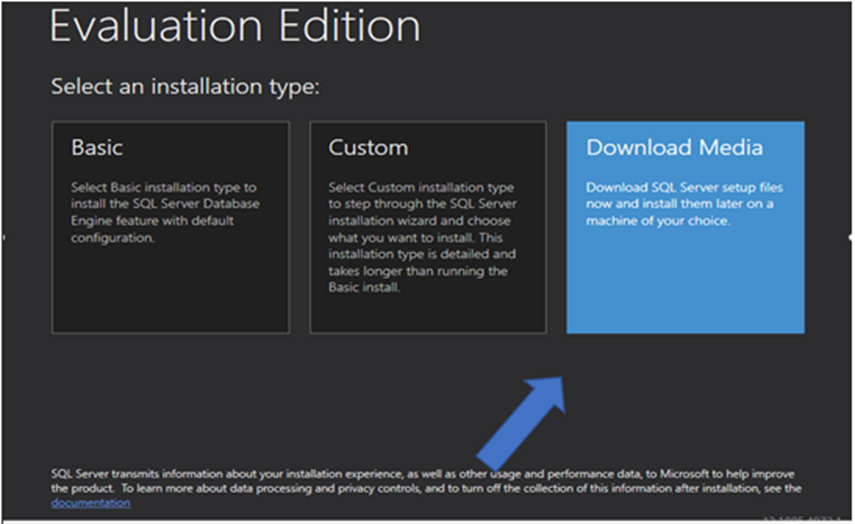
図3:SQL Server インストーラーによって表示されるオプション
4.SQL Serverのインストールが正常に完了したら、次を実行してプロダクト キーを適用できます。 setup.exe SQL Server 評価メディアからダウンロードします。
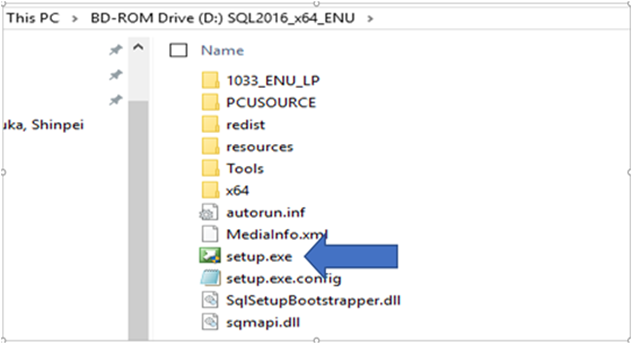
図4:「 setup.exe SQL Server 評価イメージ内のファイル
5.SQL Server インストール センターで、左側の [メンテナンス ] を選択し、 [ エディションのアップグレード] を選択します。
![[メンテナンス] が選択された SQL Server インストール センター](https://supportkb.dell.com/img/ka0Do000000TsEXIA0/ka0Do000000TsEXIA0_ja_5.jpeg)
図5:SQL Server メンテナンスセンター (左側で [メンテナンス] が選択されている)
6.[プロダクト キーを入力してください]を選択し、COAステッカーのキーをフィールドに入力します。
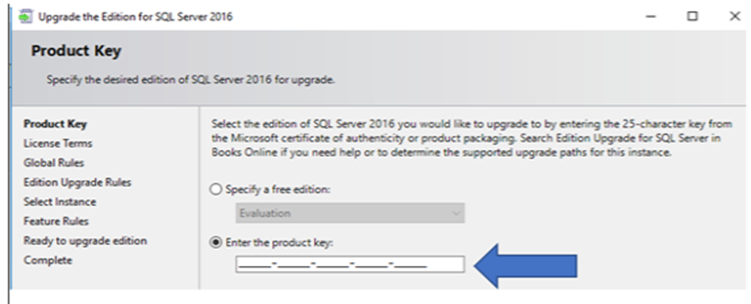
図6:表示されたフィールドにプロダクト キーを入力します。
7.[次へ]をクリックして、アップグレード/アクティベーション プロセスを開始します。完了するまでプロセスを繰り返します。
Affected Products
Dell Quickstart Data Warehouse Appliance, Microsoft Windows Server 2016, Microsoft Windows Server 2019, Microsoft Windows Server 2022, Microsoft Windows Server 2025, Prosupport for Microsoft SoftwareProducts
PowerEdge FC640, PowerEdge M640, PowerEdge M640 (for PE VRTX), PowerEdge MX5016s, PowerEdge MX740C, PowerEdge MX750c, PowerEdge MX760c, PowerEdge MX840C, PowerEdge R240, PowerEdge R250, PowerEdge R260, PowerEdge R340, PowerEdge R350, PowerEdge R360
, PowerEdge R440, PowerEdge R450, PowerEdge R540, PowerEdge R550, PowerEdge R640, PowerEdge R6415, PowerEdge R650, PowerEdge R650xs, PowerEdge R6515, PowerEdge R6525, PowerEdge R660, PowerEdge R660xs, PowerEdge R6615, PowerEdge R6625, PowerEdge R740, PowerEdge R740XD, PowerEdge R740XD2, PowerEdge R7415, PowerEdge R7425, PowerEdge R750, PowerEdge R750XA, PowerEdge R750xs, PowerEdge R7515, PowerEdge R7525, PowerEdge R760, PowerEdge R760XA, PowerEdge R760xd2, PowerEdge R760xs, PowerEdge R7615, PowerEdge R7625, PowerEdge R840, PowerEdge R860, PowerEdge R940, PowerEdge R940xa, PowerEdge R960, PowerEdge T140, PowerEdge T150, PowerEdge T160, PowerEdge T340, PowerEdge T350, PowerEdge T360, PowerEdge T440, PowerEdge T550, PowerEdge T560, PowerEdge T640
...
Article Properties
Article Number: 000133149
Article Type: How To
Last Modified: 19 Apr 2026
Version: 6
Find answers to your questions from other Dell users
Support Services
Check if your device is covered by Support Services.