Microsoft SQL Server: Installatie en activering zonder OEM-media
Summary: In dit artikel wordt beschreven hoe u OEM SQL Server opnieuw installeert als de installatiemedia verloren is gegaan.
This article applies to
This article does not apply to
This article is not tied to any specific product.
Not all product versions are identified in this article.
Instructions
Als Microsoft SQL Server samen met een Dell server is aangeschaft en later moet worden geïnstalleerd, is het oorspronkelijke SQL Server-medium niet vereist. Dit geldt ongeacht of SQL Server oorspronkelijk in de fabriek op de server is geïnstalleerd. De SQL Server-productsleutel is echter wel vereist. Deze sleutel bevindt zich op een certificaat van echtheid (COA)-sticker die in de doos met de server is meegeleverd. De sticker lijkt op onderstaande afbeelding.
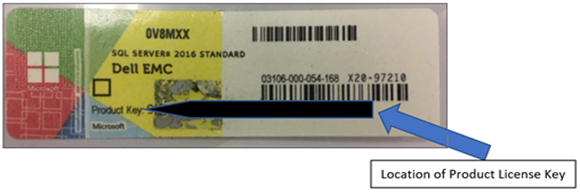
Afbeelding 1: SQL Server COA-sticker
Voer de volgende stappen uit om SQL Server te installeren of opnieuw te installeren zonder de OEM-installatiemedia.
1. Download een evaluatie-exemplaar van SQL Server dat identiek is aan de versie van OEM SQL Server die bij de server is aangeschaft. Deze kan worden gedownload van https://www.microsoft.com/en-us/evalcenter

2. Het gedownloade bestand is een klein uitvoerbaar installatieprogramma.
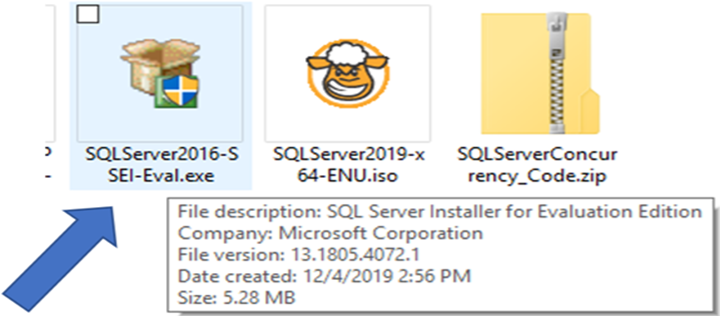
Afbeelding 2: Uitvoerbaar installatieprogramma
voor SQL Server 3. Het uitvoeren van het installatieprogramma biedt drie opties:
- Basis: Installeer de SQL Database-engine met een standaardconfiguratie.
- Aangepast: Voer een gedetailleerde installatie van SQL Server uit, zodat verschillende opties kunnen worden geconfigureerd.
- Media downloaden: Download de volledige SQL Server installatiemedia in ISO- of CAB-indeling, maar begin het installatieproces niet.
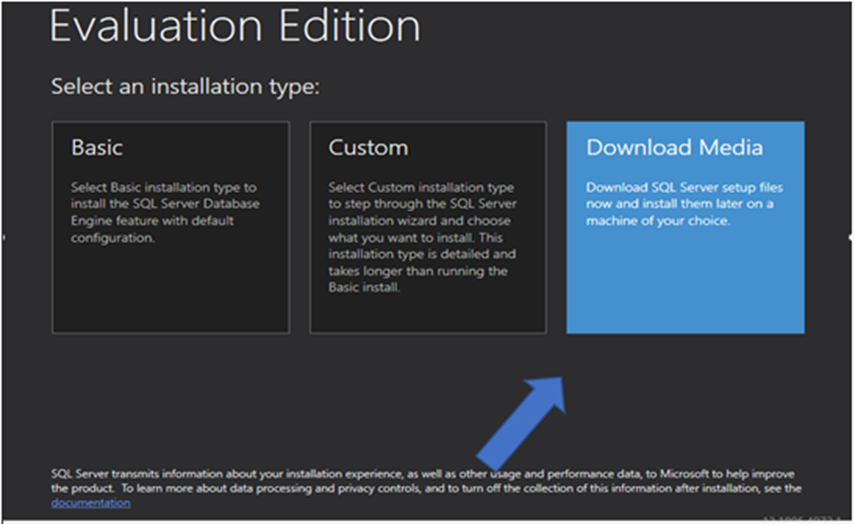
Afbeelding 3: Opties die worden weergegeven door het SQL Server-installatieprogramma
4. Na een geslaagde installatie van SQL Server kan de productcode worden toegepast door het volgende uit te voeren: setup.exe van de SQL Server evaluatiemedia.
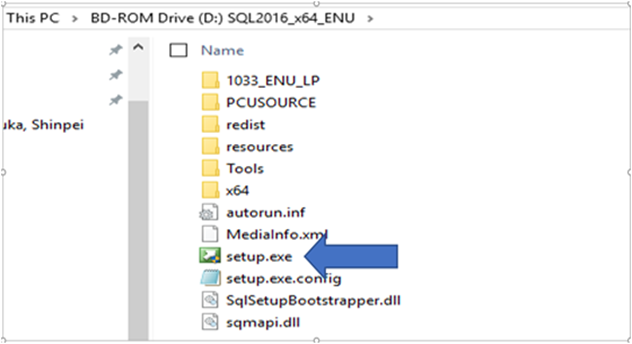
Afbeelding 4: De setup.exe bestand in de SQL Server evaluatie-image
5. Selecteer in het SQL Server Installation Center aan de linkerkant Maintenance en selecteer vervolgens Edition Upgrade.
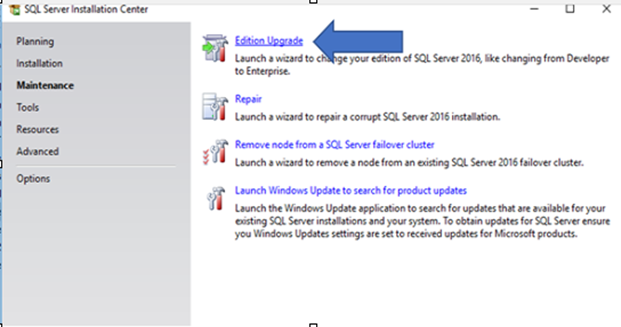
Afbeelding 5: SQL Server Maintenance Center, met Maintenance geselecteerd aan de linkerkant
6. Selecteer Voer de productcode in en typ de sleutel van de COA-sticker in het veld.
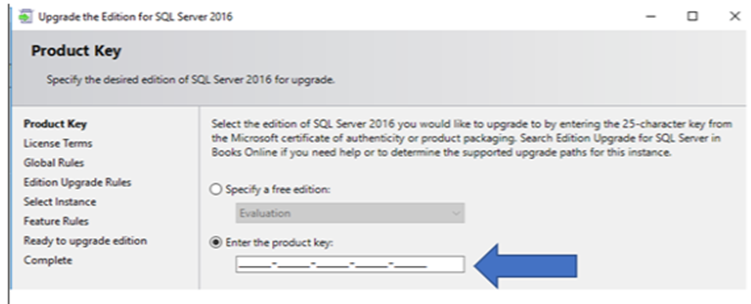
Afbeelding 6: Typ de productcode in het daarvoor bestemde veld.
7. Klik op "Next" om het upgrade\activeringsproces te starten. Ga door met het proces totdat het proces is voltooid.
Affected Products
Dell Quickstart Data Warehouse Appliance, Microsoft Windows Server 2016, Microsoft Windows Server 2019, Microsoft Windows Server 2022, Microsoft Windows Server 2025, Prosupport for Microsoft SoftwareProducts
PowerEdge FC640, PowerEdge M640, PowerEdge M640 (for PE VRTX), PowerEdge MX5016s, PowerEdge MX740C, PowerEdge MX750c, PowerEdge MX760c, PowerEdge MX840C, PowerEdge R240, PowerEdge R250, PowerEdge R260, PowerEdge R340, PowerEdge R350, PowerEdge R360
, PowerEdge R440, PowerEdge R450, PowerEdge R540, PowerEdge R550, PowerEdge R640, PowerEdge R6415, PowerEdge R650, PowerEdge R650xs, PowerEdge R6515, PowerEdge R6525, PowerEdge R660, PowerEdge R660xs, PowerEdge R6615, PowerEdge R6625, PowerEdge R740, PowerEdge R740XD, PowerEdge R740XD2, PowerEdge R7415, PowerEdge R7425, PowerEdge R750, PowerEdge R750XA, PowerEdge R750xs, PowerEdge R7515, PowerEdge R7525, PowerEdge R760, PowerEdge R760XA, PowerEdge R760xd2, PowerEdge R760xs, PowerEdge R7615, PowerEdge R7625, PowerEdge R840, PowerEdge R860, PowerEdge R940, PowerEdge R940xa, PowerEdge R960, PowerEdge T140, PowerEdge T150, PowerEdge T160, PowerEdge T340, PowerEdge T350, PowerEdge T360, PowerEdge T440, PowerEdge T550, PowerEdge T560, PowerEdge T640
...
Article Properties
Article Number: 000133149
Article Type: How To
Last Modified: 19 Apr 2026
Version: 6
Find answers to your questions from other Dell users
Support Services
Check if your device is covered by Support Services.