Microsoft SQL Server: Instalacja i aktywacja bez nośników OEM
Summary: W tym artykule przedstawiono sposób ponownej instalacji programu OEM SQL Server w przypadku utraty nośnika instalacyjnego.
This article applies to
This article does not apply to
This article is not tied to any specific product.
Not all product versions are identified in this article.
Instructions
Jeśli program Microsoft SQL Server został zakupiony wraz z serwerem firmy Dell i musi zostać zainstalowany później, oryginalny nośnik SQL Server nie jest wymagany. Dzieje się tak niezależnie od tego, czy program SQL Server został pierwotnie zainstalowany fabrycznie na serwerze. Klucz produktu SQL Server jest jednak wymagany. Ten klucz znajduje się na naklejce certyfikatu autentyczności (COA) dostarczonej w pudełku z serwerem. Naklejka przypomina poniższy obrazek.
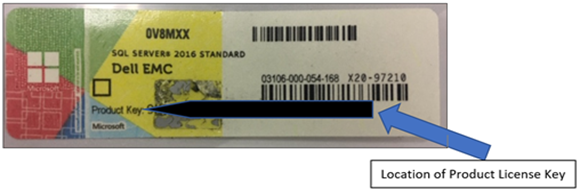
Rysunek 1. Naklejka certyfikatu Autentyczności SQL Server
Aby zainstalować lub ponownie zainstalować program SQL Server bez nośnika instalacyjnego OEM, wykonaj następujące czynności.
1. Pobierz kopię ewaluacyjną programu SQL Server identyczną z wersją OEM SQL Server zakupioną wraz z serwerem. Można go pobrać ze strony https://www.microsoft.com/en-us/evalcenter

2. Pobrany plik to mały plik wykonywalny instalatora.
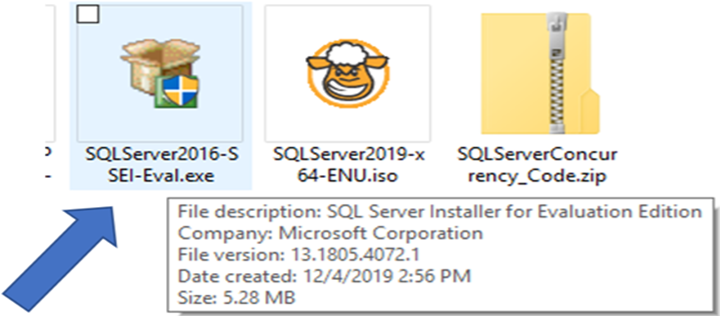
Rysunek 2. Instalator
pliku wykonywalnego SQL Server 3. Uruchomienie instalatora daje trzy opcje:
- Basic: Zainstaluj aparat bazy danych SQL z konfiguracją domyślną.
- Zwyczaj: Przeprowadzenie szczegółowej instalacji programu SQL Server umożliwiającej skonfigurowanie różnych opcji.
- Nośniki do pobrania: Pobierz pełny nośnik instalacyjny programu SQL Server w formacie ISO lub CAB, ale nie rozpoczynaj procesu instalacji.
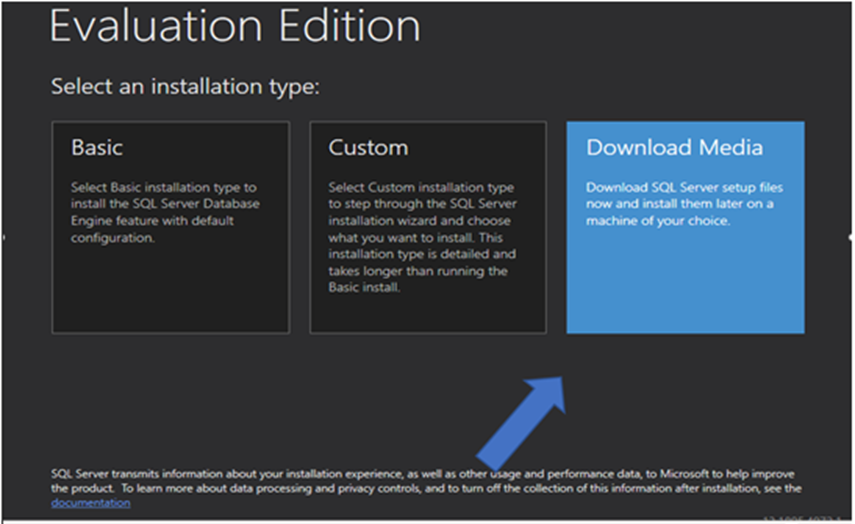
Rysunek 3. Opcje wyświetlane przez instalatora SQL Server
4. Po pomyślnej instalacji programu SQL Server klucz produktu można zastosować, uruchamiając polecenie setup.exe z nośnika oceny programu SQL Server.
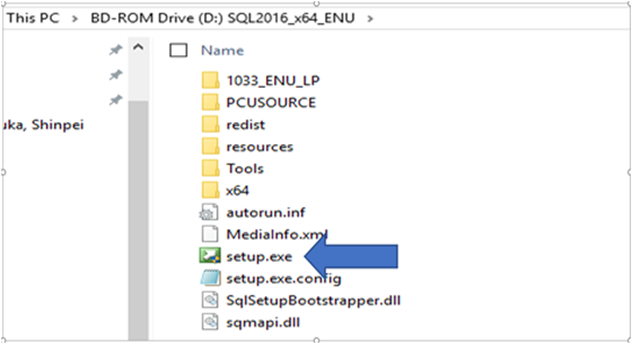
Rysunek 4. Opcja setup.exe plik w obrazie oceny programu SQL Server
5. W Centrum instalacji programu SQL Server wybierz pozycję Konserwacja po lewej stronie, a następnie wybierz pozycję Uaktualnienie wersji.
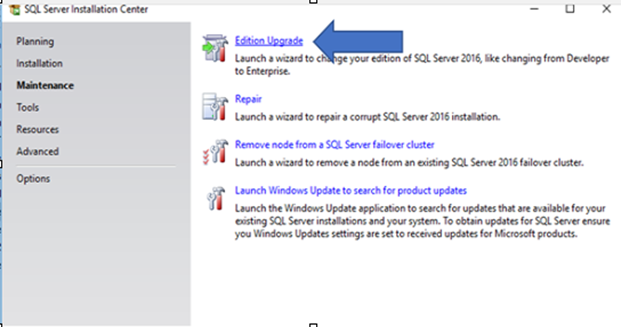
Rysunek 5: Centrum konserwacji SQL Server z zaznaczoną opcją Konserwacja po lewej stronie
6. Wybierz opcję Wprowadź klucz produktu i wpisz klucz z naklejki COA w polu.
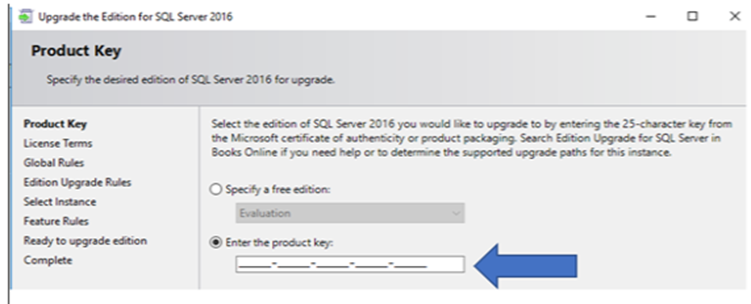
Rysunek 6. Wpisz klucz produktu w odpowiednim polu.
7. Kliknij przycisk "Next", aby rozpocząć proces aktualizacji/aktywacji. Kontynuuj proces, aż do jego zakończenia.
Affected Products
Dell Quickstart Data Warehouse Appliance, Microsoft Windows Server 2016, Microsoft Windows Server 2019, Microsoft Windows Server 2022, Microsoft Windows Server 2025, Prosupport for Microsoft SoftwareProducts
PowerEdge FC640, PowerEdge M640, PowerEdge M640 (for PE VRTX), PowerEdge MX5016s, PowerEdge MX740C, PowerEdge MX750c, PowerEdge MX760c, PowerEdge MX840C, PowerEdge R240, PowerEdge R250, PowerEdge R260, PowerEdge R340, PowerEdge R350, PowerEdge R360
, PowerEdge R440, PowerEdge R450, PowerEdge R540, PowerEdge R550, PowerEdge R640, PowerEdge R6415, PowerEdge R650, PowerEdge R650xs, PowerEdge R6515, PowerEdge R6525, PowerEdge R660, PowerEdge R660xs, PowerEdge R6615, PowerEdge R6625, PowerEdge R740, PowerEdge R740XD, PowerEdge R740XD2, PowerEdge R7415, PowerEdge R7425, PowerEdge R750, PowerEdge R750XA, PowerEdge R750xs, PowerEdge R7515, PowerEdge R7525, PowerEdge R760, PowerEdge R760XA, PowerEdge R760xd2, PowerEdge R760xs, PowerEdge R7615, PowerEdge R7625, PowerEdge R840, PowerEdge R860, PowerEdge R940, PowerEdge R940xa, PowerEdge R960, PowerEdge T140, PowerEdge T150, PowerEdge T160, PowerEdge T340, PowerEdge T350, PowerEdge T360, PowerEdge T440, PowerEdge T550, PowerEdge T560, PowerEdge T640
...
Article Properties
Article Number: 000133149
Article Type: How To
Last Modified: 19 Apr 2026
Version: 6
Find answers to your questions from other Dell users
Support Services
Check if your device is covered by Support Services.