Microsoft SQL Server: Instalação e ativação sem mídia OEM
Summary: Este artigo mostra como reinstalar o OEM SQL Server se a mídia de instalação tiver sido perdida.
This article applies to
This article does not apply to
This article is not tied to any specific product.
Not all product versions are identified in this article.
Instructions
Se o Microsoft SQL Server for adquirido com um servidor Dell e precisar ser instalado posteriormente, a mídia original do SQL Server não será necessária. Isso é verdadeiro se o SQL Server foi instalado de fábrica no servidor originalmente. No entanto, a chave do produto SQL Server é necessária. Essa chave está localizada em um adesivo do Certificado de autenticidade (COA) enviado na caixa com o servidor. O adesivo lembra a imagem abaixo.
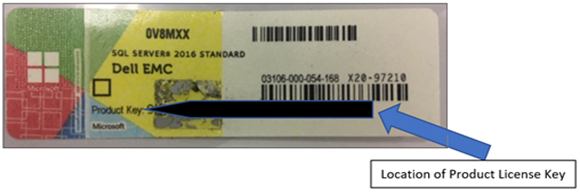
Figura 1: Adesivo do COA do SQL Server
Para instalar ou reinstalar o SQL Server sem a mídia de instalação do OEM, execute as etapas a seguir.
1. Faça download de uma cópia de avaliação do SQL Server idêntica à versão do SQL Server OEM adquirida com o servidor. Você pode fazer download https://www.microsoft.com/en-us/evalcenter

2. O arquivo baixado é um pequeno instalador executável.
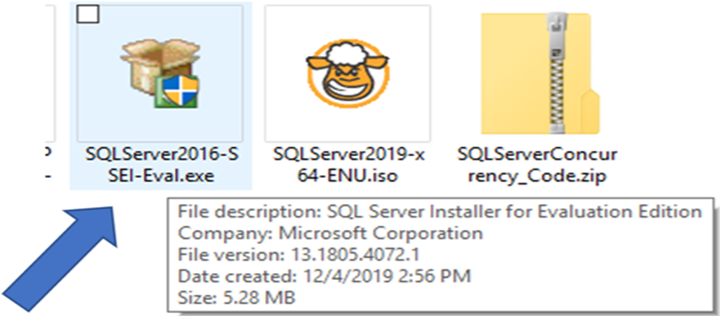
Figura 2: Instalador
executável do SQL Server 3. A execução do instalador apresenta três opções:
- Básica: Instale o mecanismo de banco de dados SQL com uma configuração padrão.
- Personalizado: Execute uma instalação detalhada do SQL Server, permitindo que várias opções sejam configuradas.
- Download da mídia: Faça download da mídia de instalação completa do SQL Server no formato ISO ou CAB, mas não inicie o processo de instalação.
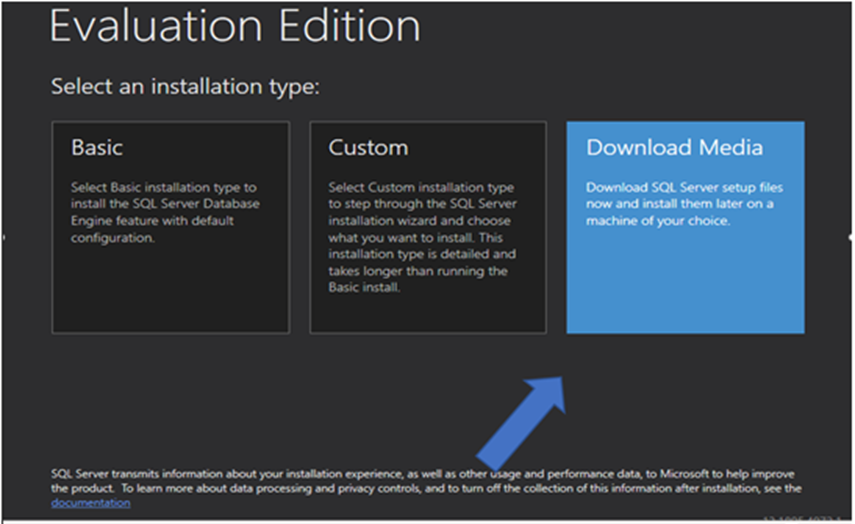
Figura 3: Opções apresentadas pelo instalador do SQL Server
4. Após uma instalação bem-sucedida do SQL Server, a chave do produto pode ser aplicada executando setup.exe da mídia de avaliação do SQL Server.
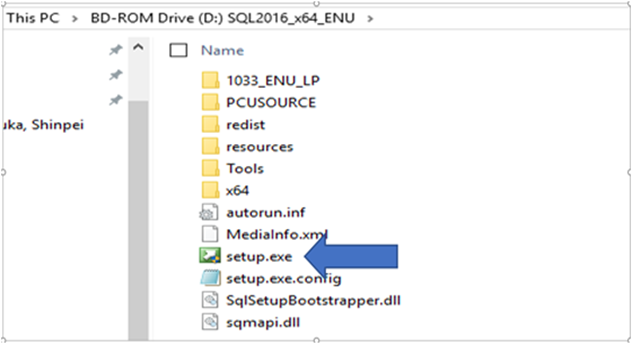
Figura 4: A setup.exe dentro da imagem de avaliação do SQL Server
5. No Centro de instalação do SQL Server, selecione Manutenção no lado esquerdo e, em seguida, selecione Atualização de edição.
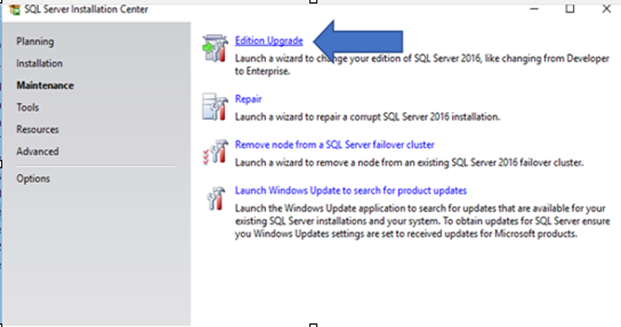
Figura 5: Centro de manutenção do SQL Server, com Maintenance selecionada à esquerda
6. Selecione Inserir a chave do produto e digite a chave do adesivo do COA no campo.
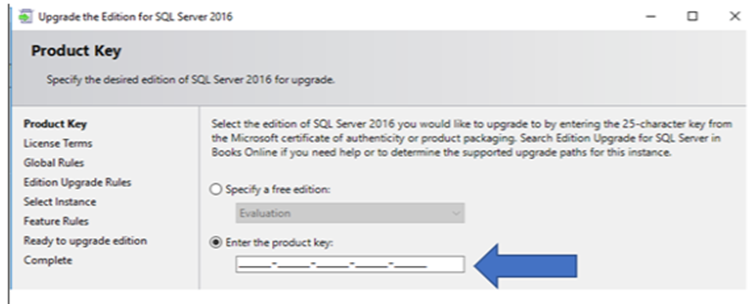
Figura 6: Digite a chave do produto no campo fornecido.
7. Clique em "Next" para iniciar o processo upgrade\activation. Continue com o processo até a conclusão.
Affected Products
Dell Quickstart Data Warehouse Appliance, Microsoft Windows Server 2016, Microsoft Windows Server 2019, Microsoft Windows Server 2022, Microsoft Windows Server 2025, Prosupport for Microsoft SoftwareProducts
PowerEdge FC640, PowerEdge M640, PowerEdge M640 (for PE VRTX), PowerEdge MX5016s, PowerEdge MX740C, PowerEdge MX750c, PowerEdge MX760c, PowerEdge MX840C, PowerEdge R240, PowerEdge R250, PowerEdge R260, PowerEdge R340, PowerEdge R350, PowerEdge R360
, PowerEdge R440, PowerEdge R450, PowerEdge R540, PowerEdge R550, PowerEdge R640, PowerEdge R6415, PowerEdge R650, PowerEdge R650xs, PowerEdge R6515, PowerEdge R6525, PowerEdge R660, PowerEdge R660xs, PowerEdge R6615, PowerEdge R6625, PowerEdge R740, PowerEdge R740XD, PowerEdge R740XD2, PowerEdge R7415, PowerEdge R7425, PowerEdge R750, PowerEdge R750XA, PowerEdge R750xs, PowerEdge R7515, PowerEdge R7525, PowerEdge R760, PowerEdge R760XA, PowerEdge R760xd2, PowerEdge R760xs, PowerEdge R7615, PowerEdge R7625, PowerEdge R840, PowerEdge R860, PowerEdge R940, PowerEdge R940xa, PowerEdge R960, PowerEdge T140, PowerEdge T150, PowerEdge T160, PowerEdge T340, PowerEdge T350, PowerEdge T360, PowerEdge T440, PowerEdge T550, PowerEdge T560, PowerEdge T640
...
Article Properties
Article Number: 000133149
Article Type: How To
Last Modified: 19 Apr 2026
Version: 6
Find answers to your questions from other Dell users
Support Services
Check if your device is covered by Support Services.