Microsoft SQL Server: Instalación y activación sin medios OEM
Summary: En este artículo, se muestra cómo reinstalar OEM SQL Server si se han perdido los medios de instalación.
This article applies to
This article does not apply to
This article is not tied to any specific product.
Not all product versions are identified in this article.
Instructions
Si Microsoft SQL Server se adquiere con un servidor Dell y se debe instalar más adelante, no se requieren los medios originales de SQL Server. Esto es cierto independientemente de que SQL Server se haya instalado de fábrica en el servidor originalmente. Sin embargo, se requiere la clave de producto de SQL Server. Esta clave se encuentra en una etiqueta adhesiva del certificado de autenticidad (COA) que se envió en la caja con el servidor. La pegatina se asemeja a la imagen de abajo.
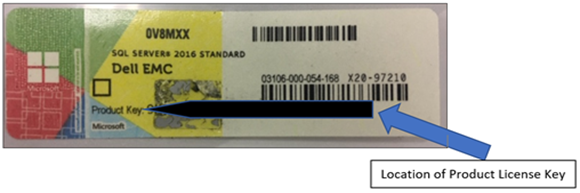
Figura 1: Etiqueta adhesiva del COA de SQL Server
Para instalar o reinstalar SQL Server sin los medios de instalación OEM, realice los siguientes pasos.
1. Descargue una copia de evaluación de SQL Server idéntica a la versión de SQL Server OEM adquirida con el servidor. Se puede descargar desde https://www.microsoft.com/en-us/evalcenter

2. El archivo descargado es un pequeño instalador ejecutable.
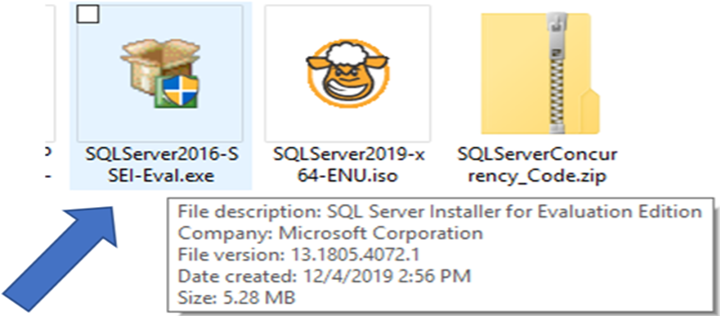
Figura 2: Instalador ejecutable de
SQL Server 3. La ejecución del instalador presenta tres opciones:
- Basic: Instale el motor de base de datos de SQL con una configuración predeterminada.
- Personalizado: Realizar una instalación detallada de SQL Server, lo que permite configurar varias opciones.
- Medios de descarga: Descargue los medios de instalación completos de SQL Server en formato ISO o CAB, pero no inicie el proceso de instalación.
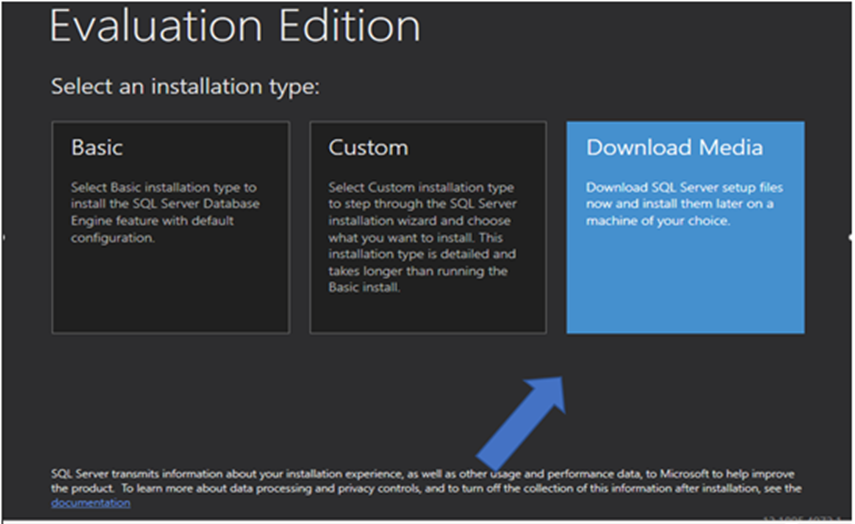
Figura 3: Opciones presentadas por el instalador de SQL Server
4. Después de una instalación correcta de SQL Server, la clave de producto se puede aplicar mediante la ejecución de setup.exe desde los medios de evaluación de SQL Server.
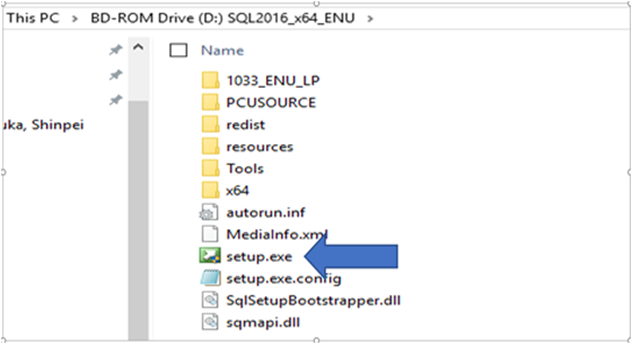
Figura 4: El comando setup.exe dentro de la imagen de evaluación de SQL Server
5. En el Centro de instalación de SQL Server, seleccione Mantenimiento en el lado izquierdo y, a continuación, seleccione Actualización de edición.
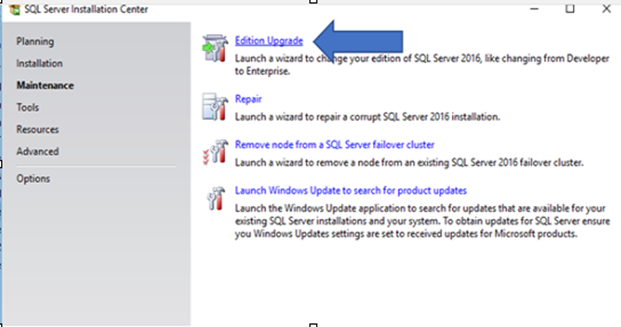
Figura 5: Centro de mantenimiento de SQL Server, con Mantenimiento seleccionado a la izquierda
6. Seleccione Introducir la clave de producto e introduzca la clave de la etiqueta adhesiva del COA en el campo.
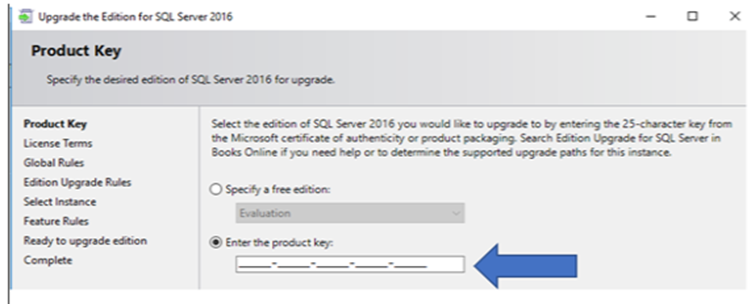
Figura 6: Escriba la clave de producto en el campo proporcionado.
7. Haga clic en "Next" para iniciar el proceso de actualización/activación. Continúe con el proceso hasta que finalice.
Affected Products
Dell Quickstart Data Warehouse Appliance, Microsoft Windows Server 2016, Microsoft Windows Server 2019, Microsoft Windows Server 2022, Microsoft Windows Server 2025, Prosupport for Microsoft SoftwareProducts
PowerEdge FC640, PowerEdge M640, PowerEdge M640 (for PE VRTX), PowerEdge MX5016s, PowerEdge MX740C, PowerEdge MX750c, PowerEdge MX760c, PowerEdge MX840C, PowerEdge R240, PowerEdge R250, PowerEdge R260, PowerEdge R340, PowerEdge R350, PowerEdge R360
, PowerEdge R440, PowerEdge R450, PowerEdge R540, PowerEdge R550, PowerEdge R640, PowerEdge R6415, PowerEdge R650, PowerEdge R650xs, PowerEdge R6515, PowerEdge R6525, PowerEdge R660, PowerEdge R660xs, PowerEdge R6615, PowerEdge R6625, PowerEdge R740, PowerEdge R740XD, PowerEdge R740XD2, PowerEdge R7415, PowerEdge R7425, PowerEdge R750, PowerEdge R750XA, PowerEdge R750xs, PowerEdge R7515, PowerEdge R7525, PowerEdge R760, PowerEdge R760XA, PowerEdge R760xd2, PowerEdge R760xs, PowerEdge R7615, PowerEdge R7625, PowerEdge R840, PowerEdge R860, PowerEdge R940, PowerEdge R940xa, PowerEdge R960, PowerEdge T140, PowerEdge T150, PowerEdge T160, PowerEdge T340, PowerEdge T350, PowerEdge T360, PowerEdge T440, PowerEdge T550, PowerEdge T560, PowerEdge T640
...
Article Properties
Article Number: 000133149
Article Type: How To
Last Modified: 19 Apr 2026
Version: 6
Find answers to your questions from other Dell users
Support Services
Check if your device is covered by Support Services.